


Партнерка на США и Канаду по недвижимости, выплаты в крипто
- 30% recurring commission
- Выплаты в USDT
- Вывод каждую неделю
- Комиссия до 5 лет за каждого referral
Работа в программном комплексе «Свод-СМАРТ» может осуществляться, используя два вида клиента: web-клиент и windows-клиент. Интерфейс у обоих клиентов практически одинаков.
1. Web-клиент использует обозреватели интернета: Internet Explorer, Mozilla Firefox, Google Chrome, Opera и другие. В таком случае пользователю ничего не нужно дополнительно устанавливать.
Подключение web-клиента производится по адресам:
http://192.168.52.108:808, если организация имеет прямое подключение к единой сети передачи данных (ЕСПД) администрации Ленинградской области, или использует программу OpenVPN для подключения к ЕСПД;
http://212.58.201.250:808, если такого подключения нет.

После установки соединения введите в открывшемся окне свой логин, пароль, и во вкладке Настройки подключения к базе данных адрес сервера и имя базы данных, как показано на рисунке:
После чего выполните вход.
2. Windows-клиент может использоваться только если есть прямое подключение к ЕСПД или подключение происходит с применением OpenVPN.
Инструкция по установке и настройке Windows-клиента ПК «Свод-Смарт»
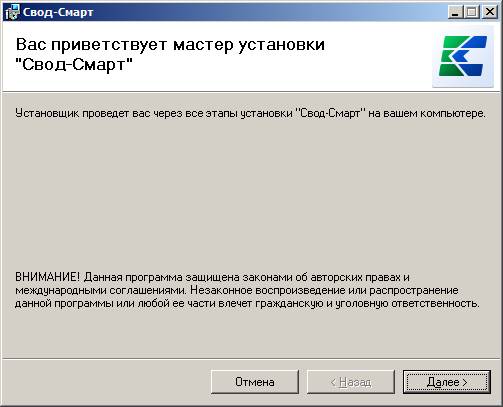 |
Войдите в папку \\192.168.50.9\свод-смарт и запустите файл: SvodSMART. WinClient_xx.x.x.xxxxx.msi
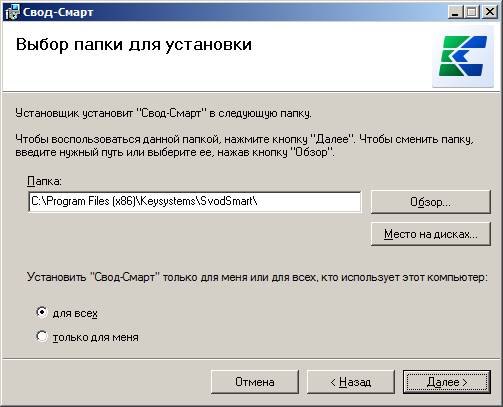 |
Нажмите Далее
В связи с тем, что может быть ограничение на установку программ в папку Program Files рекомендуется изменить путь установки, например, как показано на рисунке.
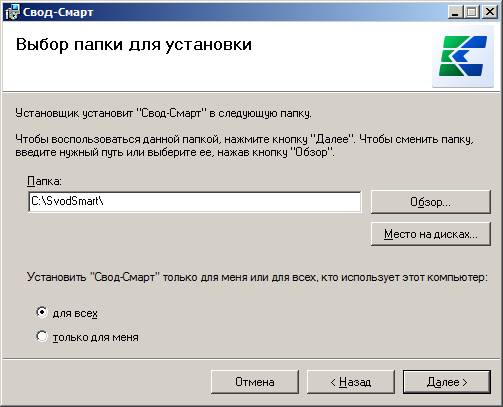
Нажмите Далее
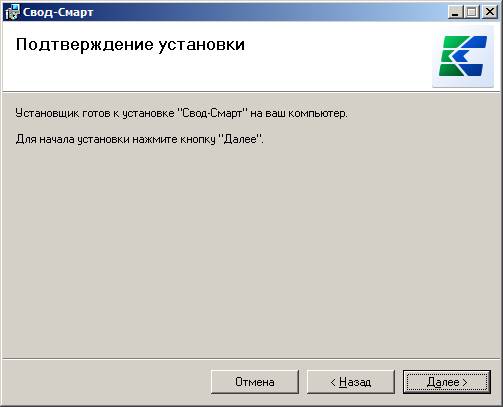
Нажмите Далее
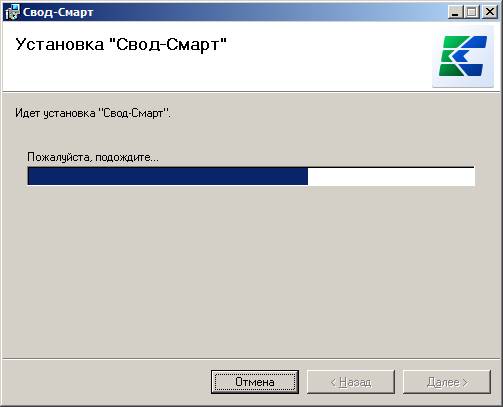 |
Нажмите Закрыть
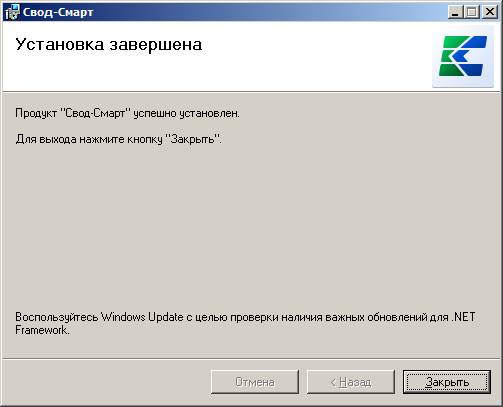 |
Запустите клиента «Свод-Смарт»
 |
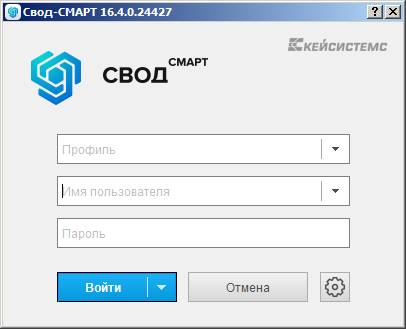
Нажмите на «шестерёнку»
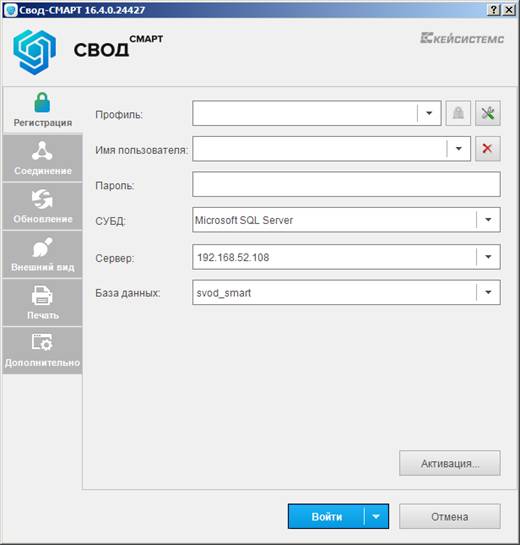
И в открывшемся окне заполните поля Сервер и База данных, как на рисунке, а также Имя пользователя (логин) в виде ФамилияИО и Пароль.
 |
После подключения к базе данных может появиться окно, с предложением обновить клиента.
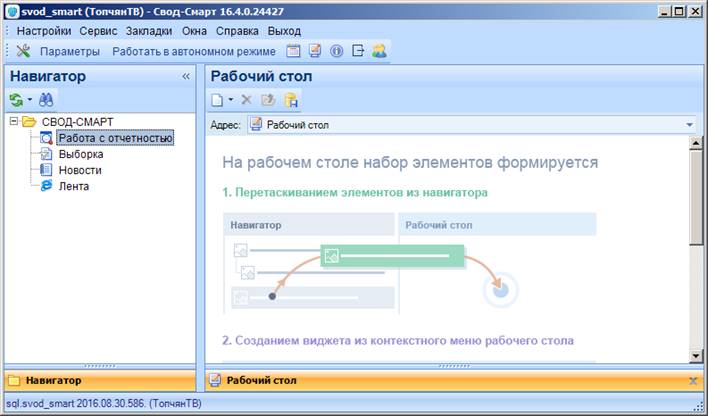
Нажмите Обновить, и в процессе обновления клиент перезапустится.
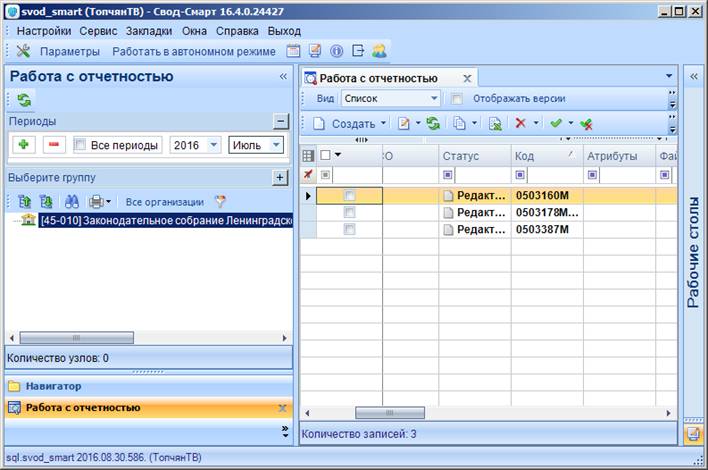
Дважды щелкните мышью по Работа с отчетностью, где можно создавать редактировать и просматривать формы, выбирая соответствующий период.
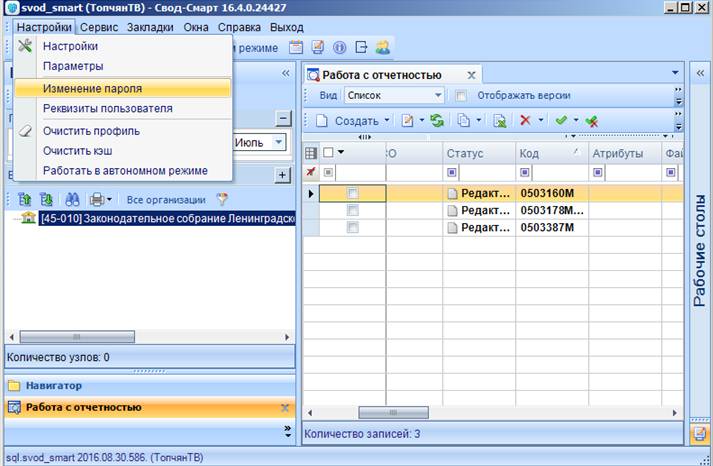
При необходимости сменить пароль на свой, это можно сделать из вкладки Настройки, как показано на рисунке.
