


Партнерка на США и Канаду по недвижимости, выплаты в крипто
- 30% recurring commission
- Выплаты в USDT
- Вывод каждую неделю
- Комиссия до 5 лет за каждого referral
Министерство жилищно-коммунального хозяйства Ростовской области
КП РО «Информационная база ЖКХ»
Инструкция пользователя
электронной системы сбора и учета информации для инвентаризации жилого фонда Ростовской области
(Роль «Ресурсоснабжающая организация»)
2016 г.
I. ВХОД НА САЙТ.
1.1. Для работы с сайтом необходимо ввести его адрес в АДРЕСНОЙ строке http://ibzkh. ru
(Область №1).
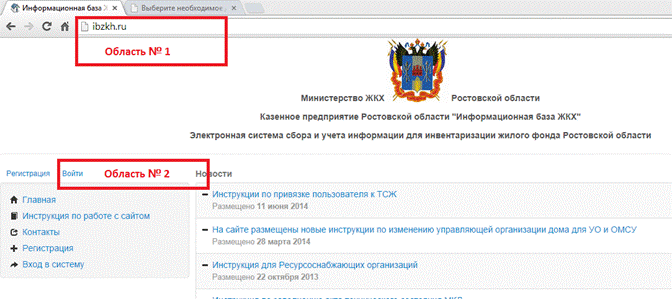
Рис. 1 Вход на сайт
1.2. Далее необходимо нажать кнопку «Войти», либо «Вход в систему» (Рис. 1, Область № 2)
1.3. На открывшейся странице следует ввести E-mail и пароль (Рис.2, Область № 3) и нажать кнопку «Войти» (Рис. 2, Область №4)
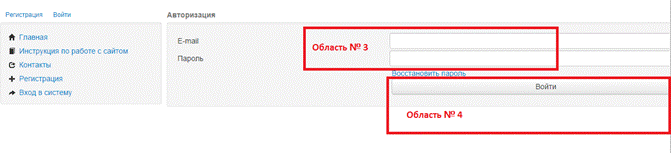
Рис. 2 Авторизация
1.4. В случае утери пароля на этой же странице следует выбрать ссылку «Восстановить пароль» (Рис. 3, Область № 5)
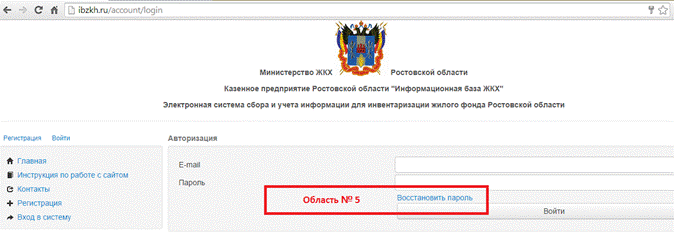
Рис. 3 Восстановление пароля
1.4. На открывшейся странице «Восстановление пароля» необходимо ввести действующий электронный адрес (Рис. 4, Область № 6), используемый для входа на сайт и нажать кнопку «Восстановить» (Рис. 4, Область № 7), после чего на странице «Восстановление пароля» появится сообщение системы (Рис. 5, Область № 8)
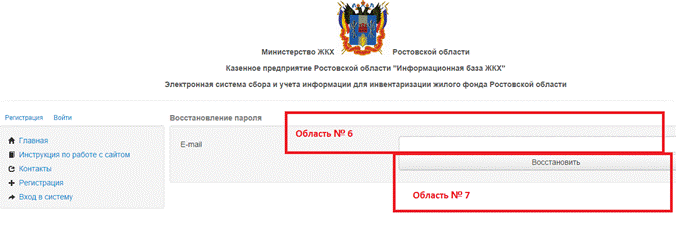
Рис. 4 Восстановление пароля
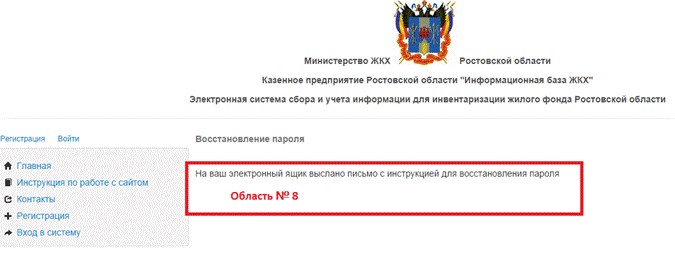
Рис. 5 Сообщение системы
II РЕГИСТРАЦИЯ ЭЛЕКТРОННОЙ ПОЧТЫ РЕСУРСОСНАБЖАЮЩЕЙ ОРГАНИЗАЦИИ
2.1 В случае, если организация не была ранее зарегистрирована, необходимо нажать кнопку «Регистрация» в меню слева (Рис. 6, Область № 9).

Рис.6 Регистрация ресурсоснабжающей организации
2.2 В пункт «ФИО (полностью)» указать фамилию, имя, отчество лица, которое будет осуществлять работу с сайтом. (Рис. 7, Область № 10).
2.3 В Пункт «E-mail (имя пользователя системе) (Рис. 7, Область № 11) – необходимо указать действующий, постоянно просматриваемый адрес электронной почты, желательно официальный адрес регистрируемой организации, при отсутствии такового – адрес контактного лица. Этот адрес является именем пользователя в системе, на него направляется вся необходимая корреспонденция, в том числе информация об изменениях в системе и авторизации/деавторизации пользователей.
2.4 В поля «Пароль» и «Подтверждение пароля» необходимо ввести ОДИН И ТОТ ЖЕ ПАРОЛЬ, (Рис. 7, Область № 12), который будет использоваться для доступа к сайту. Это может быть заново придуманный или хорошо известный пароль пользователю главное – чтобы пользователь, работающий с сайтом ПОМНИЛ ЕГО.
2.5 Отметь, галочкой, о том, что вы предупреждены об ответственности за предоставление ложной информации (Рис. 7, Область № 13).
2.6 Нажать кнопку «Зарегистрировать» (Рис. 7, Область № 14).
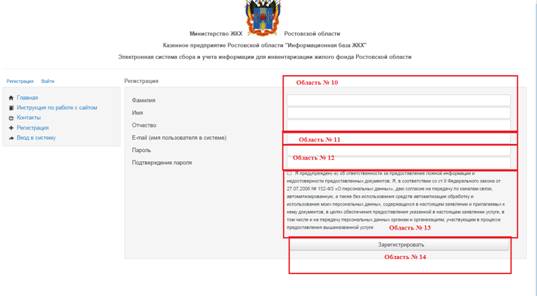
Рис. 7 Регистрация электронной почты Ресурсоснабжающей организации
III ЗАПРОС ДОСТУПА К РОЛИ «УПРАВЛЯЮЩАЯ ОРГАНИЗАЦИЯ» ИЛИ «РСО»
3.1 Далее необходимо войти в Личный кабинет и выбрать пункт «Запрос доступа к роли «Управляющая организация» или «РСО» (Рис.8, Область № 15).
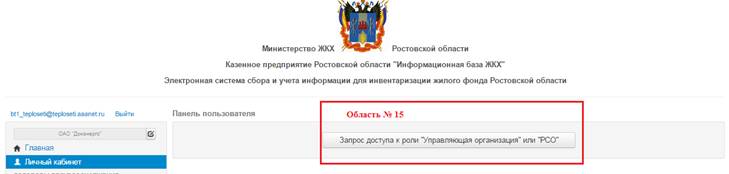
Рис.8 Запрос доступа к роли «Управляющая организация» или «РСО»
3.2 В появившемся окне необходимо ввести ИНН организации и указать тип организации (Ресурсоснабжающая организация или Управляющая организация) (Рис.9, Область № 16).
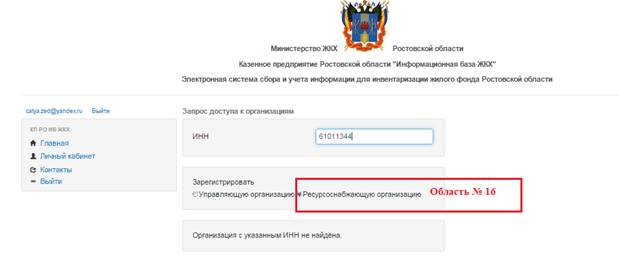
Рис.9 Регистрация Ресурсоснабжающей организации
3.3 В открывшемся окне необходимо заполнить все поля (Рис. 9), и нажать кнопку «Применить изменения» (Рис.9.1 Область № 17).
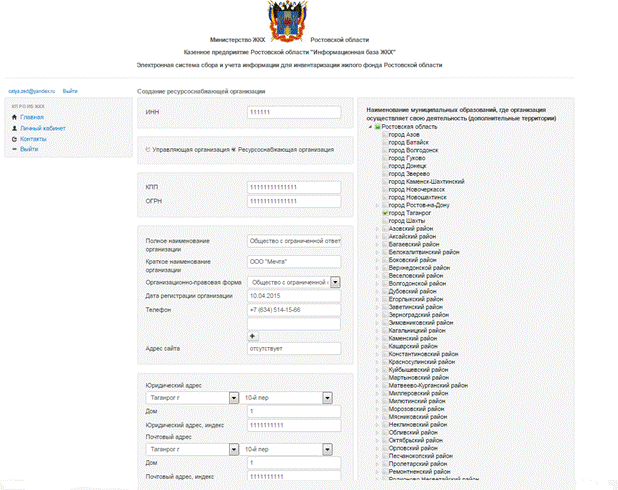

Рис.9.1 Регистрация Ресурсоснабжающей организации
3.4 В поле «полное наименование организации необходимо указывать ПОЛНОЕ НАИМЕНОВАНИЕ ОРГАНИЗАЦИИ, БЕЗ СОКРАЩЕНИЙ. Вместо «МКУ» необходимо писать «Муниципальное казённое учреждение» и пр. Вместо «ООО» необходимо писать «Общество с ограниченной ответственностью» и пр. Если в учредительных документах в полном наименовании указаны сокращения, например, «Общество с ограниченной ответственностью ЖЭУ «Главная», такие сокращения расшифровывать не нужно.
3.5 В поле «Краткое наименование организации» необходимо указывать кратное наименование в соответствии с учредительными документами.
3.6 Поле «организационно-правовая форма» содержит исчерпывающий список, нужно выбрать наиболее подходящий к регистрируемой организации.
3.7 В поле «Дата регистрации организации» необходимо указывать дату регистрации В НАЛОГОВОМ ОРГАНЕ. Организации, зарегистрированные до 2002 г. – указывают дату внесения в ЕГРЮЛ.
3.8 Поля ИНН, ОГРН, КПП заполняются в соответствии с учредительными документами.
В поле «Адрес сайта» вносить адрес сайта регистрируемой организации. Если организация не имеет своего сайта, допустимо указывать «отсутствует».
3.9 Для заполнения Юридического и Почтового адреса, необходимо последовательно выбрать название муниципального образования, название поселения (для городов не указывается – сравните юридический и почтовый адреса на картинке) и название улицы. В поле Номер дома допустимо указывать только номер дома, включая литер, дробь или номер корпуса. НЕДОПУСКАЕТСЯ ВНЕСЕНИЕ ПОЛНОГО АДРЕСА В ПОЛЕ «НОМЕР ДОМА».
3.10 В поле «Основная территория, где организация осуществляет свою деятельность (дополнительные территории) необходимо нажатием на «Δ» открыть список территорий Ростовской области, затем отметить «галочкой» все муниципальные образования, на которых действует организация. НЕОБХОДИМО ОТМЕЧАТЬ САМОЕ НИЖНЕЕ В ИЕРАРХИИ образование, т. е. если организация действует на территории района, то отмечать допустимо только поселения, но не сам район, Ростовскую область в целом отмечать не допустимо. Если организация действует на территории нескольких муниципальных образований, необходимо отметить их все. Районы г. Ростова-на-Дону отмечают только свой район.
3.11 В поле «ФИО руководителя (полностью)» необходимо вписать фамилию, имя и отчество руководителя организации.
3.12 Телефоны руководителя ОБЯЗАТЕЛЬНО должны содержать код города.
3.13 При регистрации в системе управляющей организации, если эта организация одновременно является ресурсоснабжающей организаций, необходимо отметить «Услуги» отметить вид оказываемых регистрируемой организацией услуг.
3.14 В поле «Работаю в этой организации» поставить галочку.
3.15 В поле «Наименование ответственного структурного подразделения» указать название отдела, в котором работает лицо осуществляющее работу с сайтом.
3.16 После того как Вы зарегистрируете организацию, появится следующее сообщение (Рис.10)

Рис.10
3.17 После завершения процедуры регистрации данные отправляются сотруднику муниципалитета, на территории которого работает РСО. Сотрудник муниципалитета проверяет правильность введённых данных и активирует, либо деактивирует пользователя с указанием ошибок, допущенных при регистрации. Заявка на активацию зарегистрированной организации будет видна во вкладке «Личный кабинет» у Органа местного самоуправления на территории которого данная организация действует.
3.18 ОМСУ выбрав действие «Просмотр» просмотрев регистрационные данные об организации Активировать/Деактивировать организацию для работы на указанной территории.
IV ДОБАВЛЕНИЕ РЕСУРСОВ ОРГАНАМИ МЕСТНОГО САМОУПРАВЛЕНИЯ
4.1 Для того, чтобы ресурсоснабжающие организации, действующие на территории муниципального образования, могли выбирать виды поставляемых ресурсов, Органы местного самоуправления должны указать все ресурсы, предоставляемые ресурсоснабжающими организациями на их территории. Для добавления ресурса, орган местного самоуправления под уже имеющимся у него логином и паролем заходит на сайт ibzkh. ru и выбирает пункт меню «Список ресурсов» (Рис.13, Область № 22)
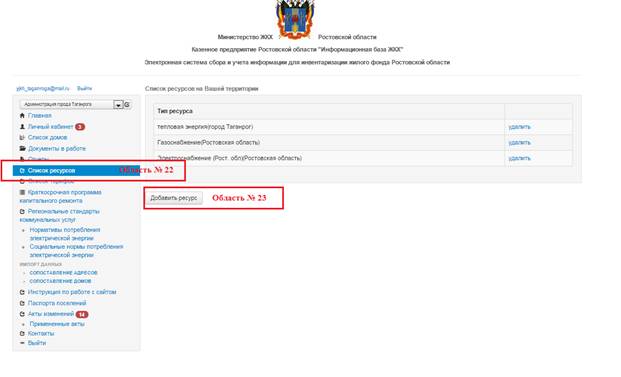
Рис.13 Список ресурсов, Добавление ресурсов
4.2 В открывшейся вкладке нажимает кнопку «Добавить ресурс» (Рис.13, Область № 23).
4.3 В открывшемся окне необходимо указать наименование ресурса, (Рис.14, Область № 24) и выбрать из списка при оказании какой коммунальной услуги он используется (Рис.14, Область № 25). Далее необходимо нажать кнопку «Сохранить изменения» (Рис.14, Область № 26).
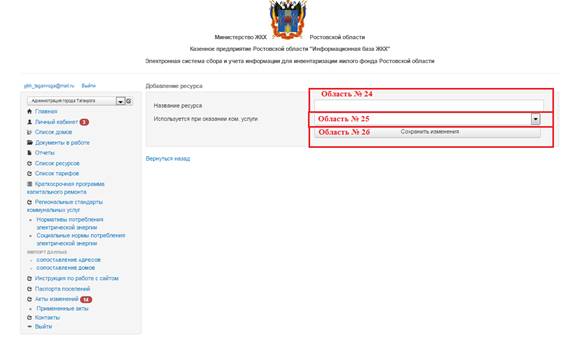
Рис.14 Добавление ресурса
V Заполнение информации ресурсоснабжающей организацией по договору ресурсоснабжения, договоры с юр. лицами.
5.1 Для заполнения договора ресурсоснабжения, ресурсоснабжающая организация выбирает пункт меню «Договоры ресурсоснабжения» - «Договоры с юр. лицами» (Рис.15, Область № 27).
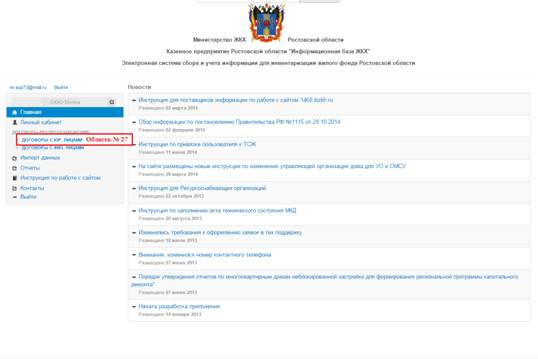
5.2 В появившемся окне нажимает кнопку «Добавить договор» (Рис.16, Область № 28).
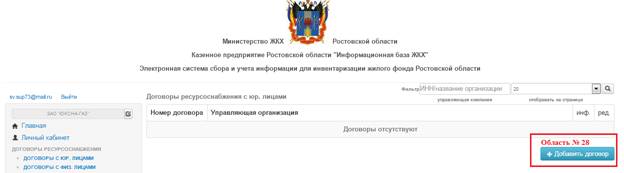
Рис.16 Добавление договора
5.3 Если организация осуществляет деятельность на нескольких территориях, необходимо, выбрать территорию (Рис.17, Область № 29), и нажать поиск (Рис.17, Область № 30). 
Рис.17 Выбор территории
5.4 Далее необходимо указать управляющую организацию, с которой заключен договор поставки ресурсов, для этого нужно нажать кнопку на строке с наименованием организации См. (Рис.18, Область № 31).
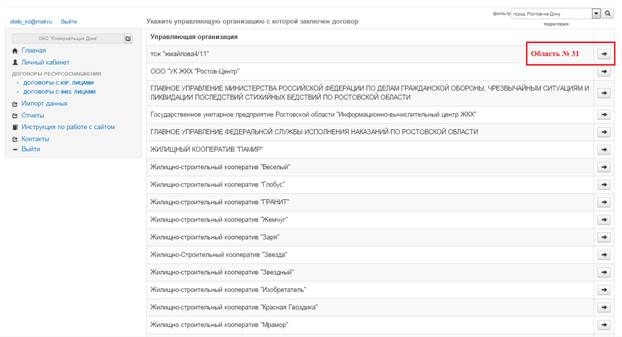
Рис.18 Выбор УО с которой заключен договор
5.5 Галочкой отметив необходимые дома (Рис.19, Область № 32), далее следует нажать кнопку «Продолжить». (Рис.19, Область № 33).
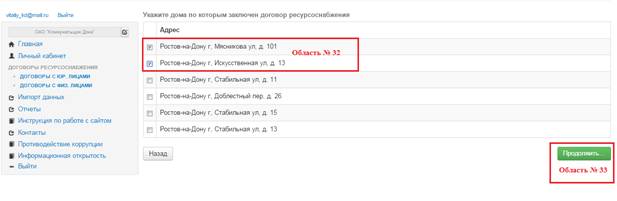
Рис.19 Адреса домов по которым заключен договор ресурсоснабжения
5.6 В появившемся окне необходимо заполнить реквизиты договора (Рис.20, Область 34, Область № 35), и загрузить сам договор в pdf формате (Рис.20, Область 36) а также выбрать поставляемые в дома ресурсы (Рис.20, Область 37). Выбор поставляемых ресурсов можно осуществлять в автоматическом режиме (Одинаковые ресурсы), или в ручном режиме, по каждому дому и нажать кнопку «Сохранить» (Рис.20, Область 38)
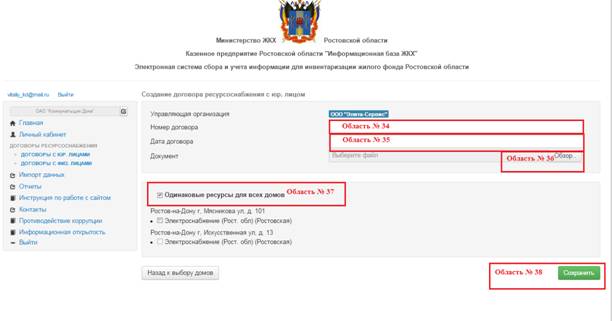
Рис.20 Создание договора ресурсоснабжения с юр. лицом
5.7 Для просмотра подкрепленных договоров ресурсноснабжения необходимо нажать на кнопку «Договоры с юр. лицами» (см. выше Рис. 15, Область 27). Если организация осуществляет деятельность на одной территории, то для облегчения поиска необходимой организации, можно воспользоваться «Фильтром», ввести ИНН организации, либо название, (Рис.20.1, Область № 38.1), и нажать кнопку «Поиск» (Рис.20.1, Область № 38.2).
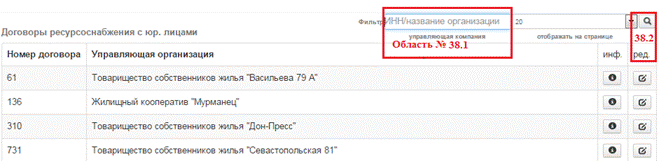
Рис. 20.1 Поиск организации с помощью функции «Фильтр»
VI Заполнение информации ресурсоснабжающей организацией по прямому договору поставки ресурсов, ДОГОВОРЫ с физ. лицами
6.1 Для заполнения информации по прямому договору поставки ресурсов, ресурсоснабжающая организация выбирает пункт меню «Договоры ресурсоснабжения» - «Договоры с Физ. лицами». (Рис.21, Область 39). В появившемся окне нажимает кнопку «Добавить договор», (Рис.21, Область 40)
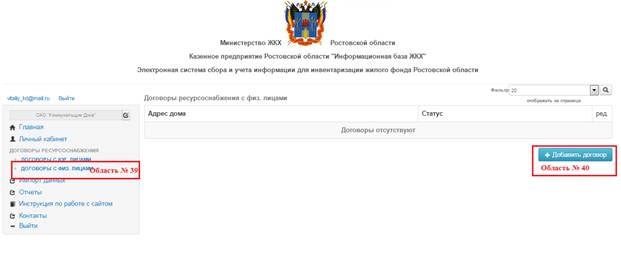
Рис.21 Договоры с физ. лицами
6.2 Далее ресурсоснабжающая организация осуществляет поиск дома по его адресу, (Рис.22, Область 41,42) и нажимает кнопку «Найти» (Рис.22, Область 43), далее следует выбрать нужный дом, нажав → (Рис.22, Область 44)
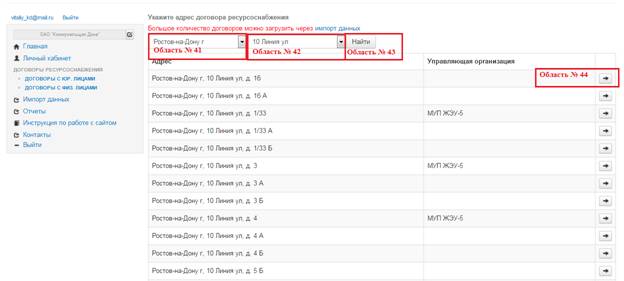
Рис.22 Поиск адреса
6.3 В появившемся окне необходимо заполнить реквизиты протокола (Рис.23, Область 45,46)
в котором принято решение о заключении прямого договора с ресурсоснабжающей организацией и загрузить сам протокол в pdf формате, через кнопку «Обзор» (Рис.23, Область 47)
, а также отметить вид оказываемой услуги (Рис.23, Область 48). Нажать кнопку «Сохранить», (Рис.23, Область 49) после чего вы увидите сообщение «Изменения успешно сохранены».
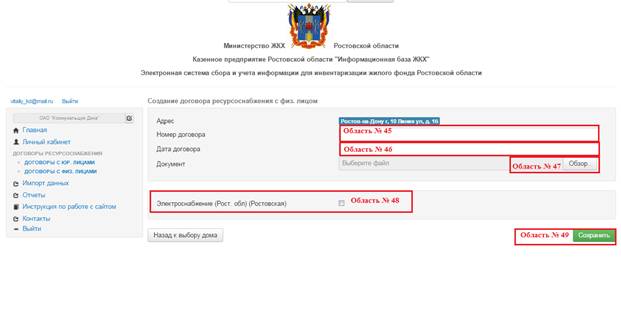
Рис.23 Создание договора ресурсоснабжения с физ. лицом
VII ИМПОРТ ДАННЫХ
7.1 Для того чтобы загрузить большое количество договоров, необходимо выбрать вкладку «Импорт данных» (Рис.24, Область 50).

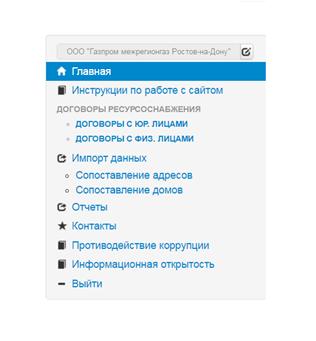
Рис.24 Импорт данных
7.2. Для загрузки своей адресной системы, необходимо выбрать «Справочник адресов (адреса юр. Лиц) Xml, (Рис.25, Область 51) далее следует нажать кнопку «Скачать схему для проверки», (Рис.25, Область 52) после чего загрузится xsd схема, по которой можно составить xml файл.
|
|
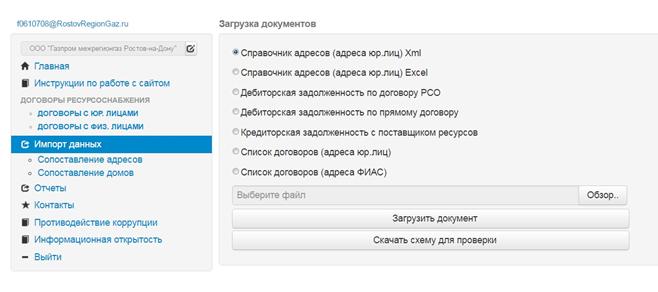
Рис.25 Скачивание XSD схемы
7.3 Для загрузки своей адресной системы составленный xml файл следует загрузить через кнопку «Обзор», (Рис.26, Область 54) выбрав при этом «Справочник адресов (адреса юр. лиц)» (Рис.26, Область 53), после чего нажать кнопку «Загрузить документ». (Рис.26, Область 55)
|
|
|
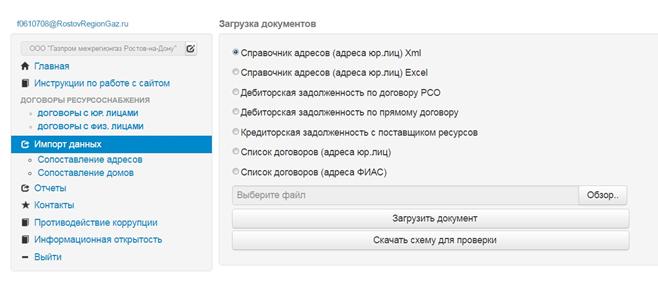
Рис.26 Загрузка xml файла
7.4 Для импорта своей адресной системы через шаблон xls формата необходимо выбрать «Справочник адресов (адреса юр. Лиц) xls, (Рис.27) далее следует нажать кнопку «Скачать схему для проверки»

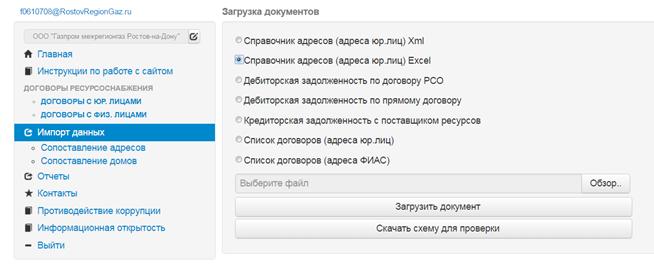
Рис. 27 скачивание шаблона xls формата
7.5 Для загрузки своей адресной системы составленный шаблон xls формата следует загрузить через кнопку «Обзор», (Рис.28) выбрав при этом «Справочник адресов (адреса юр. лиц)» (Рис.28), после чего нажать кнопку «Загрузить документ». (Рис.28)



Рис. 28 Загрузка шаблона xls формата
7.6 В случае успешной загрузки, необходимо провести сопоставление адресов, домов Рис. 29, Рис.30 (тех, которые, не сопоставились в автоматическом режиме). В случае если xml файл, сформирован не верно, будет выдано сообщение с ошибками.


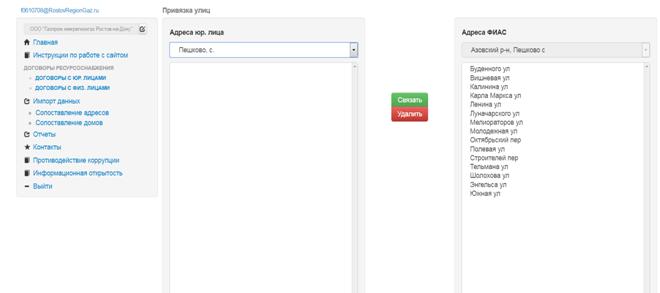
Рис. 29 Сопоставление адресов


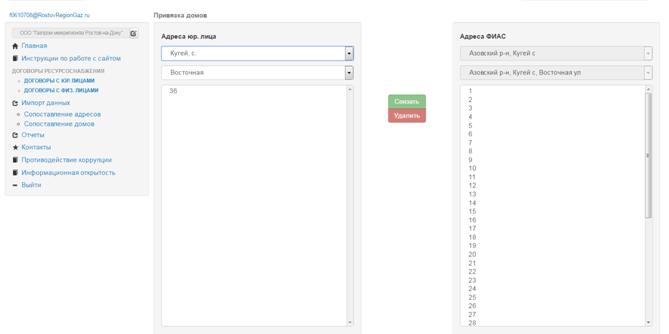
Рис. 30 Сопоставление домов
7.7 Если информация по адресам и домам внесена не корректно, возможно удалить данные адреса (при удалении улицы удаляются все дома по данной улицы), дома (при удалении дома, удаляется выбранный номер дома) для этого необходимо в меню выбрать сопоставление адресов (Рис. 31) либо сопоставление домов (Рис. 32)


Рис. 31 Удаление адресов


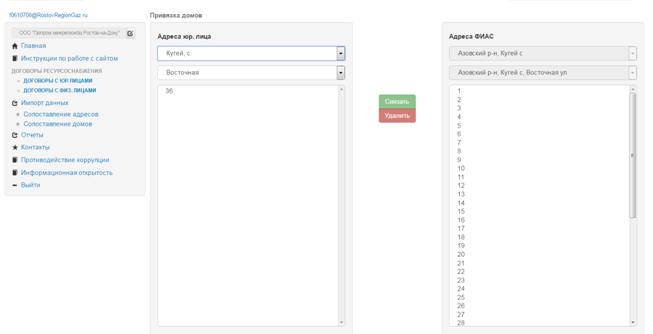
Рис. 32 Удаление домов
7.8 О домах которые не возможно связать по причине их отсутствия в системе, необходимо сообщить сотруднику ОМСУ для дальнейшего добавления отсутствующих домов.
7.9 Далее для того чтобы загрузить список договоров, следует выбрать «Список договоров (адреса юр. лиц) (Рис.33, Область 56), и нажать кнопку «Скачать схему для проверки» (Рис.33, Область 57), по выгруженной xsd схеме, сформировать xml файл. Обращаем внимание, если в xsd схеме ИНН, КПП, ОГРН управляющей организации заполнены, то в таком случае это будет договор с юр. лицами, если ИНН, КПП, ОГРН не заполнены, в таком случае это будет договор с физ. лицами.
|
|
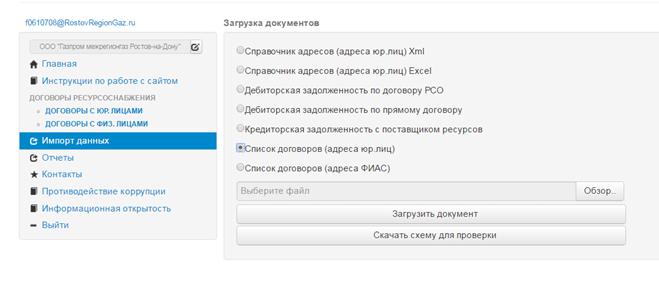
Рис.33 Скачивание XSD схемы
7.10 Далее для того чтобы загрузить список договоров, следует выбрать «Список договоров (адреса юр. лиц)» (Рис.34, Область 58), через кнопку «Обзор» загрузить сформированный xml файл (Рис.34, Область 59), после чего нажать кнопку «Загрузить документ» (Рис.28, Область 60)
|
|
|
Рис.34 Загрузка xml файла
7.11 Для загрузки списка договоров, с использованием адресной системы ФИАС, необходимо выбрать «Список договоров (адреса ФИАС)», (Рис.35, Область 61) далее нажать кнопку «Скачать схему для проверки», (Рис.35, Область 62) по выгруженной xsd схеме, сформировать xml файл.
|
|
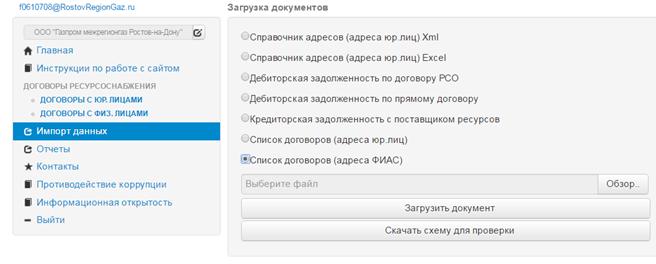
Рис.35 Скачивание XSD схемы
7.12 Далее для загрузки списка договоров, с использованием адресной системы ФИАС следует выбрать «Список договоров (адреса ФИАС)» (Рис.36, Область 63) Сформированный xml файл загрузить через кнопку «Обзор» (Рис.36, Область 64), после чего нажать кнопку «Загрузить документ» (Рис.36, Область 65) Обращаем внимание, если в xsd схеме ИНН, КПП, ОГРН управляющей организации заполнены, то в таком случае это будет договор с юр. лицами, если ИНН, КПП, ОГРН не заполнены, в таком случае это будет договор с физ. лицами.
|
|
|
Рис.36 Рис.28 Загрузка xml файла
7.13 Для загрузки большого объема информации по Дебиторской задолженность по договору РСО, через Импорт данных, необходимо выбрать «Дебиторская задолженность по договору РСО», (Рис.37, Область 66), и нажать кнопку «Скачать схему для проверки» (Рис.37, Область 67) по выгруженной xsd схеме, сформировать xml файл.
|
|
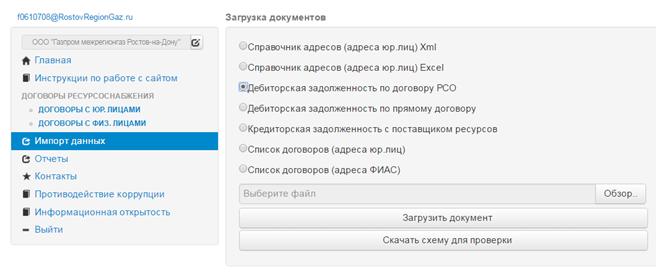
Рис.37 Скачивание XSD схемы
7.11 Далее для загрузки большого объема информации по Дебиторской задолженность по договору РСО, необходимо выбрать «Дебиторская задолженность по договору РСО», (Рис.38, Область 68) и выбрать «Обзор» (Рис.38, Область 69) загрузить сформированный xml файл, и нажать кнопку «Загрузить документ» (Рис.38, Область 70).
|
|
|
Рис.38 Загрузка документа «Дебиторской задолженности по договору РСО»
7.12 Для того чтобы заполнить Дебиторскую задолженность по прямому договору, через Импорт данных, необходимо выбрать «Дебиторская задолженность по прямому договору», (Рис.39, Область 71), и нажать кнопку «Скачать схему для проверки» (Рис.39, Область 72) по выгруженной xsd схеме, сформировать xml файл.
|
|
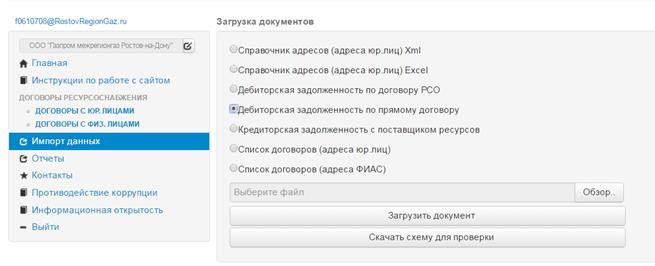 Рис. 39 Скачивание XSD схемы
7.13 После того, как xml файл сформирован, необходимо выбрать «Дебиторская задолженность по прямому договору», (Рис.40, Область 73) далее выбрать «Обзор» (Рис.40, Область 74) загрузить сформированный xml файл, и нажать кнопку «Загрузить документ» (Рис.40, Область 75)
|
|
|
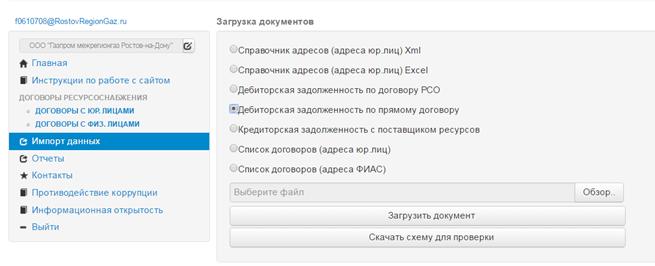
Рис.40 Загрузка документа «Дебиторская задолженность по прямому договору»
7.14 Для того чтобы заполнить «Кредиторскую задолженность с поставщиком ресурсов», через Импорт данных, необходимо выбрать «Кредиторская задолженность с поставщиком ресурсов», (Рис.41, Область 76), далее нажать кнопку «Скачать схему для проверки» (Рис.41, Область 77) по выгруженной xsd схеме, сформировать xml файл.
|
|
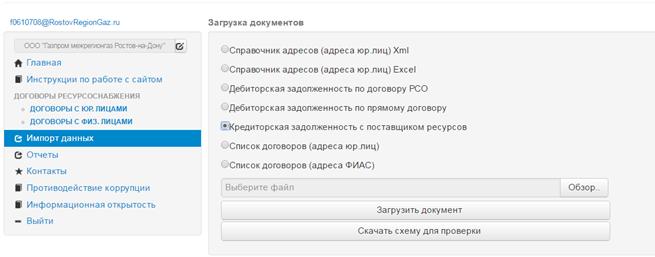
Рис.41 Скачивание XSD схемы
7.15 После того, как xml файл сформирован, следует выбрать «Кредиторскую задолженность с поставщиком ресурсов», (Рис.42, Область 78) далее выбрать «Обзор» (Рис.42, Область 79) загрузить сформированный xml файл, и нажать кнопку «Загрузить документ» (Рис.42, Область 80)
|
|
|
Рис.42 Загрузка документа «Кредиторская задолженность с поставщиком ресурсов»
VIII СВЕДЕНИЯ О ДЕБИТОРСКОЙ ЗАДОЛЖЕННОСТИ УПРАВЛЯЮЩЕЙ КОМПАНИИ ПЕРЕД РЕСУРСОСНАБЖАЮЩЕЙ ОРГАНИЗАЦИЕЙ
8.1 Для того чтобы заполнить Дебиторскую задолженность, между управляющей организацией и ресурсоснабжающей, необходимо зайти во вкладку «Договора с юр. лицами» (Рис.43, Область 81)
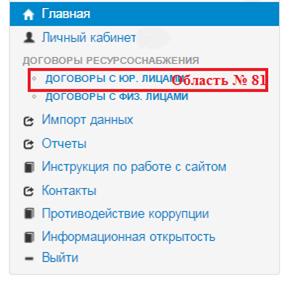
Рис.43 Договора с юр. лицами
8.2 Далее в открывшемся списке, необходимо выбрать управляющую организацию, по которой будет заполнятся дебиторская задолженность, нажав кнопку «Информация» (Рис.44, Область 82)
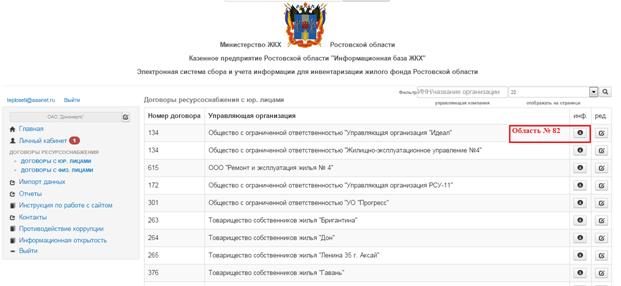
Рис.44
8.3 Далее, на автоматически открывшейся странице необходимо нажать кнопку «Дебиторская задолженность» (Рис.45, Область 83)
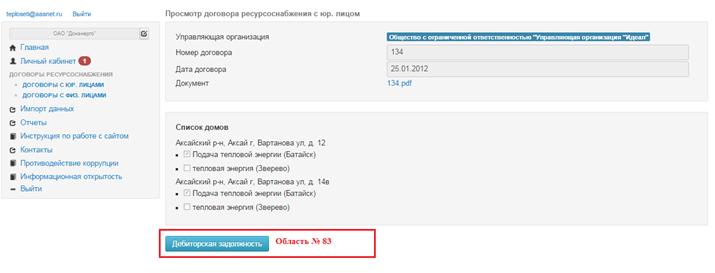
Рис.45
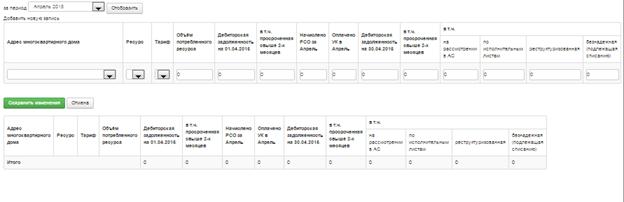
8.4 На автоматически открывшейся странице, необходимо выбрать месяц (Рис.46, Область 84), и нажать кнопку «Отобразить» (Рис.46, Область 85), а также выбрать адрес дома (Рис.46, Область 86), и ресурс (Рис.46, Область 87). Далее следует внести, необходимую информацию, и нажать кнопку "Сохранить изменения» (Рис.46, Область 88).В случае, если нужно указать тариф или поменять его, следует обраться к сотруднику ОМСУ.
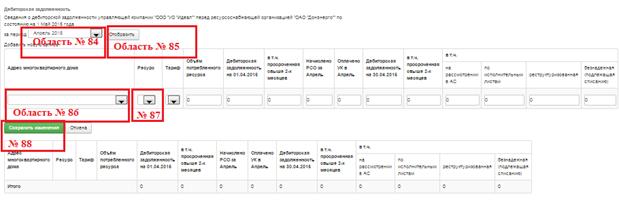
Рис.46 Сведения о дебиторской задолженности управляющей компании перед ресурсоснабжающей организацией
IX СВЕДЕНИЯ О ДЕБИТОРСКОЙ ЗАДОЛЖЕННОСТИ НАСЕЛЕНИЯ И СОБСТВЕННИКОВ НЕЖИЛЫХ ПОМЕЩЕНИЙ ЗА ПОТРЕБЛЕННЫЕ КОММУНАЛЬНЫЕ УСЛУГИ ПЕРЕД РЕСУРСОСНАБЖАЮЩЕЙ ОРГАНИЗАЦИЕЙ
9.1 Для того чтобы заполнить Дебиторскую задолженность, населения и собственников нежилых помещений за потребленные коммунальные услуги перед ресурсоснабжающей организацией, необходимо зайти во вкладку «Договора с физ. лицами» (Рис.47, Область 89)
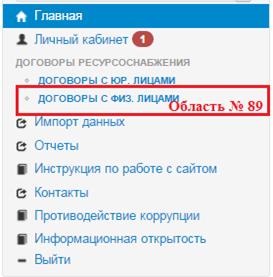
Рис.47 Договоры с Физ. лицами
9.2 Далее в открывшемся списке, необходимо выбрать адрес дома, по которому будет заполнятся дебиторская задолженность, нажав кнопку «Редактирование» (Рис.48, Область 90)
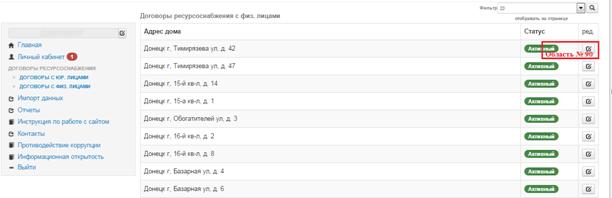
Рис.48
9.3 Далее, на автоматически открывшейся странице необходимо нажать кнопку «Дебиторская задолженность» (Рис.49, Область 91)
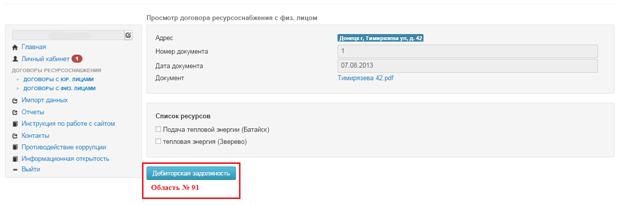
Рис.49
9.4 На автоматически открывшейся странице, необходимо выбрать месяц (Рис.50, Область 92), и нажать кнопку «Отобразить» (Рис.50, Область 93). Далее следует внести, необходимую информацию, и нажать кнопку "Сохранить изменения» (Рис.50, Область 94).
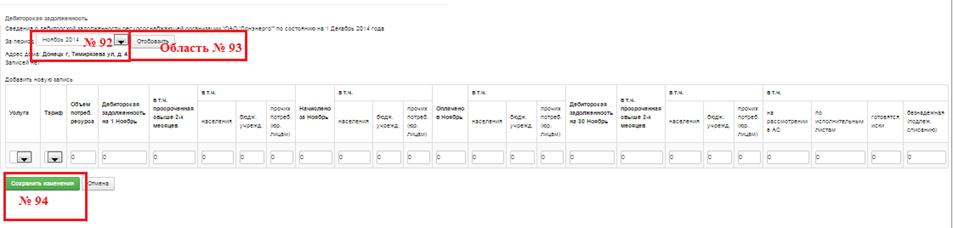
Рис.50 Сведения о дебиторской задолженности населения и собственников нежилых помещений за потребление коммунальных ресурсов перед ресурсоснабжающей организацией
X РЕДАКТИРОВАНИЕ И ЗАПОЛНЕНИЕ ДЕБИТОРСКОЙ ЗАДОЛЖЕННОСТИ
10.1 Заполнение Дебиторской задолженности, возможно за любой месяц года, только в том случае если, ранее информация по этому месяцу не вносилась.
10.2 Дебиторская задолженность, заполняется до 20 числа месяца, следующего за отчетным.
10.3 Изменения внесенной информации по Дебиторской задолженности вносятся в текущем месяце.
10.4 В том случае, если необходимо поменять информацию, по дебиторской задолженности за прошедшие месяцы, не являющиеся текущими, необходимо написать письмо(Приложение1) с ПОДПИСЬЮ И ПЕЧАТЬЮ, отправить на электронную почту.
Сотрудник КП РО ИБЖКХ может очистить вам период, по которому ошибочно была внесена отчетность по дебиторской задолженности.
Приложение 1
Реквизиты организации ____________________ ____________________ ____________________ Тел. (код города) _____________________ | Директору КП РО «Информационная база ЖКХ» |
№ исх.______________от______________
_____________________________________________________________________________________________
(Название организации)
Просим очистить ошибочно внесенные периоды по Дебиторской задолженности (перечислить месяцы по которым, необходимо удалить данные) для дома (адрес дома) с электронной почты).
Председатель _________________ ФИО
(подпись, печать)
