


Партнерка на США и Канаду по недвижимости, выплаты в крипто
- 30% recurring commission
- Выплаты в USDT
- Вывод каждую неделю
- Комиссия до 5 лет за каждого referral
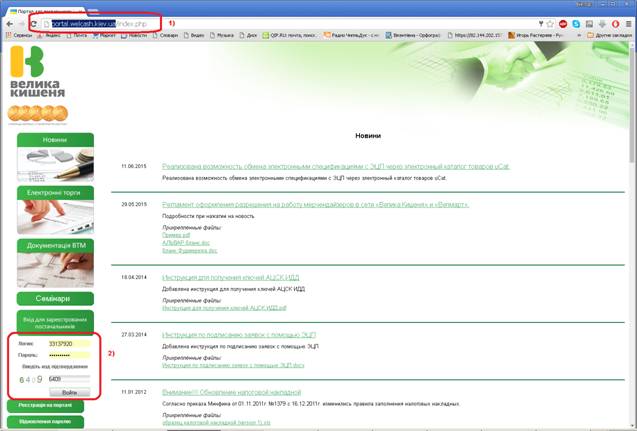
1. Заходим на портал поставщиков «Великой кишені» по адресу http://portal. welcash. /
2. Вводим логин (ОКПО), пароль и код подтверждения.
3) Выбираем пункт «Мерчандайзинг»
4) Выбираем в фильтре диапазон дат, в котором лежит дата начала сметы, которую мы ищем. По умолчанию установлен текущий и следующий месяц.
5) Выбираем № сметы с нужной нам датой сметы и группой закупок и кликаем на ссылку с этим номером.

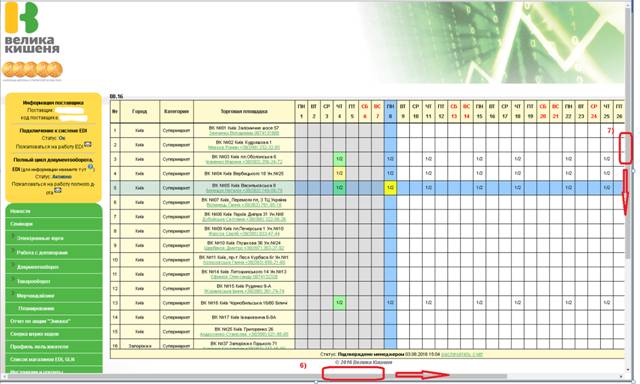
Мы попадаем на сетку сметы.
6), 7) Если вся информция не помещается на экране, используем ползунки горизонатльной и вертикальной прокрутки.
8) Находим интересующую нас площадку, которой мы хотим запланировать работы.
9) Находим дату.
10) На пересечении торговой площадки и интересующей нас даты щелкаем один раз левой кнопкой мыши.
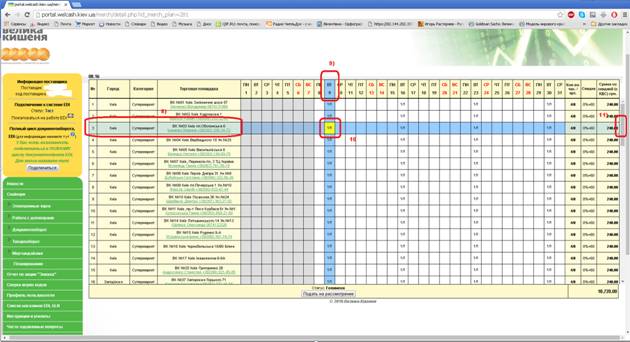
11) Для прокрутки списка торговых площадок пользуемся ползунком справа от таблицы.
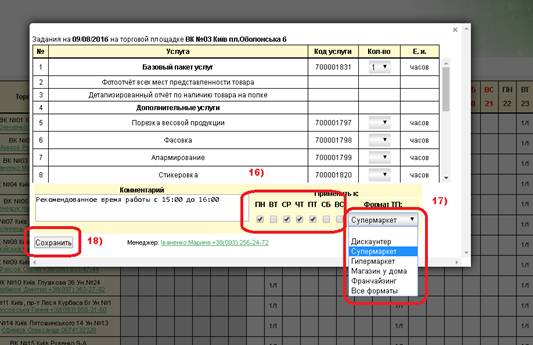
У нас открывается окно планирования посещения.
12) Указываем количество часов напротив того вида работ, который нас интересует.
13) При необходимости можно оставить комментарий.
14)Нажимаем кнопку «Сохранить».
15) Если нужно выйти без сохранения, то нажимаем на крестик вверху модального окна, как показано на рисунке.
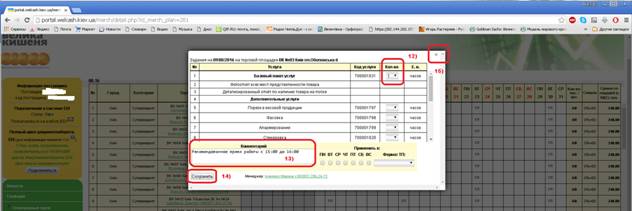
16) Для установки задачи на несколько дней, можно воспользоваться шаблоном «Применить к:». Указать к каким дням недели будет скопирована данная задача в этой смете.
17) Для установки задачи на несколько торговых площадках, можно воспользоваться списком форматов торговых площадок. В этом случае текущее отображаемое задание будет скопировано на все торговые площадки выбранного формата.
Если необходимо отменить задание во время планирования, то установите 0 часов и сохраните.
18) И точно так же нажмите кнопку «Сохранить».
19) Есть возможность импорта-экспорта планирования сметы.
- Выгружаем смету в csv файл

- Заполняем/редактируем смету в Excel файле
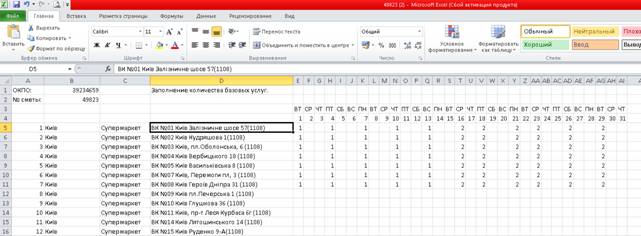 - Сохраняем файл обязательно в том же csv формате (разделители – точка с запятой)
- Импортируем файл на портале, нажав на Импорт из CSV
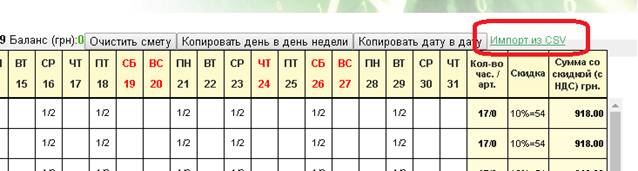
- В открывшемся окне нажмите кнопку «Выберите файл».

- После выбора файла нажмите кнопку «Загрузить».
Смета заполнится согласно загруженному файлу.
Важно! Не меняйте формат файла. Формат должен быть только CSV. Данные по часам заносятся только для услуги «Базовые услуги». Если необходимо занести данные по другим услугам, это делается вручную согласно инструкции выше.
20) После того, как Вы спланировали все задачи по всем выбранным Вами датам и торговым площадкам, нажмите кнопку «Подать на рассмотрение». После этого Вы не сможете менять и планировать задания в этой смете.
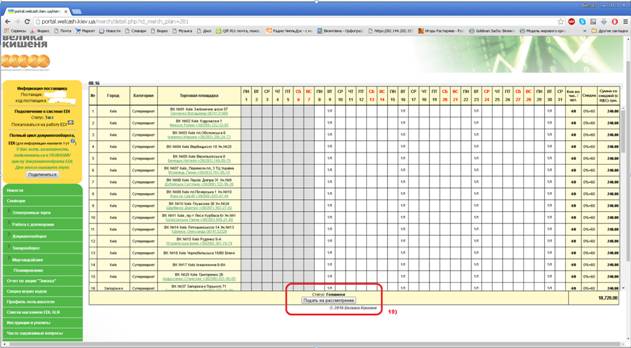
21) Менеджер рассмотрит Вашу заявку в кротчайшие сроки и подтвердит или отклонит ее. При отклонении заявки, менеджер с Вами свяжется или предложит в графике другие дни, если какая-либо выбранная Вами торговая площадка в эти дни уже сильно загружена работами.
Если менеджер внесет изменения, Вы сможете их просмотреть ( они будут выделены оранжевым цветом) и подтвердить или отклонить. В случае отклонения Вами изменений, которые предложил менеджер, смета переходит в статус «Готовится».
22) В случае успешного подтверждения сметы менеджером или Вами, смета переходит в статус «Подтверждено менеджером» или «Подтверждено поставщиком» соответственно.
23) Теперь Вы можете распечатать счет, нажав на ссылку изображенную на рисунке.
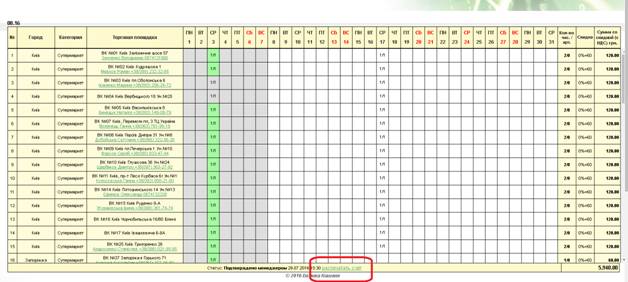
24) Счет можно распечатать в любое время с начальной страницы модуля «Мерчандайзинг»
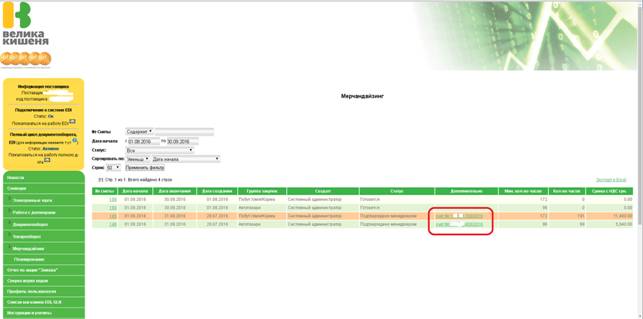
25) После начала работ, можно заходить на торговую площадку на дату, которая уже наступила и следить за ходом и результатом работ. Если ячейка подсвечена желтым цветом, это означает, что менеджеры уже начали выполнять работы на этой ТП в этот день. Зеленый цвет означает, что все запланированные задания по Вашей смете уже выполнены.
26) Что бы просмотреть результат выполненных работ за день, необходимо так же как при планировании один раз щелкнуть левой кнопкой мыши на пересечении торговой площадки и нужной даты.
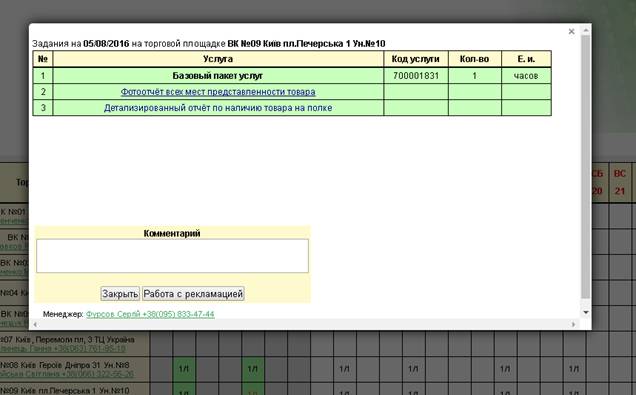
Можно посмотреть фотоотчет и детализированный отчет по товарам.
27) При возникновении замечаний, можно подать рекламацию, нажав на соответствующую кнопку.
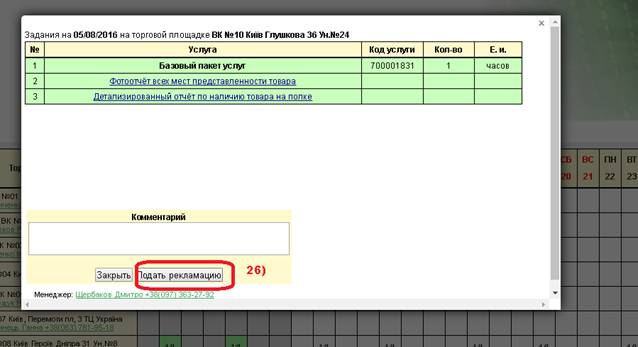
28) Откроется окно для работы с рекламацией
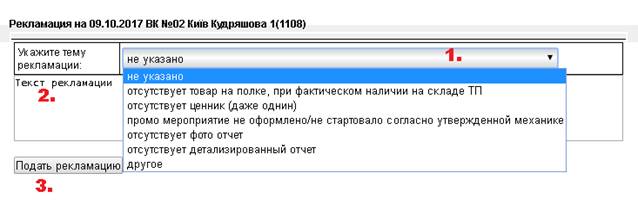
Оставьте свои пожелания или замечания и нажмите кнопку «Подать рекламацию». Менеджер отреагирует на нее в самое ближайшее время, исправит все недочеты и напишет Вам. На подачу рекламации дается 2 рабочих дня. Через два дня после истечения срока работ рекламацию подать не удастся.
Если менеджер все исправил и написал в сообщении, что все исправлено, но поставщик никак не отреагировал на сообщение в течение двух рабочих дней, то такая рекламация будет закрыта автоматически.
Необходимо обязательно указывать тему рекламации, иначе она не будет принята.
Просьба ко всем поставщикам, после того как менеджер все исправил и отписался, снимать рекламации после того, как Вы убедились, что все исправлено и отчеты оформлены без замечаний. Спасибо за понимание.
Фотоотчеты, детализированные отчеты и истории рекламаций можно просматривать по всем сметам в любое время. Фото всех фотоотчетов будут гарантированно храниться без потери существующего качестве в течение полугода.
29) Данный модуль поддерживает следующие виды браузеров:
 Google Chrome
 Opera
Opera
 Safari
30) Для работы требуется включение JavaScript (обычно включено по умолчанию)
Как включить Javascript в Google Chrome?
Зайдите в настройки браузера, нажав в правом верхнем углу иконку (или
(или  ), и выберав пункт «Настройки». Кликните по ссылке «Показать дополнительные настройки» в нижней части страницы. Страница обновится и появятся новые разделы. В блоке «Личные данные» нажмите кнопку «Настройки содержания» (или «Настройки контента»). В разделе «Javascript» нужно установить галочку напротив пункта «Разрешить всем сайтам использовать Javascript». Для завершения процесса необходимо нажать кнопку «OK» (или закрыть страницу настроек).
 Важно: настройки Javascript могут измениться при обновлении браузера, а также установке нового программного обеспечения или исправлений, отвечающих за безопасность. 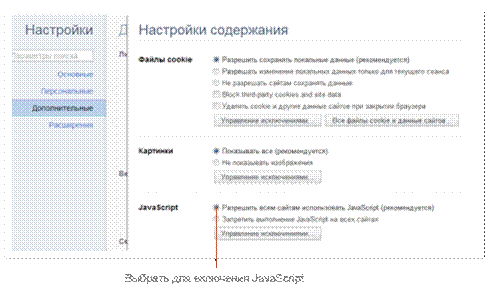
31) Если есть необходимость включить оповещения при ответе персонала на ваши рекламации, то сделать это можно следующим образом:
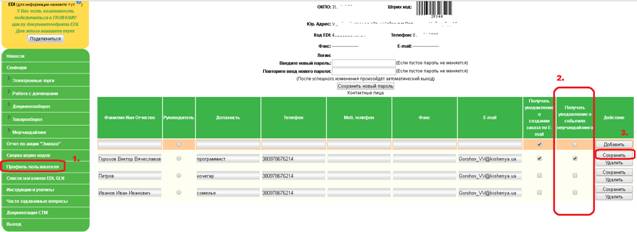
1. Заходим на портале в “Профиль пользователя”.
2. Добавляем новый контакт, или в уже существующем контакте ставим галочку в поле «Получать уведомление о событиях мерчандайзинга», при этом обязательно должен быть введен Email адрес.
3. Нажимаем кнопку «Сохранить».
Теперь вы будете получать уведомления по электронной почте, когда ваши рекламации будут обработаны персоналом.
