

Партнерка на США и Канаду по недвижимости, выплаты в крипто
- 30% recurring commission
- Выплаты в USDT
- Вывод каждую неделю
- Комиссия до 5 лет за каждого referral
Создание рисунка в векторном графическом редакторе Inkscape.
1.  Установите альбомную ориентацию листа (Файл – Свойства документа – Ориентация: Альбом).
2. В правом нижнем углу установите масштаб просмотра 94% и с помощью горизонтального и вертикального бегунков на линейках справа и снизу расположите рабочий лист по центру экрана.
3. Выберите инструмент Прямоугольник и нарисуйте его в верхней половине экрана.
4. С помощью инструмента Градиент залейте полученный прямоугольник горизонтальной градиентной заливкой от синего (вверху) к голубому (снизу) цветам – это будет небо.
5. Выберите инструмент Прямоугольник и нарисуйте его в оставшейся нижней половине экрана.
6. С помощью инструмента Градиент залейте полученный прямоугольник горизонтальной градиентной заливкой от черного (вверху) к синему (снизу) цветам – это будет море.
7.  Выровняйте эти прямоугольники – по левому краю (выберите в верхнем Меню: Объект – Выровнять и расставить. В открывшемся окне выберите: Выровнять левые края объектов
8. Сгруппируйте прямоугольники (Выделите фигуры и выберите: Объект – Сгруппировать)
9. Рисуем солнце.
· Выберите инструмент Овал. При нажатой клавише CTRL с его помощью нарисуйте круг.
· Залейте его градиентной заливкой от центра (красным и оранжевыми цветами)
· Переместите солнце к горизонту. Поменяйте порядок расположения моря и солнце, солнце за морем (выделите прямоугольник – море и выберите в верхнем меню: Объект – Поднять на передний план).
10. Рисуем отражение солнца в воде:
· Скопируйте солнце в любое место экрана.
· Повторите эту операцию еще 2 раза.
· С помощью инструмента Выделять и трансформировать объекты превратите эти три одинаковых круга в овалы уменьшающихся размеров.
· Поместите их точно друг под другом. Установите порядок расположения объектов с помощью команд: Объекты - Поднять или Объекты – Опустить.
· Сгруппируйте все овалы и перенесите их под солнышко на поверхность моря.
11. Рисуем кораблик:
· Корпус корабля нарисуйте с помощью инструментов Прямоугольник и Многоугольник (кол-во углов – 3), наложив их друг на друга. Объедините фигуры.
12. Рисуем паруса:
· выберите инструмент Прямоугольник и нарисуйте прямоугольник.
· Не снимая выделение с прямоугольника, выберите в верхнем меню Контур – Оконтурить объект.
· Выбрать инструмент Редактировать узлы контура и двойным щелчком левой кнопки мыши поставить на боковой стороне прямоугольника красную точку. Потянуть за эту точку, придав форму паруса прямоугольнику, закруглите свое преобразование нажав на кнопку Сделать выделенные углы сглаженными 
· Повторите эти действия с другой боковой стороной прямоугольника.
· Скопируйте полученный парус еще 4 раза, трансформируя и передвигая паруса, расставьте их на рисунке по образцу.
· Сгруппируйте паруса.
· Дорисуйте мачту – прямоугольник, расположите ее за парусами (Объекты – Опустить).
· Повторите рисование мачты для второй группы парусов.
13. Рисуем отражение кораблика в воде:
· Сгруппируйте все элементы кораблика (Выделить объекты, Объект – Сгруппировать)
· Скопируйте кораблик и вставьте в любое место рисунка.
· Отразите скопированный кораблик вертикально вниз (Объект – Отразить вертикально)
· Залейте черным цветом и поместите под кораблем.
· Дорисуйте звезды на небе.
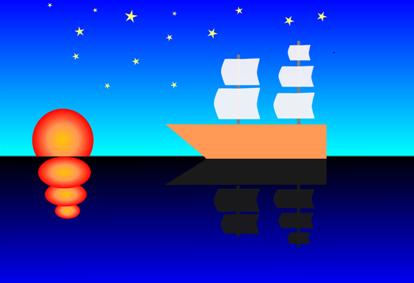
Рисунок готов.
Сохраните свою работу в папке своего класса, в имени рисунка указав фамилии авторов.
