

Партнерка на США и Канаду по недвижимости, выплаты в крипто
- 30% recurring commission
- Выплаты в USDT
- Вывод каждую неделю
- Комиссия до 5 лет за каждого referral
Подключение валидатора GX через USB
Содержание:
1. Необходимые аппаратные и программные компоненты для подключения
2. Установка программного обеспечения, подключение валидатора
3. Проверка валидатора
4. Решение возникающих проблем
1. Необходимые аппаратные и программные компоненты для подключения

Валидатор GX
1.1 Для подключения через USB требуется стандартный кабель USB-AB
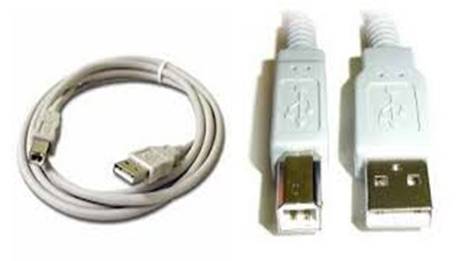
USB-AB
1.2 Для подключения в узких сейфах может потребоваться специальный угловой USB-AB кабель. На фото показан пример использования самодельного углового переходника USB
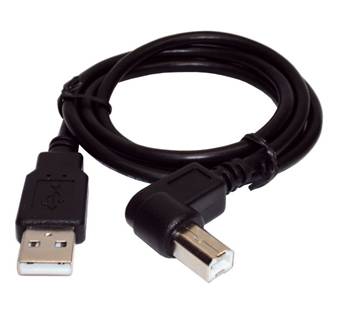
Угловой кабель USB
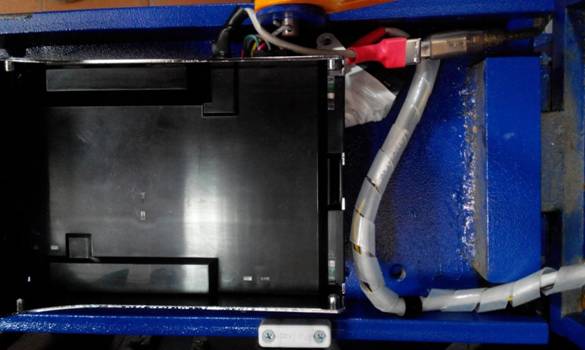
Cамодельный угловой переходник USB
1.3 Питание осуществляется через разъем Molex подключаемый к блоку питания системного блока или отдельному блоку питания 12В соответствующего параметрам питания 12V+/-1V DC: 2.0 A
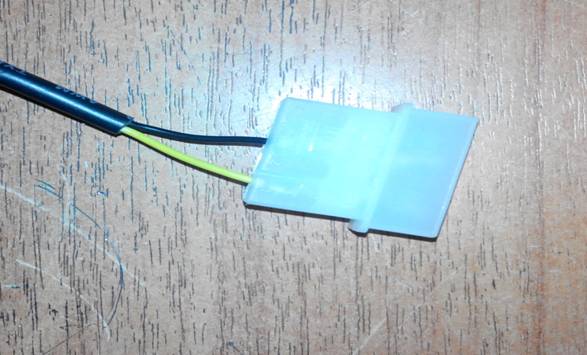
Molex
К валидатору питание подключается либо через переходник, либо через отдельный кабель напрямую в коммуникационный разъем.
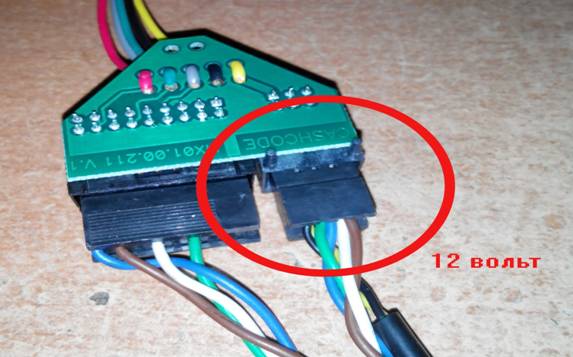
Питание через переходник
Примечание. Для подключения питания через устройство типа Watchdog могут потребоваться дополнительные провода питания.
1.4 Для работы валидатора GX через USB требуется следующее программное обеспечение:
- Операционная система Windows XP SP2 Home/Professional x86/x64, Windows 7 SP1 Professional/ Ultimate x86/x64 или Windows 8 Professional x86/x64
- Virtual COM Port driver (x86 & x64 Windows platforms)
- Драйвер валидатора MsmGxVcpDriver. inf
2. Установка программного обеспечения, подключение валидатора
2.1 Запустить терминал/банкомат, дождаться загрузки Windows
2.2 Установить Virtual COM Port driver, запустив VCP_V1.3.1_Setup. exe для 32-х битной ОС Windows или VCP_V1.3.1_Setup_x64.exe для 64-х битной ОС Windows
2.3 Подключить валидатор через USB и подать питание 12 вольт.
2.4 В диспетчере устройств появится валидатор GX
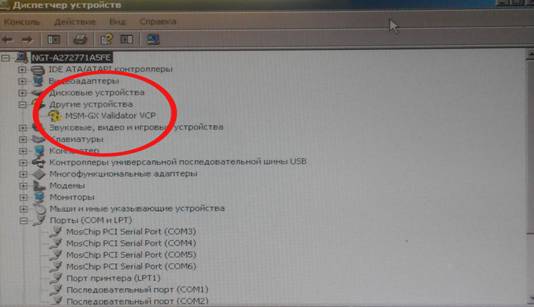
MSM-GX Validator VCP (драйвера не установленны)
и запустится мастер установки оборудования, где необходимо вручную установить валидатор, указав в качестве драйвера MsmGxVcpDriver. inf
2.5 После успешной установки драйвера, валидатор будет установлен на виртуальный com порт
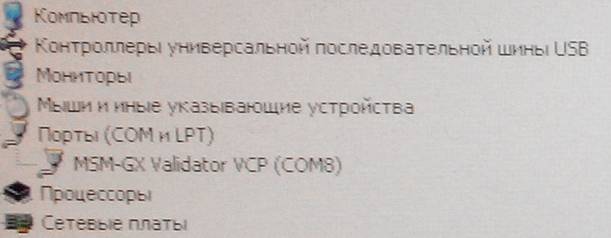
Валидатор установлен на com8
Вслучае необходимости валидатор можно настроить в диспетчере устройств на любой com порт.
3 Для проверки валидатора необходимо запустить CCNET Simulator 2 (порт валидатора будет определен автоматически при запуске) и проверить работу валидатора.
4 Решение возникающих проблем
4.1 Проблема: при подключении валидатора в диспетчере устройств не появляется новое оборудование MSM-GX Validator VCP
Решение: проверить правильность подключения через USB, работоспособность разъема и кабеля usb, а так же наличие питания питания 12V+/-1V DC: 2.0 A
4.2 Проблема: при установке драйверов появляются различные ошибки.
Решение: проверить, удовлетворяет ли установленная операционная система требованиям, указанным в пункте 1.4. Для подключения валидатора через USB ограниченно подходят различные сборки Windows хр embedded, где блокируются некоторые функции, связанные с установкой оборудования.
4.3 Проблема: валидатор, после подключения и установки драйверов, не видят программы тестирования, входящие в терминальное программное обеспечение.
Решение: необходимо настроить валидатор на нужный для терминального программного обеспечения com порт.
