


Партнерка на США и Канаду по недвижимости, выплаты в крипто
- 30% recurring commission
- Выплаты в USDT
- Вывод каждую неделю
- Комиссия до 5 лет за каждого referral
 Чтобы отказаться от продолжения обхода и начать формирование контура заново, нажмите кнопку Повторный выбор объекта, а затем укажите нужный объект.
При указании участка, замыкающего контур (т. е. участка, конечная точка которого совпадает с начальной точкой первого участка), происходит автоматическая фиксация контура.
 Чтобы зафиксировать разомкнутый контур, нажмите кнопку Создать объект на Панели специального управления.
За один вызов команды можно сформировать произвольное количество контуров.
Нанесение штриховки
Штриховка – это заполнение трафаретом области, ограниченной замкнутым контуром.
Чтобы заштриховать замкнутый контур чертежа, выполняются следующие действия:
Открыть меню Инструменты и в нём выбирать пункт Штриховка (другой способ – нажатие кнопки Штриховка  на панели инструментов). После этого в строке состояния появляется меню настройки штриховки рис. 18.

Рис. 18.
Если перед этим были выделены какие-либо объекты, то на экране появляется запрос на использование их в качестве границы штриховки. Для подтверждения нажмите кнопку Да, и система сразу же построит штриховку (если это возможно).
Укажите точку внутри области, которую нужно заштриховать. Система автоматически определит ближайшие возможные границы, внутри которых указана точка.
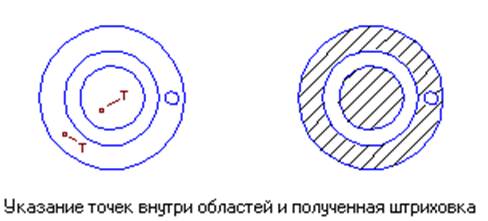
Рис.19
Также можно настроить стиль, цвет, шаг и угол штриховки, как это показано на рис. 18.
Нанесение текста
Нанесение однострочного текста.
Однострочный текст в Auto CAD можно ввести, открыв меню Инструменты \ Ввод текста или нажав на кнопку Ввод текста  на панели инструментов (рис. 20). Далее просто настраиваем параметры в командной строке.

Рисунок 20.
Пользователи, имеющие некоторый опыт работы в популярном текстовом редакторе MS Word для Windows (или другом текстовом процессоре для этой операционной системы), найдут в КОМПАС-3D много знакомых возможностей обработки текста и смогут без труда освоить систему.
Так, сразу после создания на экране отображается пунктирная рамка - граница поля ввода текста и текстовый курсор. Вы можете вводить текст с клавиатуры или переносить текстовые фрагменты через буфер Windows.
Ввод специальных символов.
Вместе с текстом в чертежах очень часто вводятся символы, такие как диаметр, градус, плюс-минус и др. Для того, чтобы их ввести, нужно просто щёлкнуть ПКМ в окне ввода текста, выбрать пункт Вставить символ и в новом окне Символ выбрать соответственно нужный символ (рис. 21).
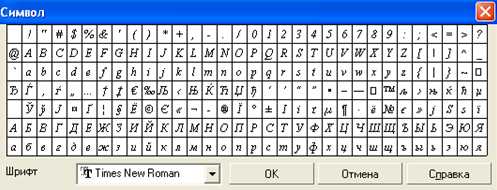
Рисунок 21.
Нанесение размеров
Компас позволяет наносить следующие основные типы стандартных размеров:
Ø Линейные размеры могут размещаться с горизонтальным, вертикальным или параллельным направлением размерных линий.
Ø Радиальные размеры позволяют указать значения радиусов и диаметров дуг или кругов. Существует также возможность нанесения центровых линий и маркера центра.
Ø Угловые размеры позволяют указать значение углов между двумя отрезками или тремя точками.
Для простановки размеров, необходимо открыть пункт Размеры  и выбрать в нём тип нужного (рис. 22).

Рисунок 22.
При простановке линейных размеров указывают: начало первой выносной линии, начало второй выносной линии и расстояние от размерной линии до контура детали.
При простановке радиальных размеров указывается измеряемая дуга или круг, после чего Компас автоматически вычерчивает размер от центра выбранной фигуры.
При простановке угловых размеров указываются две линии, ограничивающие измеряемый угол.
Печать подготовленного чертежа
Для того чтобы вывести на печать полностью подготовленный чертёж из пространства модели, необходимо:
1. Открыть выпадающее меню Файл и выбрать в нём Печать или щёлкнуть мышью на кнопке Печать  стандартной панели инструментов. Появится диалоговое окно Печать документа (рис. 23).
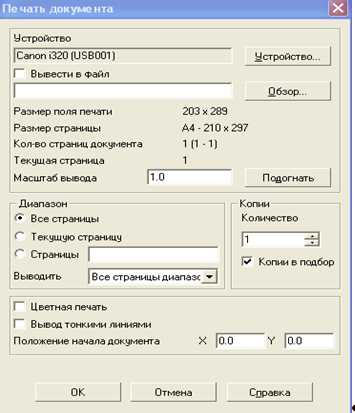
Рис. 23
2.
Ø В разделе Устройство выбирается принтер или плоттер из выпадающего списка Имя.
Ø В разделе Формат листа выбирается из выпадающего списка размер и тип листа, используемые печатающим устройством.
Ø В разделе Печатаемая область указывается область рисунка, выводимая на печать.
Ø В разделе Масштаб вывода выбирается необходимый масштаб из раскрывающегося списка Масштаб или это значение задаётся кнопкой Подогнать. Количество копий чертежа выбирается из выпадающего списка Количество копий.
3. Далее нужно щёлкнуть ЛКМ на кнопке Предварительный просмотр для просмотра размещения печатаемого чертежа на листе бумаги. Если необходимо скорректировать его положение, пользуются разделом Смещение от начала (начало в печатаемой области), в которой задаются новые координаты начала печатаемой области по осям X и Y.
4. Для выхода из диалогового окна и начала печати нажимается кнопка <Ok>.
Часть 2. Практика
Построение чертежа детали
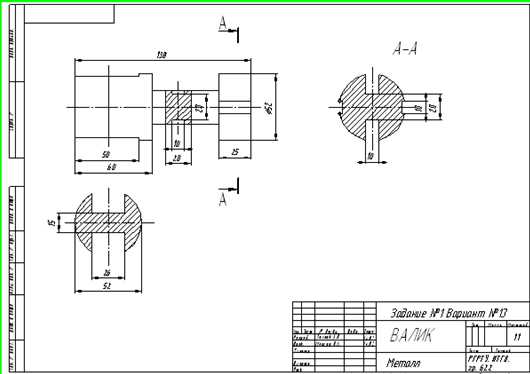
Рис.24
Алгоритм построения чертежа валика в среде Компас 3D 8.
Задание лимитов и начальных настроек чертежа.
Создание нового чертежа в программе Компас начинается с задания лимитов и начальных настроек чертежа:
1. Первым делом я выставил лимиты чертежа Шаблоны\Констр. Чертеж А3 гориз. перв. лист, соответствующие формату А3.
2. Я сразу сохранил чертежа на жёсткий диск, присвоив ему имя Валик. cdw (для того, чтобы в процессе работы производить сохранение чертежа одним щелчком мыши на кнопке Сохранить).
Создание рамки и основной надписи чертежа
Поскольку в среде Компас занесены все стандарты ГОСТ РФ, то в пункте 1 я выполнил основную задачу по созданию рамки, осталось только вписать нужные данные в штамп.
После этого я создал новый слой Текст и заполнил штамп текстом.
Рамка и основная надпись готовы!
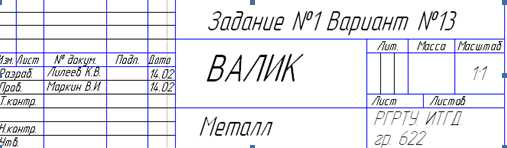
Рис.25
Вычерчивание детали
Начертить саму детали можно тремя способами: разбить очертания детали на примитивы (прямоугольники, квадраты, линии, круги, дуги и т. д.), начертить эти самые примитивы с нужными размерами и в конечном счёте составить деталь из этих элементов; начертить контур детали при помощи идущих друг за другом отрезков, причём следующий отрезок начинается от конца предыдущего (используется команды Отрезок); и наконец, если деталь симметрична, то можно построить половину вида, а затем просто зеркально его отобразить, получив тем самым интересующий нас вид.
Самым простым способом, на мой взгляд, является третий. Им я и воспользовался.
Я начертил вспомагательные линии, относительно которых будут проводиться дальнейшие построения.
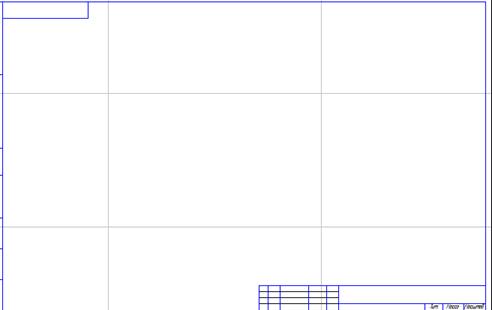
Рис.26
Дальше можно приступать к вычерчиванию самой детали:
1. Сперва я начертил половину вида, привязанную к осевой линии.
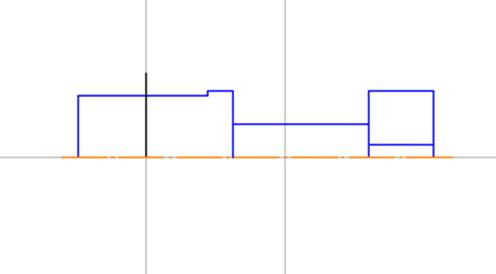
Рис.27
2. Дальше с помощью команды Зеркало отобразил половину вида относительно осевой линии, причём исходный объект был сохранён на старом месте.
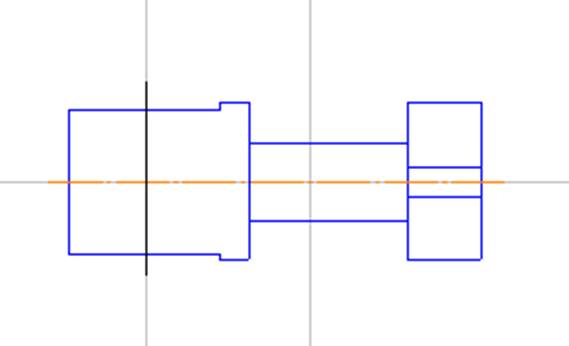
Рис.28
3. После этого я достроил недостающие объекты детали с помощью команды Отрезок.
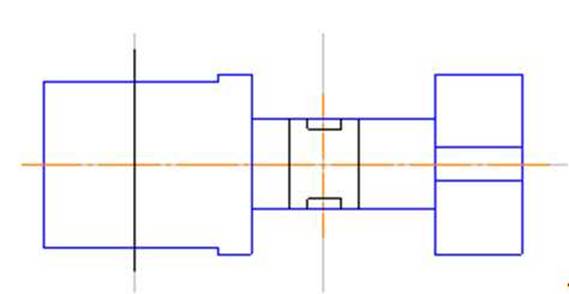
Рис.29
Вычерчивание сечений детали
Сечения я вычерчивал на всё тех же осевых линиях, естественно создав предварительно слои Вынесенные сечения и Наложенное сечение (тип линий – сплошная, вес линий – 1 мм.).
Сечение прямоугольной формы я строил следующим образом:
1. Начертил окружность с центром в точке пересечения осевых линий и заданным радиусом.
2. На заданном расстоянии от центра построил по паре прямых, параллельных осям OX и OY.
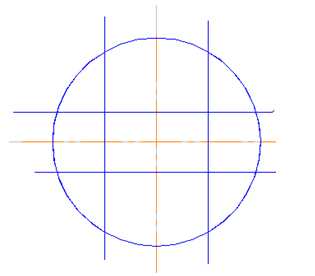
Рис.30
3. С помощью команды Усечь кривую я отделил ненужные части объектов и удалил их.
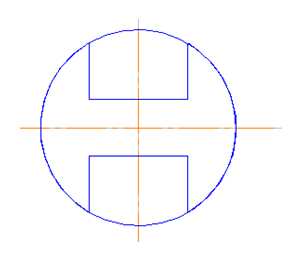
Рис.31
Второе вынесенное сечение я начертил используя такой же метод.
1. Сначала построил окружность с центром в точке пересечения осевых линий и заданным радиусом.
2. Достроил по 4 параллельные линии OX и OY.
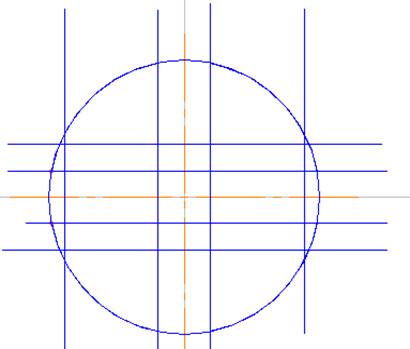
Рис.32
1. С помощью команды Усечь кривую я отделил ненужные части объектов и удалил их.
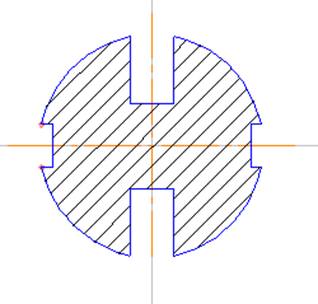
Рис.33
Для наложенного сечения я создал слой Наложенное сечение (тип линий – сплошная, вес линий – 0.5 мм.) и начертил его с помощью двух параллельных отрезков.
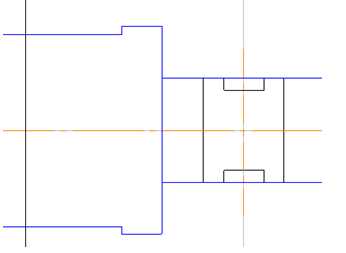
Рис.34
После всего этого поставил: штрихи, обозначающие секущую плоскость; стрелки, обозначающие направление взгляда и обозначил сечения большими буквами А.
Нанесение на сечения детали штриховки

|
Из за большого объема этот материал размещен на нескольких страницах:
1 2 3 4 5 |
