


Партнерка на США и Канаду по недвижимости, выплаты в крипто
- 30% recurring commission
- Выплаты в USDT
- Вывод каждую неделю
- Комиссия до 5 лет за каждого referral
Открытый урок-практикум по теме
«Электронные таблицы»
«Применение табличного процессора Excel для графического решения уравнений».
Тема урока: «Применение табличного процессора Excel для графического решения уравнений ».
Тип урока: урок — закрепление изученного.
Вид: урок-практикум.
Технология: проблемно-исследовательская технология.
Оборудование: компьютерный класс, интерактивная доска, рабочая тетрадь, карточки.
Цель урока:
1. Знать пошаговый алгоритм построения различных графиков;
2. Уметь строить графики.
3. Развитие у школьников теоретического, творческого мышления, а также формирование операционного мышления, направленного на выбор оптимальных решений.
4. Научить школьников применять современное программное обеспечение в решении нестандартных задач.
Задачи урока:
1. Воспитательная — развитие познавательного интереса, воспитание информационной культуры.
2. Учебная — изучить и закрепить основные навыки работы с электронными таблицами.
3. Развивающая — развитие логического мышления, расширение кругозора.
План урока
1. Фронтальный опрос для проверки уровня подготовки учащихся к усвоению нового материала.
2. Объяснение нового материала и выполнение задачи вместе с учащимися на компьютере.
3. Выполнение индивидуальных заданий и выставление оценок.
4. Выполнение теста на тренажере тестов для подготовки тестирования на следующем уроке.
5. Домашнее задание.
Ход урока
1. Фронтальный опрос.
Учитель: Ребята, сегодня у нас необычный урок, на котором мы научимся строить графики. Но прежде, чем начать наш урок давайте расшифруем с вами 2 ребуса
и определим, как они связаны с нашей программой. На доске два ребуса: слово - ячейка и слово – диаграмма. И так, где применяем мы эти слова? ( Слайд 1)
Ответ: В программе Excel.
Вспомним, для чего нужна эта программа?
Ответ: для расчета и создания таблиц, графиков и диаграмм.
Учитель: Что такое – ячейка?
Ответ: Основной элемент рабочего листа.
Учитель:
? Как ввести формулу для вычисления в ячейку?
Ответ: ввести знак «=», затем щелкнуть нужную ячейку и вводить соответствующие знаки арифметических операций.
Учитель:
? Что такое диаграмма?
Ответ: Это графическое представление числовых данных.
Учитель:
? какие виды диаграмм мы с Вами знаем?
Ответ: гистограммы (или столбчатые), круговые, точечные, линейчатые, кольцевые, лепестковые, графики.
Учитель:
Вы сказали, что одним из видов диаграмм, являются графики.
А что такое график функции?
Ответ: Это кривая линия на координатной плоскости, показывающая зависимость координаты у от координаты х.
2. Изложение нового материала и самостоятельная работа учащихся на компьютерах.
На уроках математики график функции вы строите по точкам. Для этого сначала строят таблицу значений х и у, значения которых выбирают на некотором промежутке и изменяют не произвольно, а увеличивая на одно и тоже значение, называемое шагом. График позволяет отслеживать динамику изменения данных. (слайд 2)
Учитель: и так Тема нашего урока «Применение табличного процессора Excel для графического решения уравнений». (Слайд 3)
Мы можем строить графики не только на бумаге, но и в электронных таблицах.
Из курса математики нам известно, что корнями уравнения являются значения точек пересечения графика функции (то есть нашего уравнения) с осью абсцисс. Если же мы решаем систему уравнений, то ее решениями будут координаты точек пересечения графиков функций. Этот метод нахождения корней называется графическим. На прошлом занятии мы узнали, что с помощью программы Excel можно строить практически любые диаграммы и графики. Воспользуемся этими знаниями для нахождения корней системы уравнений графическим методом. (Слайд 4)
Для примера рассмотрим решение следующей системы уравнений: (Слайд 5)
 Y-X2 = 0,
Y - 2Х = 9.
Чтобы решить графически, что нужно сделать с уравнениями, входящими в эту систему?
? Выразить У через Х:
 Y = X2,
Y = 2Х+ 9.
Для оценки решений воспользуемся диаграммой, на которой отобразим графики обеих функций. Воспользуемся алгоритмом построения, который записан на карточке, лежащей на ваших партах. Сейчас вызываю к доске ученика, который будет строить эту систему, а остальные по шагам будут ему диктовать по очереди, начиная с первой парты. И так к доске пойдет ……. (Переход в Excel по гиперссылке. Дети читают алгоритм, по которому строятся графики).
Алгоритм построения системы уравнения.
Открыть MS Excel и заполнить таблицу значений Х от –5 до 5 с шагом h=0,5 для этого:
1. В ячейку А2 заносится начальное значение аргумента Х.
2. Для автоматического заполнения всего столбца нужно в ячейку A3 занести формулу А2+h и скопировать ее до ячейки А22;
3. в ячейку В2 ввести результат функции Y1 и рассчитать, используя математическую функцию степень.
4. Скопировать формулу с использованием функции на все ячейки, в которых будет рассчитано значение Y1.
5. В ячейку С2 ввести результат функции Y2 и рассчитать.
6. Скопировать формулу с использованием функции на все ячейки, в которых будет рассчитано значение Y2.
7. 
 Найдем корни системы уравнения, предварительно выделив столбец В и С одновременно. С помощью команд: Вставка Диаграмма График построим график системы уравнений.
И так, система построена. Молодец…… ты получаешь оценку…, садись на место.
(Решением нашей системы будут координаты точек пересечения графиков: Х1=4,2; У1=2,8; Х2=4,2; У2=17,5).
Как вы уже поняли, графическое решение системы дает приблизительные результаты. (Слайд 6).
Таким образом, мы видим, что используя программу Excel, можно графически решить практически любое уравнение, что мы и сделаем, получив индивидуальные задания. Откройте рабочую тетрадь на стр.25 №29. Работу выполняем в папке 8А класса, в Моих документах. За выполнение задания вы получите оценки. Чем меньше вы будете задавать мне вопросов при построении, тем выше будет оценка. И так, возьмите тетради и дневники, и займите свои места за компьютерами. (Время определить по ходу урока, но не меньше 10 мин).
3. Выполнение индивидуальных заданий: (можно включить музыку). (Слайд 7)
Результаты построения:
a. Задание №29
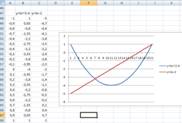
Посмотрим как вы справились с заданием (прохожу по компьютерам и ставлю оценки).
4. Запишите домашнее задание: №28,30, выполнить задание на дисках или флешках. Проанализировать и проверить свои индивидуальные задания и оформить отчеты в тетради. (Слайд 8)
5. А сейчас ребята, вы можете проверить свои знания на тренажере «Конструктор тестов», чтобы подготовиться для тестирования на следующем уроке. Положительную оценку я поставлю в журнал. Дети работают на тренажере, проходят тест. (Положительные оценки проставляются в журнал).
6. Вот и подошел к концу наш урок. Сядьте за парты.
И так теперь вы умеете строить не только диаграммы, но и графики системы уравнения. Эти знания пригодятся вам не толь на уроках математики, но и помогут в оформлении рефератов, докладах и вы будете первыми помощниками для своих учителей.
Спасибо за работу, до свидания! (Слайд 9)
Самоанализ урока
Урок построен на деятельной основе с применением проблемно-исследовательской технологии, что обеспечивает развитие познавательной деятельности учащихся с помощью проблемных заданий. Также ценность этого урока заключается в том, что ученики пытаются решить стандартные математические задачи нестандартным способом — применяя современные компьютерные технологии. Этим достигается мотивационная цель — побуждается интерес к изучению предмета и показывается его нужность в реальной жизни. На уроке ученики показали хорошее владение компьютером, умение работать с пакетом программ Microsoft Office.
Алгоритм построения системы уравнения.
Открыть MS Excel и заполнить таблицу значений Х от –5 до 5 с шагом h=0,5 для этого:
1. в ячейку А2 заносится начальное значение аргумента Х,
2. для автоматического заполнения всего столбца нужно в ячейку A3 занести формулу А2+h и скопировать ее до ячейки А22;
3. в ячейку В2 ввести результат функции Y1 и рассчитать, используя математическую функцию степень.
4. Скопировать формулу с использованием функции на все ячейки, в которых будет рассчитано значение Y1.
5. В ячейку С2 ввести результат функции Y2 и рассчитать.
6. Скопировать формулу с использованием функции на все ячейки, в которых будет рассчитано значение Y2.
7. 
 Найдем корни системы уравнения, предварительно выделив столбец В и С одновременно. С помощью команд: Вставка Диаграмма График построим график системы уравнений.
Алгоритм построения системы уравнения.
Открыть MS Excel и заполнить таблицу значений Х от –5 до 5 с шагом h=0,5 для этого:
1. в ячейку А2 заносится начальное значение аргумента Х,
2. для автоматического заполнения всего столбца нужно в ячейку A3 занести формулу А2+h и скопировать ее до ячейки А22;
3. в ячейку В2 ввести результат функции Y1 и рассчитать, используя математическую функцию степень.
4. Скопировать формулу с использованием функции на все ячейки, в которых будет рассчитано значение Y1.
5. В ячейку С2 ввести результат функции Y2 и рассчитать.
6. Скопировать формулу с использованием функции на все ячейки, в которых будет рассчитано значение Y2.
7. 
 Найдем корни системы уравнения, предварительно выделив столбец В и С одновременно. С помощью команд: Вставка Диаграмма График построим график системы уравнений.
Алгоритм построения системы уравнения.
Открыть MS Excel и заполнить таблицу значений Х от –5 до 5 с шагом h=0,5 для этого:
1. в ячейку А2 заносится начальное значение аргумента Х,
2. для автоматического заполнения всего столбца нужно в ячейку A3 занести формулу А2+h и скопировать ее до ячейки А22;
3. в ячейку В2 ввести результат функции Y1 и рассчитать, используя математическую функцию степень.
4. Скопировать формулу с использованием функции на все ячейки, в которых будет рассчитано значение Y1.
5. В ячейку С2 ввести результат функции Y2 и рассчитать.
6. Скопировать формулу с использованием функции на все ячейки, в которых будет рассчитано значение Y2.
7. Найдем корни системы уравнения, предварительно выделив столбец В и С одновременно. С помощью команд: Вставка Диаграмма График построим график системы уравнений.
104
Ход урока
1. Организационный момент.
2. Устная работа.
Ответить на вопросы:
1) Что такое диаграмма?
2) Для чего они предназначены?
3) Какие виды диаграмм вам известны?
4) Для чего предназначено диалоговое окно «Мастер диаграмм»?
5) Каков алгоритм построения диаграммы?
3. Объяснение нового материала.
Разобрать построение диаграммы с помощью Мастера диаграмм на примере практического задания 4.20 (стр.133).
4. Закрепление нового материала.
Выполнить практические задания 4.21, 4.22 (стр. 133).
5. Итоги урока.
6. Домашнее задание.
Прочитать материал учебника: п. 4.3.2. (стр.129 - 132), ответить на
вопрос на стр.133.
Урок 67. Практическая работа. Построение диаграмм различных типов
Выполняем практическую работу № 23 (стр.193 - 198) под руководством преподавателя. Для актуализации опорных знаний ответить устно на вопросы:
1) Что такое диаграмма?
2) Перечислите известные вам типы диаграмм.
3) Назовите основные параметры диаграмм.
4) Что подразумевается под оформлением диаграммы?
5) Что такое легенда и где она может быть расположена?
6) Каковы основные элементы области диаграммы и их назначение?
7) Как выбирается диапазон исходных данных?
8) Как отображаются на диаграмме ряды данных и категории?
9) Как начинать работать с диаграммой?
В тетрадях записываем ход работы по схеме:____________________
Тема:
Цель работы: Ход работы: Задание 1: Задание 2: Задание 3: Вывод:
Практическая работа №
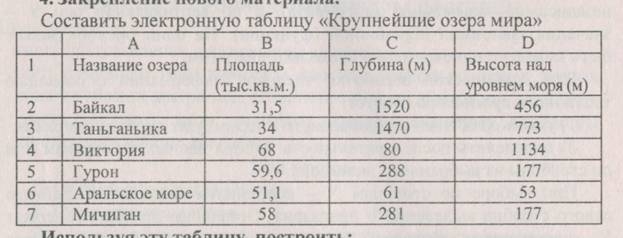
Коротко о главном
Выбор того или иного вида информационной модели зависит от цели, ради которой мы эту модель создаем.
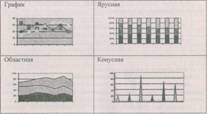
Диаграмма — графическое изображение, дающее наглядное представление о соотношении каких-либо величин или нескольких значений одной величины, об изменении их значений. Используется множество разнообразных типов диаграмм.
Круговая диаграмма служит для сравнения нескольких величин в одной точке. Особенно полезна, если величины в сумме составляют нечто целое.
Столбчатая диаграмма позволяет сравнивать несколько величин в нескольких точках.
Ярусная диаграмма позволяет наглядно сравнить суммы нескольких величин в нескольких точках и при этом показать вклад каждой величины в общую сумму.
Областная диаграмма (диаграмма площадей) позволяет одновременно проследить за изменением суммы нескольких величин в нескольких точках и при этом показать вклад каждой величины в общую сумму.
С помощью графиков и диаграмм можно визуализировать большие объемы однотипной табличной информации. Зачастую при визуализации происходит потеря точности информации.
f Вопросы и задания
1. По графикам движения, приведенным на чертеже, определите скорость движения каждого объекта и запишите формулу, выражающую зависимость пройденного расстояния от времени движения объекта.
Информационное моделирование
93
S, КМ
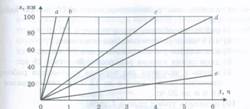
100 80 60 40 20
Какие объекты могут иметь определенную вами по графику скорость?
2.
.00
8.05
8.10
8.15
8.20
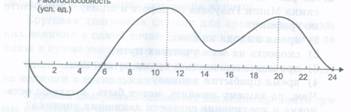
3. Пользуясь графиком изменения работоспособности, найдите истинные высказывания:
1) подъем работоспособности начинается в 8 ч;
2) утомление длится с 12 до 14 ч;
3) вечером работоспособность выше, чем утром;
94
Глава 2
4) наибольшая работоспособность с 10 до 12 часов утра;
5) работоспособность резко падает в 21 ч;
6) в 19 часов работоспособность низкая;
7) наивысшая работоспособность в 17 часов;
8) днем самая низкая работоспособность в 15 ч;
9) в день у человека два периода наивысшей работоспособности: с 8 утра и до 13 ч 30 мин, а также с
16 ч и до 20 ч;
10) начинать уроки надо в 7 утра;
11) выполнять домашнее задание лучше всего с 15 ч до
17 ч.
Работоспособность (усл. ед.)
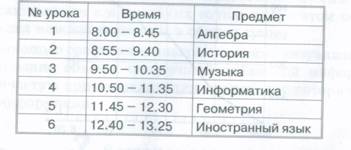
4. В таблице приведено расписание уроков на один учебный день для учеников 7 класса.
№ урока | Время | Предмет |
1 | 8.00-8.45 | Алгебра |
2 | 8.55-9.40 | История |
3 | 9.50- 10.35 | Музыка |
4 | 10.50-11.35 | Информатика |
5 | 11.45- 12.30 | Геометрия |
6 | 12.40-13.25 | Иностранный язык |
Соответствует ли это расписание состоянию работоспособности школьников? Как его можно улучшить с учетом изменения работоспособности школьников (график из предыдущего задания)? Предложите свой вариант.
Ннф<
ионное моделирование
95
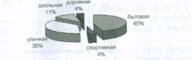
5. Результат внезапного воздействия на организм человека какого-либо фактора внешней среды называется травмой. На основании диаграммы, представляющей структуру детского травматизма, составьте соответствующее словесное описание. Подкрепите его примерами из реальной жизни.
Структура детского травматизма, 2004 г.
школьная 11%
дорожная 4%
улична 36%
бытовая 45%
спортивная 4%
6. Данные Министерства здравоохранения Российской Федерации об изменениях за десять лет (1992-2001 годы) в структуре заболеваемости детей в возрасте до 14 лет представлены столбчатой диаграммой:
0-14 лет
700 4
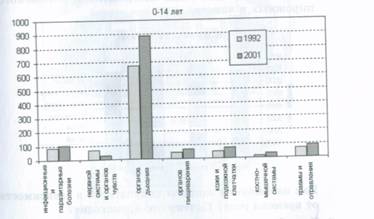
Что вы можете сказать, анализируя эту диаграмму?
7. В одном из телевизионных ток-шоу ведущий продемонстрировал следующую диаграмму и сказал: «Диа-
Термины
Автозаполнение -это автоматический ввод последовательности после введения ее первого элемента.
Адрес ячейки - совпадает с ее именем.
Активная ячейка - это ячейка выделенная в данный момент, в нее можно вводить данные.
Вложенная функция - это такая функция, которая используется как аргумент другой функции. Глубина вложения не должна быть больше семи.
Диаграмма -средство наглядного представления данных, она облегчает выполнение сравнений, выявление закономерностей и тенденций данных
Имя ячейки - состоит из названия столбца и номер строки, на пересечении которых она находится.
Книга (рабочая книга) -
документ MS Excel.
Лист (рабочий лист) -
соответствует странице в документе.
Мастер - программное средство, включенное составной частью в программу. Помогает, например, строить графики и диаграммы.
Надстройки - дополнительные инструменты, расширяющие в возможности программы. Например, надстройка Поиск решения
позволяет решать оптимизационные задачи.
Операторы - обозначения операций (арифметических, логических, отношения и т. д.), которые используются в формулах, вводимых в ячейки.
Редактирование - любые изменения, исправления и дополнения.
Ссылки - это адреса ячеек. Бывают относительными (корректируются при копировании), абсолютными (не корректируются при копировании), смешанными (при копировании корректируется либо название столбца, либо номер строки)
Тип данных - текст, числа,
формулы.
Формат данных - текстовый, числовой, дробный, дата, время, денежный и т. д.
Формула - это выражение, которое может включать числа, функции, адреса ячеек (ссылки), знаки операций.
Функция в Excel - это
стандартная формула, определяющая набор операций над заданными аргументами. Функции группированы по категориям.
работу с ними организует Мастер функций.
Ячейка - клетка таблицы на пересечении строки и столбца.
Термины
Автозаполнение -это автоматический ввод последовательности после введения ее первого элемента.
Адрес ячейки - совпадает с ее именем.
Активная ячейка - это ячейка выделенная в данный момент, в нее можно вводить данные.
Вложенная функция - это такая функция, которая используется как аргумент другой функции. Глубина вложения не должна быть больше семи.
Диаграмма -средство наглядного представления данных, она облегчает выполнение сравнений, выявление закономерностей и тенденций данных
Имя ячейки - состоит из названия столбца и номер строки, на пересечении которых она находится.
Книга (рабочая книга) -
документ MS Excel.
Лист (рабочий лист) -
соответствует странице в документе.
Мастер - программное средство, включенное составной частью в программу. Помогает, например, строить графики и диаграммы.
Надстройки - дополнительные инструменты, расширяющие в возможности программы. Например, надстройка Поиск решения
позволяет решать оптимизационные задачи.
Операторы - обозначения операций (арифметических, логических, отношения и т. д.), которые используются в формулах, вводимых в ячейки.
Редактирование - любые изменения, исправления и дополнения.
Ссылки - это адреса ячеек. Бывают относительными (корректируются при копировании), абсолютными (не корректируются при копировании), смешанными (при копировании корректируется либо название столбца, либо номер строки)
Тип данных - текст, числа,
формулы.
Формат данных - текстовый, числовой, дробный, дата, время, денежный и т. д.
Формула - это выражение, которое может включать числа, функции, адреса ячеек (ссылки), знаки операций.
Функция в Excel - это
стандартная формула, определяющая набор операций над заданными аргументами. Функции группированы по категориям.
работу с ними организует Мастер функций.
Ячейка - клетка таблицы на пересечении строки и столбца.
|


Учитель: Давайте вспомним правила разгадывания ребусов.
Учащиеся:
Если перед рисунком стоит запятая, то нужно убрать первую букву.
Если после рисунка стоит запятая, то нужно убрать последнюю букву.
Сколько запятых, столько букв нужно убрать.
Если возле рисунка выписан ряд цифр, это означает, что в названии рисунка буквы нужно переставить, поставив их в том порядке, в каком расставлены цифры.
