


Партнерка на США и Канаду по недвижимости, выплаты в крипто
- 30% recurring commission
- Выплаты в USDT
- Вывод каждую неделю
- Комиссия до 5 лет за каждого referral
ШАГ 1 Настройка подключения по локальной сети в Windows 10
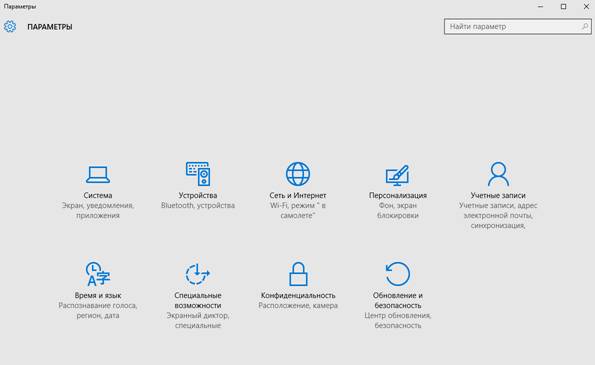
1. Нажимаем кнопку «Пуск». В появившемся меню выбираем «Параметры». Затем находим раздел «Сеть и интернет» .
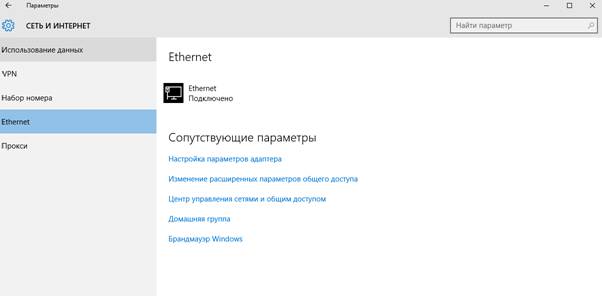
2. Выбираем вкладку «Ethernet», справа в колонке выбираем «Настройка параметров адаптера»
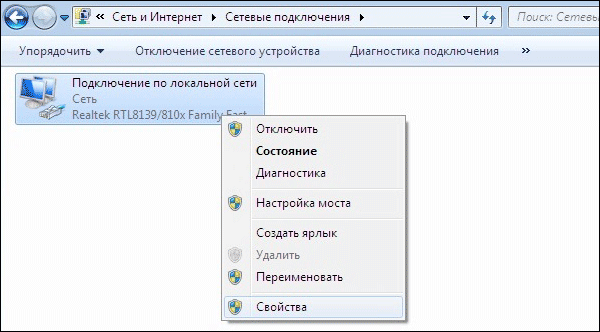
3. Теперь, когда вы перешли к изменениям настроек параметров адаптера, найдите ярлычок «Подключение по локальной сети» и щелкните правой кнопкой мыши, затем выберите вариант «Свойства».
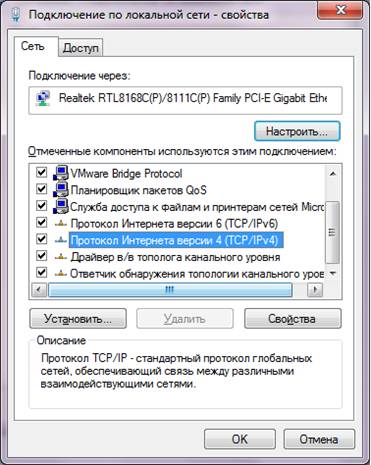
4. В новом окне «Подключение по локальной сети — Свойства» c варианта «Подключение по локальной сети версия 6» - нужно снять «птичку». На варианте «Подключение по локальной сети версия 4» «птичка» остается. Выберите в окошке вариант «Протокол Интернета версии 4 и нажмите ниже и чуть правее кнопку Свойства.
5. В новом окне «Свойства: протокол Интернета версии 4 необходимо выбрать значение «Использовать следующий ip адрес» и заполнить строки данными из Памятки пользователя, выданной при подключении:
IP –адрес (в Памятке пользователя указан в столбце IP, будет начинаться на 10…)
Маска подсети 255.255.255.0
Основной шлюз (в Памятке пользователя указан в столбце Gateway, будет начинаться на 10…)
Предпочитаемый ДНС 194.158.196.141
Альтернативный ДНС 194.158.196.137
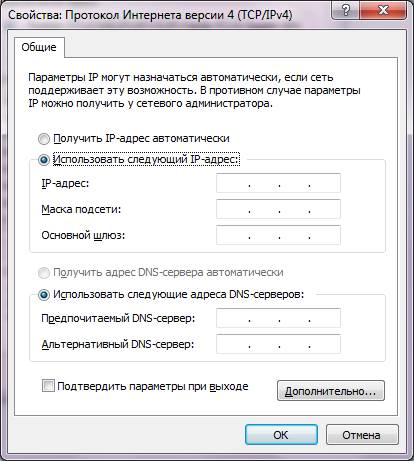
После этого нажать ОК и в следующем окне «закрыть»
6. Закройте окно настройки параметров адаптера.
ШАГ 2 Настройка VPN-соединения для Windows 10 (создание vpn windows 10)
1. 1. Нажимаем кнопку «Пуск». В появившемся меню выбираем «Параметры». Затем находим раздел «Сеть и интернет» .
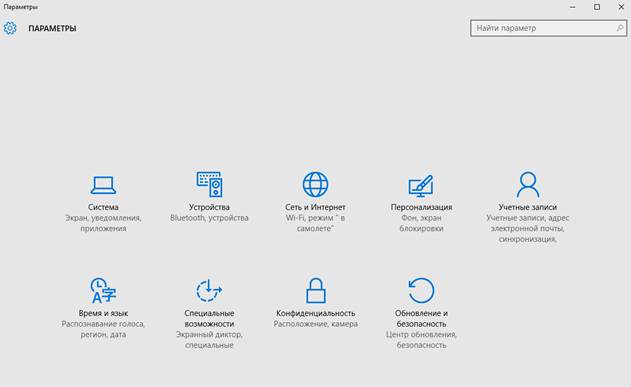
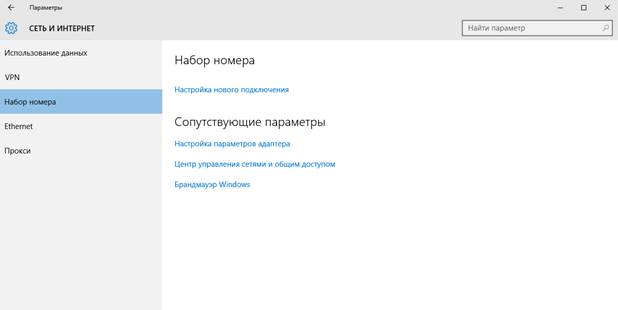
2. В разделе «Сеть и Интернет» выберите пункт «Набор номера», справа в колонке выбираем «Настройка нового подключения»:
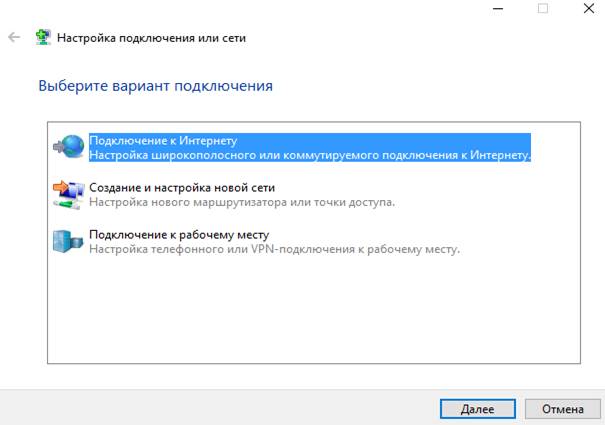
3. В этом окне выберите пункт «Подключение к рабочему месту» и нажмите «Далее»:
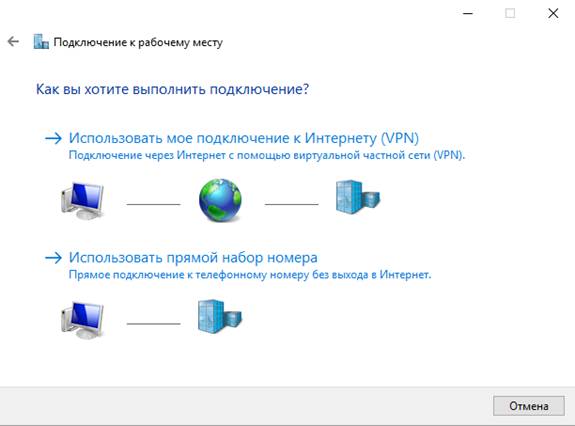
4. Выберите пункт «Использовать мое подключение к Интернету (VPN)»:
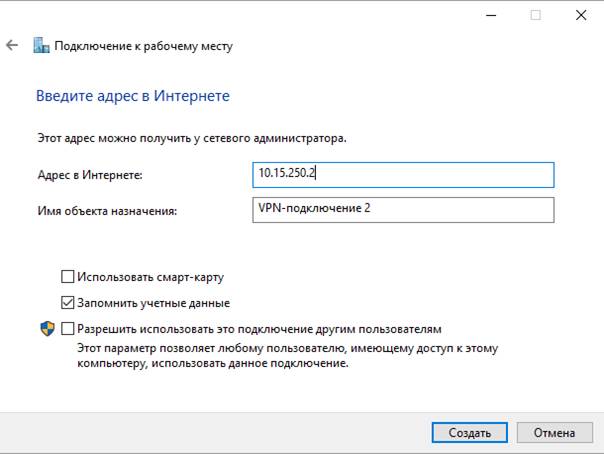
5. В этом окне, в поле «Адрес в Интернете» введите:10.15.250.2. В поле «Имя местоназначения» можете ввести произвольное название. Так теперь будет называться это подключение на вашем компьютере. После этого нажмите кнопку «Создать»:
6. Затем перейдите на вкладку «Ethernet», справа в колонке выбираем «Настройка параметров адаптера».
7.В окне «Сетевые подключения» кликните правой кнопкой мышки по подключению, которое создали (по подключению с таким именем, которое вы ввели в поле «Имя местоназначения» в пункте 7 данной инструкции) и в открывшемся меню выберите пункт «Свойства»:

8. В окне «Свойства» перейдите на вкладку «Безопасность», на которой, в меню «Шифрование данных» выберите пункт «необязательное (подключиться даже без шифрования)». На вкладке «Проверка подлинности» переключить на пункт «Разрешить следующие протоколы» и выбрать пункты указанные на рисунке:
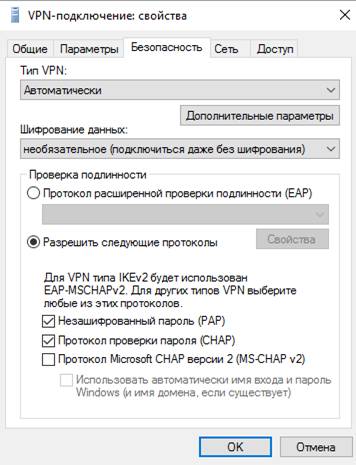
После этого нажмите «OK» и закройте окно «Сетевые подключения».
9. Выберете вкладку «VPN», далее справа в колонке выбираем «VPN-подключение». Нажимаем «Подключиться».
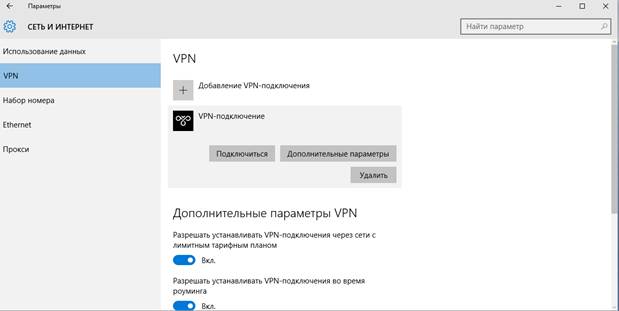
Далее видим окошко для ввода личных данных. В поле «Пользователь» введите значение столбца Login из Памятки пользователя, выданной при подключении.
В поле «Пароль» Вам необходимо значение столбца Password из Памятки пользователя, выданной при подключении.
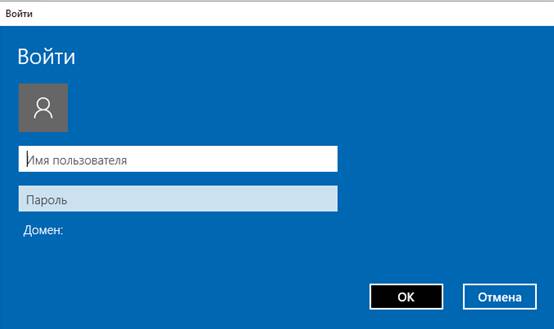
Затем нажимаем кнопку «Ок» / «Подключиться».
