


Партнерка на США и Канаду по недвижимости, выплаты в крипто
- 30% recurring commission
- Выплаты в USDT
- Вывод каждую неделю
- Комиссия до 5 лет за каждого referral
Методические указания к выполнению лабораторной работы
«Работа со справочно-правовой системой ГАРАНТ»
Цель: сформировать представление о поиске законодательной информации в справочно-правовой системе ГАРАНТ.
Задачи:
· познакомиться с интернет-версией системы ГАРАНТ;
· освоить работу со строкой поиска системы ГАРАНТ;
· приобрести опыт поиска документов по реквизитам;
· приобрести опыт поиска документов по ситуации;
· приобрести опыт поиска документов по источнику опубликования.
Общая характеристика СПС ГАРАНТ
ГАРАНТ ‑ справочно-правовая система (СПС) по законодательству Российской Федерации, разрабатываемая компанией «Гарант-сервис-университет», первая массовая коммерческая справочно-правовая система в России (выпускается с 1990 года).
Прототип системы был разработан в 1990 году научным студенческим отрядом (факультет вычислительной математики и кибернетики МГУ) под руководством Дмитрия Першеева для государственной компании «Дальлесспром» и представлял собой компьютерный справочник по Кодексу законов о труде. После реализации проекта разработчики создали на основе прототипа полноценную справочную правовую систему с регулярным пополнением [1].
Система производится в виде информационных блоков ‑ баз данных, сформированных по тематическому принципу. Из информационных блоков формируется комплект, который и является конечным продуктом, предлагаемым заказчику. Еженедельное пополнение максимального комплекта составляет около 12 тыс. документов. Система включает все существующие виды правовой информации: акты органов власти, судебная практика, международные договоры, проекты законов, формы (бухгалтерской, налоговой, статистической отчётности, а также бланки, типовые договоры), комментарии, словари и справочники [1].
Работа со справочно-правовой системой «Гарант», как и в любой другой системе, начинается с организации поиска документа или списка документов. Существуют следующие виды поиска в правовой системе ГАРАНТ [2]:
1) базовый поиск ‑ представляет собой максимально простой инструмент, состоящий из строки ввода и вкладок для выбора вида информации. Новый поиск найдет искомое слово или фразу в любом падеже и роде, раскроет наиболее часто используемые аббревиатуры и сокращения (НДС, МРОТ, НК), поймет профессиональные термины (упрощенка, бухучет). Итоговый список будет отсортирован по степени соответствия;
2) по реквизитам ‑ позволяет найти документ, если известна хотя бы часть его реквизитов: тип документа (закон, постановление и т. п.), эмитент, дата принятия, номер документа, название и др.;
3) по ситуации ‑ уникальная запатентованная разработка компании ГАРАНТ. Энциклопедия ситуаций содержит свыше 100 000 подробных терминов. Благодаря Энциклопедии ситуаций любой человек, не являющийся специалистом в рассматриваемой области и не знающий реквизитов нормативного акта, может отыскать в огромном массиве данных ответ на свой вопрос, подобрать документы, описывающие ситуацию. Для этого необходимо сформулировать вопрос и выбрать из него ключевые термины. Результатом поиска обычно является список из 3 - 7 документов. Пользователь попадает на конкретные фрагменты найденных документов, соответствующие заданному вопросу;
4) по источнику опубликования ‑ позволяет найти документ, если известен его источник и дата публикации;
5) по контексту ‑ позволяет найти документ, когда известен текст (или отдельные слова), встречающийся в документе или в его названии. Технология позволяет вести поиск одновременно по нескольким полям контекста ‑ то есть Вы определяете ключевые слова и имеете возможность задать поиск сочетания этих слов, конкретизировав фрагмент: в названии, в предложении, в абзаце или во всем тексте документа;
6) по классификатору ‑ это поиск по тематическому рубрикатору правовой информации. Он удобен при составлении тематических подборок документов и для комплексного изучения правовой проблемы. Разделы и подразделы классификатора являются гипертекстовыми ссылками, переходя по которым можно конкретизировать задачу поиска. На последнем уровне находится список документов, соответствующий выбранным разделам. При входе из списка в текст объемных документов пользователь попадает именно на те фрагменты, которые отвечают по смыслу тематике выбранного подраздела. Каждый документ помещают в определенный раздел классификатора. Классификация нормативных актов по нормам права позволяет не только пользоваться рубрикатором для поиска конкретного документа или группы известных документов, относящихся к той или иной отрасли законодательства, но и находить все нормы, которые регулируют данные отношения. Довольно часто документ, относящийся целиком к какой-либо одной отрасли, может содержать норму права, существенным образом затрагивающую отношения из другой отрасли. Благодаря классификации документов по нормам права пользователь справочной правовой системы ГАРАНТ получает максимум информации о законодательстве, регулирующем интересующие его отношения.
Тот или иной вид поиска выбирается в зависимости от того, какую информацию необходимо получить и какие имеются известные реквизиты [2].
 |
СПС ГАРАНТ может быть установлена на компьютер пользователя в виде постоянно обновляющегося программного обеспечения, либо можно воспользоваться правовой информацией в режиме on-line на информационно-правовом портале компании разработчика ‑ http://www. garant. ru/ (рисунок 1).
Рисунок 1 ‑ Информационно-правовой портал ГАРАНТ
Задание 1
Проверьте наличие подключения к Интернету. Откройте окно интернет-браузера и в строке адреса укажите адрес информационно-правового портала ГАРАНТ ‑ http://www. garant. ru/. В результате у вас должна загрузиться главная страница портала (см. рисунок 1). Оформление может несколько отличаться от приведенного изображения.
На данном портале вы можете найти самую разнообразную информацию: новости и аналитику, продукты и услуги, информацию о компании и ее партнерах, а так же другие актуальные сведения и документы.
Для того чтобы перейти к непосредственной работе с правовой базой ГАРАНТ в режиме on-line, необходимо перейти по ссылке Интернет-версия системы ГАРАНТ‑ http://iv. garant. ru/SESSION/PILOT/main. htm (см. рисунок 1).
Знакомство с интернет-версией системы ГАРАНТ
Задание 2
Воспользовавшись выше указанной ссылкой, перейдите в интернет-версию системы ГАРАНТ в режиме on-line. Вам будет предложено регистрационное окно входа в систему (рисунок 2). Воспользовавшись ссылкой Новый пользователь зарегистрируйтесь в системе, для того, чтобы вам были доступны все ее возможности и инструменты. После регистрации войдите в систему под вашим логином и паролем.
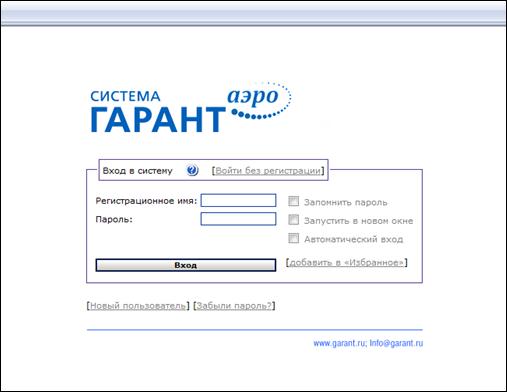
Рисунок 2 – Регистрационное окно входа в систему ГАРАНТ
После входа в систему окно браузера примет вид, представленный на рисунке 3. Изучим данное окно более подробно.

Рисунок 3 – Интернет-версия системы ГАРАНТ
Работа со строкой поиска ГАРАНТ (базовый поиск)
В окне системы ГАРАНТ осуществлять поиск необходимой информации можно через строку поиска (рисунок 4). При этом, для эффективной и быстрой работы с помощью данной строки, пользователь может уточнять область поиска выбирая тот или иной тематический раздел, расположенный над самой строкой поиска: все документы, Энциклопедии решений, акты органов власти, судебная практика, формы документов, комментарии и др.

Рисунок 4 – Строка поиска системы ГАРАНТ
Базовый поиск обладает встроенной системой проверки запроса на опечатки. После нажатия кнопки Найти, система анализирует поисковый запрос на предмет ошибок и предупреждает о них, а при однозначности замены исправляет его.
Кроме того, базовый поиск способен распознавать аббревиатуры. Например, если нам необходимо найти статью 256 Уголовного кодекса РФ, то в строке поиска достаточно указать следующую запись «ст 256 ук.» Система без проблем распознает условие поиска и найдет то что нам необходимо.
Задание 3
Воспользовавшись строкой поиска системы ГАРАНТ найдите статью 115 Гражданского Кодекса РФ. Сделайте копию экрана с результатами поиска и добавьте ее в ваш новый отчет.
Найдя необходимый документ, может потребоваться найти в нем некоторую статью или просто информацию. Для решения этой задачи можно воспользоваться выпадающим списком, который появляется после того, как в окно системы ГАРАНТ был загружен некоторый документ, и который расположен в левой части строки поиска (рисунок 5).
Выбрав из этого списка команду В документе, вы можете осуществлять поиск внутри документа.
Если никакой документ не открыт, и результат первичного поиска представляет собой список законов, приказов и других документов, то содержимое этого списка будет несколько иным: везде, в документах, в названиях. Как следствие, поиск, по уточняющему запросу введенному в строку поиска, будет осуществляться во всем списке документов.
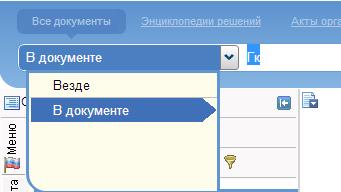
Рисунок 5 – Поиск внутри документа
Задание 4
В Гражданском кодексе РФ откройте статью, содержащую основные положения об обществе с ограниченной ответственностью. Сделайте копию экрана данной статьи и добавьте ее в ваш отчет.
Вернитесь в основное меню системы ГАРАНТ.
Для возврата в основное меню к строке поиска, вы можете воспользоваться кнопкой  , которая расположена в левом верхнем углу окна системы ГАРАНТ.
Задание 5
Используя базовый поиск найдите следующую информацию:
1) документ, утверждающий форму бланка листа нетрудоспособности. Сделайте копию экрана формы больничного листа и добавьте ее в ваш отчет. Укажите в отчете в каком документе был утвержден данный бланк, кем и когда был принят данный документ.
2) укажите ставку транспортного налога для легкового автомобиля мощностью 149 лошадиных сил на территории города Москвы. Сделайте копию экрана с найденной информацией и добавьте ее в ваш отчет.
3) Какова была величина минимального размера оплаты труда (МРОТ), применяемого для регулирования оплаты труда в прошлом году? Сделайте копию экрана и добавьте ее в ваш отчет.
Поиск документов по реквизитам
Если вам известны некоторые реквизиты искомого документа, то по ним вы можете быстро и эффективно найти этот документ, минуя строку поиска. Для этого вы можете воспользоваться ссылкой По реквизитам, которая расположена под строкой поиска (рисунок 6).
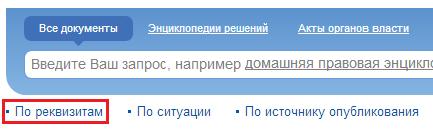
Рисунок 6 – Ссылка перехода к поиску по реквизитам
Переместившись по этой ссылке, вы получите более подробную форму для поиска, в которой вы можете указать известные вам реквизиты документа (рисунок 7), а затем нажать кнопку Искать, которая расположена в левом нижнем углу окна системы ГАРАНТ.
Например, нам необходимо найти Федеральный закон №79-ФЗ, от 27 июля 2004 года устанавливающий правовые, организационные и финансово-экономические основы государственной гражданской службы Российской Федерации.
Для поиска нам необходимо внести имеющуюся у нас информацию в соответствующие поля формы поиска (рисунок 8) и нажать кнопку Искать.
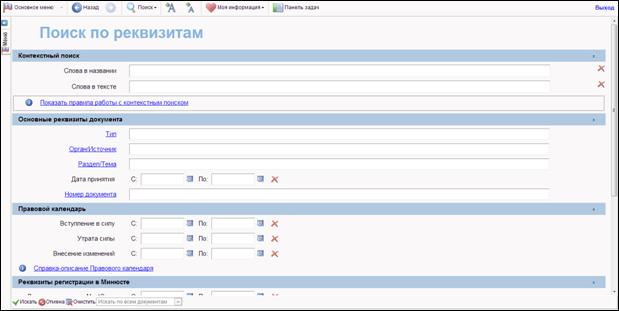
Рисунок 7 – Расширенная форма для поиска по реквизитам
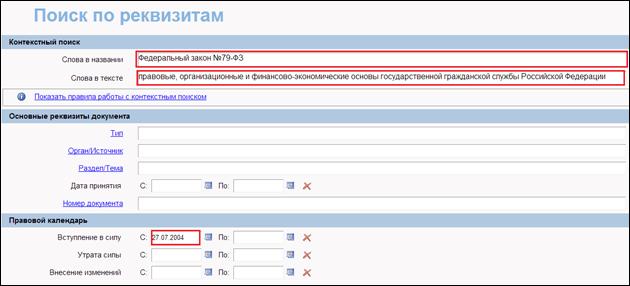
Рисунок 8 – Условие запроса по реквизитам и имеющейся информации
Задание 6
Найдите приведенные ниже документы. Сделайте копии экрана с веденными условиями в форму поиска и добавьте их в ваш отчет.
 Если искомые документы уже утратили свою силу, то все равно выполните задание и вынесите результаты выполнения задания в ваш отчет.
1. Найдите закон РФ -I «О защите прав потребителей», устанавливающий нормы закона об обмене товара, который не устраивает потребителя. Сохраните документ в MS Word. Документ сохраните в вашу папку под названием Права потребителей.doc.
2. Постройте обзор изменений законодательства Федеральной таможенной службы за текущий год, используя карточку поиска по реквизитам. Сохраните ваш обзор в документ MS Word под названием Обзор.doc. Условие отбора представлено на рисунке 9.
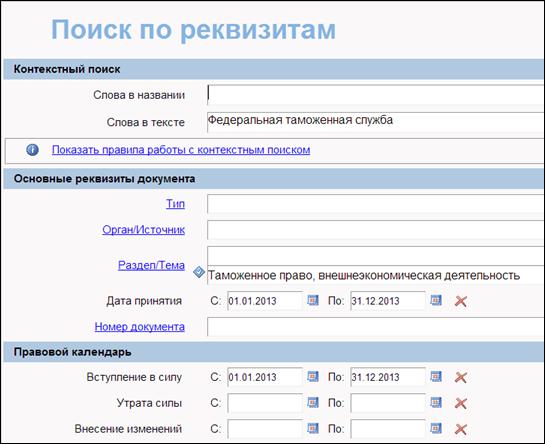
Рисунок 9 – Условие отбора
3. Постройте список всех Федеральных законов, которые были изменены 1 апреля прошлого года. Сохраните найденный список в документ MS Word под названием Изменения ФЗ 1 апреля.doc.
4. Найдите документы Роспотребнадзора, вступившие в силу в январе прошлого года. Сохраните найденный список в документ MS Word под названием Роспотребнадзор.doc.
Поиск документов по ситуации
В случае если вы не знаете точного наименования документа, его реквизитов, дат принятия и вступления в силу, но вам необходимо найти информацию, касающуюся некоторой конкретной ситуации, то вы можете воспользоваться поиском По ситуации (рисунок 10).
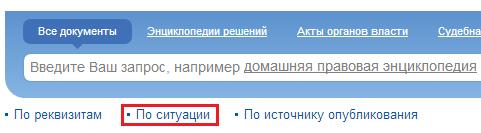
Рисунок 10 – Ссылка на поиск По ситуации
Перейдя по ссылке По ситуации, которая расположена под строкой поиска в основном меню системы ГАРАНТ, вы перейдете к контекстному фильтру, с помощью которого можно найти необходимую информацию (рисунок 11).
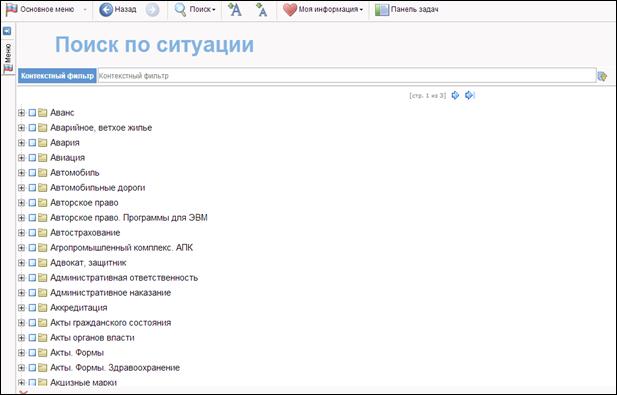
Рисунок 11 – Контекстный фильтр поиска по ситуации
Допустим, нам необходимо найти статью в Семейном Кодексе РФ, в которой определяется порядок усыновления.
Перейдя в режим поиска по ситуации, достаточно в строке контекстного фильтра указать ключевую фразу для поиска «порядок усыновления» (рисунок 12).
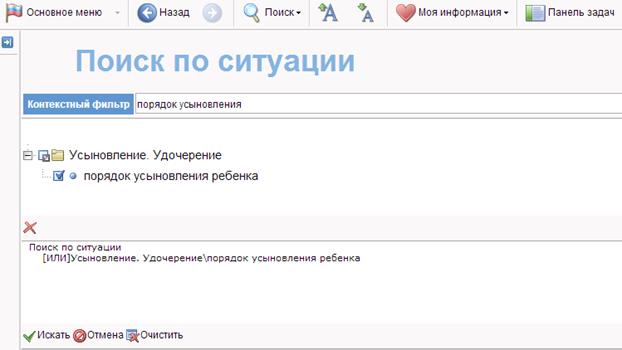
Рисунок 12 – Условие поиска по ситуации
В результате ввода ключевого слова в окне, под строкой контекстного фильтра, будет указан один или несколько тематических разделов, в которых может содержаться требуемая информация. Необходимо выбрать данные разделы, установив соответствующие флажки, и нажать кнопку Искать. Система ГАРАНТ произведет отбор необходимых документов и выдаст их в виде списка (рисунок 13), в котором уже без проблем можно найти необходимый документ.
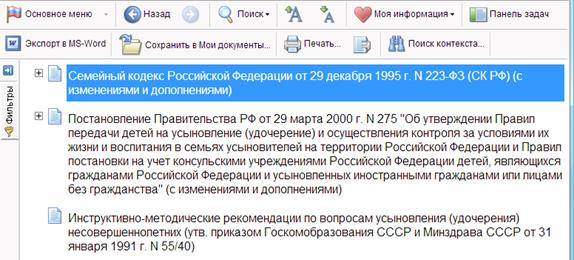
Рисунок 13 – Результат отбора документов поиска по ситуации
Задание 7
Составьте списки документов содержащих указанную в заданиях информацию. Сделайте копии экрана с условиями отбора контекстного фильтра и добавьте их в ваш отчет.
1. Сформируйте список документов на тему «Регистрация по месту жительства и пребывания в РФ». Примените фильтр Судебная практика. С помощью базового поиска отберите документы соответствующей тематики. Полученные результаты сохраните в документы MS Word в вашу папку под названием Регистрация.doc.
2. Постройте список документов, содержащих информацию о призыве на военную службу. Полученные результаты сохраните в документы MS Word в вашу папку под названием Призыв.doc.
3. С какого возраста гражданин вправе зарегистрировать перемену имени? Укажите в вашем отчете реквизиты закона и номер статьи. Сделайте копию экрана данной статьи добавьте в ваш отчет.
Другие возможности поиска информации в системе ГАРАНТ
Помимо рассмотренных выше вариантов поиска информации, в системе ГАРАНТ имеются и другие способы поиска.
Задание 8
Самостоятельно, выясните назначение панели Меню (рисунок 14), которая расположена в левой части окна системы ГАРАНТ. Какие возможности поиска она предоставляет? Результаты выполнения задания отразите в вашем отчете.
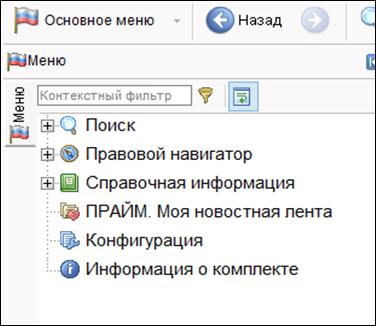
Рисунок 14 – Панель Меню
Задание 9. Поиск По источнику опубликования
Перейдя в главное окно системы ГАРАНТ выясните, каким образом осуществляется поиск документов По источнику опубликования. Результаты выполнения задания отразите в вашем отчете.
Задание 10. Поиск документов по вариантам*
Используя различные способы поиска информации в системе ГАРАНТ, найдите документы согласно вашему варианту. Найденный документ сохраните под названием Задание 6_10_[№ вашего варианта].doc. Номер варианта уточните у преподавателя.
Варианты заданий
1. Найдите документы судебной и арбитражной практики по вопросам исчисления трудового стажа. Сохраните список найденных документов в документ MS Word в вашу папку.
2. Найдите документы, с помощью которых можно узнать размер выходного пособия при расторжении трудового договора в связи с призывом на военную службу. Сохраните список найденных документов в документ MS Word в вашу папку
3. Сформируйте подборку материалов судебной практики по вопросу возмещения морального вреда. Сохраните список найденных документов в документ MS Word в вашу папку
4. Известно, что интересующая вас статья была опубликована в № 5 журнала «Законодательство» за 2005 год. Найдите все статьи этого номера журнала. Сохраните список найденных статей в документ MS Word в вашу папку.
5. Найдите список статей, опубликованных в журнале «Российская юстиция» №3 за 2004 год. Сохраните список найденных статей в документ MS Word в вашу папку
6. Постройте список ситуаций, с помощью которых можно найти документы, содержащие форму заявления о выдаче заграничного паспорта. Сохраните список найденных документов в документ MS Word в вашу папку.
7. В поиске по ситуации найдите с помощью контекстного фильтра документы, касающиеся защиты информации с ограниченным доступом. Сохраните список найденных документов в документ MS Word в вашу папку.
8. Найдите статью Семейного кодекса, в которой рассматриваются правила урегулирования споров о разделе общего имущества, возникающие между супругами при расторжении брака. Сделайте копию экрана с содержимым данной статьи и добавьте ее в ваш отчет.
9. В кодексе РФ об административных правонарушениях найдите статью об административном аресте. Сделайте копию экрана с содержимым данной статьи и добавьте ее в ваш отчет.
10. Составьте список документов о правилах землепользования и застройки связанных с судебной практикой. Сохраните список найденных документов в документ MS Word в вашу папку.
11. Найдите документ «Основы законодательства РФ о культуре». Установить дату принятия и номер документа. Ответить на вопрос: «На какие предметы, коллекции и собрания распространяется право собственности в области культуры?» Результаты сохраните в виде копии экрана, и добавьте ее в ваш отчет.
12. C какого числа, какого года Государственный таможенный комитет РФ в соответствии с постановлением правительства РФ разрешил перемещение через таможенную границу средств цветного копирования? Результаты сохраните в виде копии экрана, и добавьте ее в ваш отчет.
13. Изображение какой фигуры расположено в центре нагрудного знака «Лауреат премии МВД России»? Описание нагрудного знака экспортируйте в документ MS Word.
14. Вы устраиваетесь на работу. Какие документы необходимо вам предоставить работодателю при заключении Трудового договора (в соответствии с действующим Трудовым кодексом РФ)? Результаты поиска сохраните в виде копии экрана и добавьте ее в ваш отчет.
15. Вы начинающий предприниматель, занимаетесь предпринимательской деятельностью без лицензии. После проверки вам выписали штраф на сумму 300 тыс. руб. Такой суммой вы не располагаете. Какие меры в соответствии с УК РФ вправе принять государство по отношению к вам? Результаты поиска экспортируйте в документ MS Word.
Задание 11
Убедитесь, что вы правильно отформатировали ваш отчет. Вышлите на электронную почту вашего преподавателя отчет и все документы, которые вы экспортировали из системы ГАРАНТ:
· Права потребителей. doc
· Обзор. doc
· Изменения ФЗ 1 апреля. doc
· Роспотребнадзор. doc
· Регистрация. doc
· Призыв. doc
· Задание 6_10_[№ вашего варианта].doc
Подготовьтесь к защите вашей работы. Для этого ответьте на контрольные вопросы и внимательно ознакомьтесь с материалом вашего отчета, так как по нему вас тоже могут спросить.
Контрольные вопросы
1. Дайте общую характеристику СПС ГАРАНТ.
2. Назовите виды поиска документов в СПС ГАРАНТ.
3. Поясните особенности поиска информации с помощью строки поиска.
4. Поясните особенности поиска информации по реквизитам.
5. Поясните особенности поиска информации по ситуации.
6. Как сохранить список найденных документов в файл MS Word?
7. Поясните особенности поиска информации по источнику опубликования.
8. Поясните особенности поиска информации с помощью правового навигатора.
9. Что такое быстрый контекстный поиск?
Список использованных источников
1. Гарант (справочно-правовая система) [Электронный ресурс] – Режим доступа. ‑ https://ru. wikipedia. org/wiki (дата обращения: 10.01.2013).
2. Информационно-правовой портал Гарант. ру [Электронный ресурс] – Режим доступа. ‑ http://www. garant. ru/ (дата обращения: 10.01.2013).
3. Фомичева : лабораторный практикум по курсу «Компьютерные технологии в правовой практике» [Текст]/ // Юж.-Рос. гос. техн. ун-т. – Новочеркасск: ЮРГТУ, 2008. – 39с.
