


Партнерка на США и Канаду по недвижимости, выплаты в крипто
- 30% recurring commission
- Выплаты в USDT
- Вывод каждую неделю
- Комиссия до 5 лет за каждого referral
Обращение в службу технической поддержки Официального сайта ЕИС
1. Необходимо заполнить форму запроса ниже (обязательные поля отмечены *).
2. Выполнить определение сервера ЕИС (инструкция), добавить к запросу дату, время воспроизведения ошибки и полученное значение сервера.
3. При обращении по вопросам Официального сайта ЕИС ( в части 223-ФЗ ) необходимо сформировать файл dxdiag.
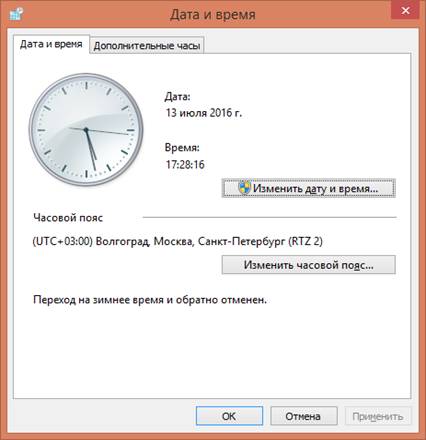
4. Внимание! В случае обращения в службу поддержки с какой-либо проблемой или ошибкой необходимо в обязательном порядке прикрепить снимки экрана (скриншоты) с действиями, которые привели к проблеме или ошибке, и снимки экрана (скриншоты) с проявлением ошибки или проблем, а также скриншот часового пояса.
5. Заполненную форму следует направить на адрес *****@***gov. ru
I. Форма запроса
№ | Вопрос | Ответ |
1. | ФИО* контактного лица (должность) | [Введите Фамилию, Имя и Отчество] |
2. | Контактный адрес электронной почты* | [Введите адрес электронной почты] |
3. | Контактный телефон (факс) | [Введите контактный телефон, факс] |
4. | ТОФК, в котором получен ЭЦП | [Укажите Территориальный орган Федерального Казначейства] |
5. | Наименование организации* | [Введите наименование Вашей организации] |
6. | ИНН организации* (КПП) | [Введите ИНН Вашей организации] |
7. | Код организации: Уникальный учетный номер организации (СПЗ) ИКО ИКУ код по СВР | [Код организации] |
8. | Система, в которой происходит работа* | [Выберите систему ЕИС – 44-ФЗ или 223-ФЗ] |
9. | Тип обращения* | [Выберите тип обращения] |
10. | Функционал ЕИС * | [Выберите подсистему ЕИС из списка] |
11. | Дата и время возникновения ошибки по московскому времени* | [Выберите дату возникновения ошибки] |
12. | Информация о параметрах рабочего места* | [Выберите Операционную Систему] |
[Выберите Операционную Систему] | ||
[Выберите Операционную Систему] | ||
[Выберите Операционную Систему] | ||
13. | Полномочие организации | |
14. | Полномочия пользователя | |
15. | Файл сертификата (*.cer) в заархивированном виде (вложить в данную форму, либо приложить в качестве вложения к письму) | |
16. | Краткое описание обращения* | |
17. | Подробное описание обращения (точная последовательность действий, пошаговые скриншоты, описание системных ошибок, предложения на усовершенствование)* | |
18. | Дополнительные сведения на усмотрение пользователя (наличие проблем с Крипто Про CSP, наличие повторяемости проблемы у других пользователей организации, воспроизведение ошибки на другом рабочем месте или под другой ЭПЦ и др.) | |
19. | В случае обращения по процедурам размещения заказа, сведений о контрактах обязательно указать: реестровые номера всех извещений/контрактов с которыми возникли ошибки |
II. Инструкция для определения сервера.
Для Internet Explorer версии 10 и ранее:
1. В текущей сессии в личном кабинете в браузере (Internet Explorer) на вкладке «Сервис» выбрать пункт «Средства разработчика» (кнопка F12);
2. В открывшемся окне выбрать вкладку «Кэш» - «Просмотр сведений о файле “cookie”»;
3. После выполнения этих действий в браузере появится новая вкладка с информацией о файле “cookie” в виде таблицы. Информация о сервере ООС указана в 3-ем блоке снизу.
4. Скриншот таблицы из файла “cookie” с информацией о сервере, а также дату и время воспроизведения ошибки необходимо приложить к запросу.
Для Internet Explorer версии 11:
1. Открыть Средства разработчика (F12);
2. Выбрать Сеть (Ctrl+4);
3. Нажать "Включить сбор сетевого трафика (F5)";
4. Произвести необходимые действия для воспроизведения ошибки (средства разработчика можно закрыть);
5. Открыть средства разработчика (F12);
6. Выбрать Сеть (Ctrl+4);
7. Выбрать "ПОДРОБНОСТИ" (вторая строчка сверху);
8. Выбрать "Файлы Cookie" (в третьей строчке сверху);
9. Сохранить значение из открывшейся таблички во второй строке (скриншот для IE 11):
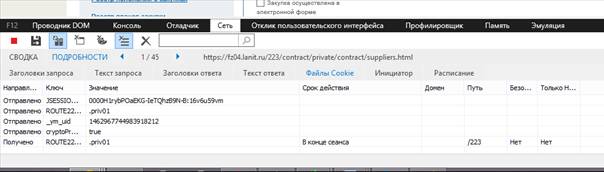
10. Скриншот таблицы из файла “cookie” с информацией о сервере, а также дату
и время воспроизведения ошибки необходимо приложить к запросу.
III. В случае если Ваш запрос затрагивает вопросы работы Официального сайта ЕИС (в части 223-ФЗ), то после заполнения формы запроса потребуется файл "dxdiag", который можно сохранить следующим образом:
1. Вызвать командную строку (Пуск - Все программы – Стандартные - Командная строка);
2. В командной строке выполнить команду dxdiag;
3. Нажать «Enter»;
4. Сохранить в файл (нажав на кнопку «Сохранить все сведения»).
IV. Скриншоты пошаговых действий для удобства можно вложить в файл формы запроса ниже.
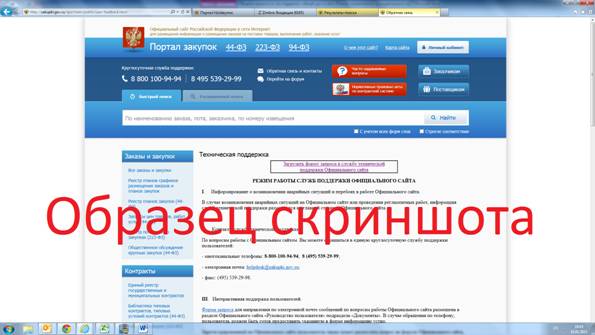
Пример скриншот часового пояса
V. Заполненную форму следует направить на адрес *****@***gov. ru
