


Партнерка на США и Канаду по недвижимости, выплаты в крипто
- 30% recurring commission
- Выплаты в USDT
- Вывод каждую неделю
- Комиссия до 5 лет за каждого referral
Инструкция
по
установке КриптоПро CSP
ВНИМАНИЕ!!!
Перед началом установки КриптоПро CSP закройте все запущенные приложения;
Убедитесь, что Вы обладаете достаточными правами для установки ПО и записи информации в реестр (рекомендуется выполнять установку и настройку с правами локального администратора, пароль локального администратора должен быть непустой);
Выполняйте установку и настройку КриптоПро CSP локально на компьютере, а не через клиента удаленного доступа;
При вводе серийного номера КриптоПро CSP все символы вводятся заглавными латинскими буквами. В серийном номере букв «O» нет – это цифра «0»;
Поддерживаемые операционные системы Windows:
КриптоПро CSP 3.6 - Windows 2000, Windows XP, Windows Server 2003/2003 R2, Windows Vista, Windows Server 2008/2008 R2, Windows 7, Windows 8, Windows Server 2012;
КриптоПро CSP 3.9, 4.0 - Windows XP, Windows Server 2003/2003 R2, Windows Vista, Windows Server 2008/2008 R2, Windows 7, Windows 8/8.1, Windows Server 2012/2012 R2.
Обновление/переустановка КриптоПро CSP
Если у Вас уже установлена более ранняя версия КриптоПро CSP и Вы переходите на свежую версию или Вам необходимо переустановить программу КриптоПро CSP, необходимо выполнить следующие шаги:
1. Выбрать меню Пуск -> Панель управления -> Установка и удаление программ (для ОС Windows Vista \ Windows Seven меню Пуск -> Панель управления -> Программы и компоненты);
2. В списке установленных программ найти пункт КриптоПро CSP и выбрать Удалить. После удаления перезагрузить компьютер;
3. Для очистки всех следов ранее установленной программы КриптоПро необходимо воспользоваться утилитой cspclean. Для этого необходимо зайти на сайт www. nwudc. ru и загрузить утилиту удаления следов КриптоПро из раздела Поддержка -> КриптоПро и ключевые носители -> раздел “Дополнительное ПО”, запустить файл cspclean. exe;
4. Перезагрузить компьютер;
5. Установить программный продукт, ориентируясь на порядок установки, приведенный ниже в инструкции.
Установка КриптоПро CSP
1. Для установки программного обеспечения можно воспользоваться следующими вариантами:
- скачать дистрибутив КриптоПро CSP с сайта центр». Для этого необходимо зайти на сайт www. nwudc. ru и зайти в раздел Поддержка -> КриптоПро и ключевые носители. Укажите используемый Вами носитель и операционную систему, после этого станут доступны ссылки для скачивания дистрибутива;
- вставьте компакт-диск с программным обеспечением в дисковод;
2. Для операционной системы Windows 2000 запустите файл КриптоПро CSP 3.6 R2 - (x86), для операционных систем Windows XP, Windows Server 2003/2003 R2, Windows Vista, Windows Server 2008/2008 R2, Windows 7, Windows 8, Windows Server 2012 запустите файл КриптоПро CSP 3.6 R4 - (x86+x64) или КриптоПро CSP 3.9 - (x86+x64), если установка производится с компакт-диска, то необходимо запустить файл CSPSetup. exe. Путь к файлу в зависимости от версии:
- \CryptoPro_CSP\3.6\CSPSetup. exe;
- \CryptoPro_CSP\3.9\CSPSetup. exe.
3. для Windows 8.1, Windows Server 2012 R2 требуется установка КриптоПро CSP 3.9 или 4.0. Для версии КриптоПро CSP 3.9 запустите файл КриптоПро CSP 3.9 - (x86+x64). Дистрибутив версии КриптоПро CSP 4.0 доступен на сайте производителя, перейти на который можно по ссылке КриптоПро CSP 4.0 - (x86+x64) (Ссылка на сайт производителя, для скачивания необходима регистрация). Если установка производится с компакт-диска, то необходимо запустить файл CSPSetup. exe. Путь к файлу в зависимости от версии:
- \CryptoPro_CSP\3.9\CSPSetup. exe;
-\CryptoPro_CSP\4.0\CSPSetup. exe.
4. Процесс установки для всех версий не имеет существенных отличий. После запуска исполняемого файла появится приветственное окно мастера установки, в котором необходимо нажать кнопку «Далее» (рис.1).
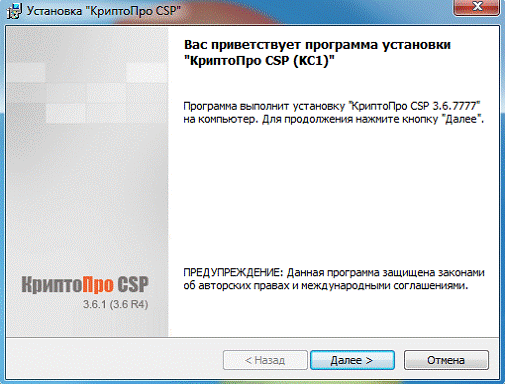
Рис.1
5. В окне «Лицензионное соглашение» выберите пункт «Я принимаю условия лицензионного соглашения» и нажмите кнопку «Далее» (рис.2).
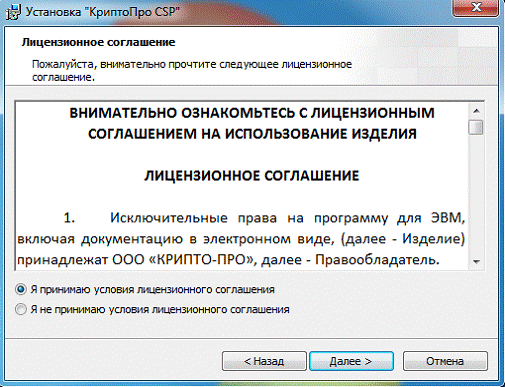
рис.2
6. В окне «Сведения о пользователе» заполните поля «Пользователь», «Организация», введите «Серийный номер» (выдается на бумажном носителе – Лицензия на КриптоПро CSP) и нажмите кнопку «Далее» (рис.3).

рис.3
7. Затем выберите тип установки «Обычная» и нажмите кнопку «Далее» (рис.4).
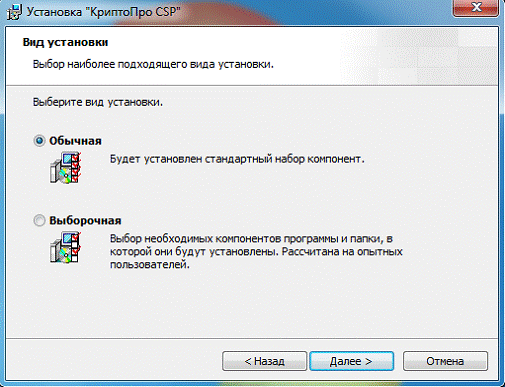
рис.4
8. В следующем окне нажмите кнопку «Установить» (рис.5).
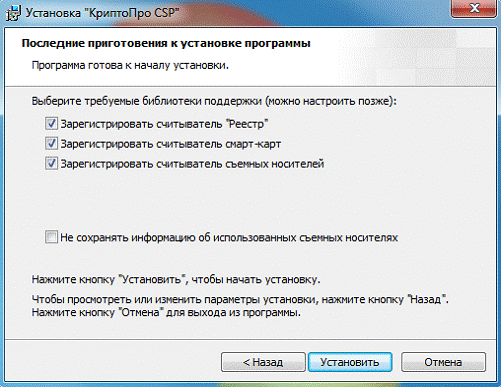
рис.5
9. После этого начнется процесс установки КритоПро CSP (рис.6).

рис.6
10. Дождитесь окончания установки. При успешной установке появится окно «Программа установки «КриптоПро CSP» завершена» (рис.7). Нажмите кнопку «Готово».
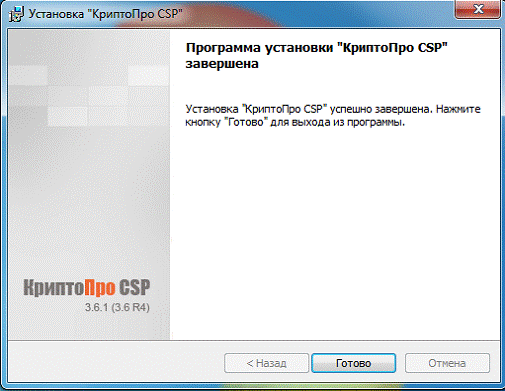
рис.7
11. Если после этого появится сообщение с запросом на перезагрузку компьютера, нажмите кнопку «Да» и перезагрузите компьютер.
12. Поздравляем. На этом процесс установки КриптоПро CSP закончен.
Для КриптоПро CSP версий 3.9 и 4.0 все делается аналогично приведенной инструкции.
Установка личного сертификата с помощью КриптоПро CSP
Чтобы установить личный сертификат должностного лица:
1. Откройте меню Пуск → Настройка → Панель управления и дважды щелкните значок КриптоПро CSP.

Значок КриптоПро CSP
Откроется окно «КриптоПро CSP».

Окно «КриптоПро CSP»
2. Откройте вкладку Сервис и нажмите на кнопку Просмотреть сертификаты в контейнере… Откроется окно «Сертификаты в контейнере закрытого ключа».

Окно «Сертификаты в контейнере закрытого ключа»
3. Нажмите на кнопку Обзор. Откроется окно «КриптоПро CSP».

Окно «КриптоПро CSP»
4. В списке ключевых контейнеров пользователя выберите соответствующее значение и нажмите на кнопку ОК.
| · Имя ключевого контейнера может быть произвольным. Скорее всего, это будет уникальный буквенно-цифровой идентификатор. · На каждом носителе могут присутствовать несколько контейнеров. Определить, какой из них содержит необходимый нам сертификат, возможно исключительно методом перебора и просмотра содержимого (сертификата). · Если в качестве ключевого носителя используется: · дискета – тогда в поле Считыватель необходимо искать контейнеры, расположенные на считывателе Дисковод А (Как правило. Но могут быть и другие буквы для дисковода). · eToken — тогда в поле Считыватель необходимо искать контейнеры, расположенные на считывателях AKS ifdh 0 или AKS ifdh 1. · Rutoken — тогда в поле Считыватель необходимо искать контейнеры, расположенные на считывателях Active Co. ruToken 0, Active Co. ruToken 1 или Active Co. ruToken 2. |

Окно закроется, в поле Имя ключевого контейнера отобразится запись выбранного контейнера.

Поле Имя ключевого контейнера
5. Нажмите на кнопку Далее. Откроется окно «Сертификаты в контейнере закрытого ключа».

Окно «Сертификаты в контейнере закрытого ключа»
6. Убедитесь, что сертификат выбран корректно и нажмите на кнопку Свойства. Откроется окно «Сертификат».

Окно «Сертификат»
7. Проверьте, что:
· значок сертификата не имеет на своем изображении желтых треугольников с восклицательным знаком внутри; красных кругов с белым крестиком;
· назначение сертификата указано верно;
· для сертификата имеется соответствующий закрытый ключ.
8. Откройте вкладку Путь сертификации и проверьте, что:
· цепочка сертификатов выстраивается верно (корневым сертификатом является сертификат Головного удостоверяющего центра);
· статус сертификата принимает значение «Этот сертификат действителен».

Вкладка Путь сертификации
| В случае отсутствия цепочки или ее построения не от Головного удостоверяющего центра необходимо выполнить установку цепочки корневых сертификатов |

9. Откройте вкладку Общие и нажмите на кнопку Установить сертификат… Откроется окно приветствия «Мастер импорта сертификатов».

Окно приветствия «Мастер импорта сертификатов»
10. Нажмите на кнопку Далее. Откроется следующее окно Мастера с хранилищем сертификатов.

Окно «Мастер импорта сертификатов» с хранилищем сертификатов
11. Установите переключатель в положение Поместить все сертификаты в следующее хранилище и нажмите на кнопку Обзор.

Окно «Выбор хранилища сертификата»
Откроется окно «Выбор хранилища сертификата».
12. Выберите хранилище Личные и нажмите на кнопку ОК. Окно закроется, в поле Хранилище сертификатов значение изменится на Личные.

Поле Хранилище сертификатов
13. Нажмите на кнопку Далее. Откроется завершающее окно Мастера.

Завершающее окно Мастера
14. Нажмите на кнопку Готово. Будет запущен процесс установки сертификата.
| При необходимости введите PIN-код |
По завершению процесса откроется окно «Мастер импорта сертификатов».

Окно «Мастер импорта сертификатов»
15. Нажмите на кнопку ОК. В результате окно закроется, сертификат должностного лица будет успешно установлен.
