


Партнерка на США и Канаду по недвижимости, выплаты в крипто
- 30% recurring commission
- Выплаты в USDT
- Вывод каждую неделю
- Комиссия до 5 лет за каждого referral
Лабораторно-практические работы
по электронным таблицам OpenOffice. org Calc
Учитель информатики
2015 г.
Содержание
Введение
Лабораторная работа №1
Лабораторная работа №2
Лабораторная работа №3
Лабораторная работа №4
Практическая работа №1
Практическая работа №2
1) 8 2) 2 3) 3 4) 4
3. В электронной таблице значение формулы =СРЗНАЧ(A6:C6) равно 0,1. Чему равно значение формулы =СУММ(A6:D6), если значение ячейки D6 равно (–1)?
1) – 0,7 2) -0,4 3) 0,9 4) 1,1
4. В динамической (электронной) таблице приведены значения пробега автомашин (в км) и общего расхода дизельного топлива (в литрах) в четырех автохозяйствах с 12 по 15 июля.
15 июля | За четыре дня | |||||||||
Название автохозяйства | Пробег | Расход | Пробег | Расход | Пробег | Расход | Пробег | Расход | Пробег | Расход |
Автоколонна №11 | 9989 | 2134 | 9789 | 2056 | 9234 | 2198 | 9878 | 2031 | 38890 | 8419 |
Грузовое такси | 490 | 101 | 987 | 215 | 487 | 112 | 978 | 203 | 2942 | 631 |
Автобаза №6 | 1076 | 147 | 2111 | 297 | 4021 | 587 | 1032 | 143 | 8240 | 1174 |
Трансавтопарк | 998 | 151 | 2054 | 299 | 3989 | 601 | 1023 | 149 | 8064 | 1200 |
В каком из хозяйств средний расход топлива на 100 км пути за эти четыре дня наименьший?
1) Автоколонна № 11 3) Автобаза №6
2) Грузовое такси 4) Трансавтопарк
|
Введение
Работа с электронными таблицами входит в учебную программу курса 10-11 классов. В результате выполнения лабораторно-практических работ учащимися закрепляются теоретические знания из раздела «Технологии табличных вычислений».
Учащиеся должны уметь:
проводить статистическую обработку данных с помощью компьютера;
строить информационные модели объектов, систем и процессов, используя для этого типовые средства (таблицы, графики, диаграммы, формулы и т. п.);
интерпретировать результаты, получаемые в ходе моделирования реальных процессов;
использовать приобретенные знания и умения в практической деятельности и повседневной жизни для поиска и отбора информации, в частности, связанной с личными познавательными интересами, самообразованием и профессиональной ориентацией.
Контроль знаний дается в виде тестов в формате ЕГЭ.
Методические рекомендации для учащихся:
Лабораторные работы построены по принципу постепенного изучения от простого к сложному, поэтому для успешного выполнения надо выполнять их по порядку.
Если вы не можете выполнить какое-нибудь задание, то возможно, что вы что-то пропустили и не поняли из предыдущих заданий или лабораторных работ. В этом случае просмотрите внимательно соответствующую тему ещё раз и, если необходимо, выполните описанные там задания для полного усвоения. Если это не помогло, то обратитесь за помощью к учителю.
|
Лабораторная работа №1
«Основы работы в OpenOffice.org Calc.»
Цель работы: Научиться выполнять основные операции в OpenOffice. org Calc.
Основные понятия:
В OOo Calc предусмотрена специальная возможность, которая называется Автозаполнение. Она облегчает ввод набора числовых значений или текстовых элементов в диапазон ячеек. Для этого используется маркер автозаполнения, представляющий собой маленький квадратик, расположенный в левом нижнем углу активной ячейки. Для того, чтобы ввести значения в несколько ячеек, необходимо:
Подвести указатель мыши к маркеру Автозаполнения так, чтобы указатель превратился в черный крестик. 
Нажать левую кнопку мыши и протащить маркер Автозаполнения вниз (или в другом направлении) до нужной ячейки. При этом около ячейки появляется квадратик со значением, которое будет внесено в эту ячейку. 
Отпустить кнопку мыши, ячейки заполнятся числами. 
Если в ячейку ввести название месяца или дня недели, то с помощью Автозаполнения можно ввести остальные месяцы или дни недели.
По умолчанию OOo Calc создает относительные ссылки. При копировании формул, они изменяются на основании относительного расположения строк и столбцов. В абсолютных ссылках перед буквой столбца и перед номером строки ставятся знаки доллара ($). При копировании такой формулы ссылки на ячейки не изменяются.
Функции – это встроенные элементы, которые используются в формулах.
AVERAGE – функция вычисления среднего значения чисел диапазона;
MAX – функция определения наибольшего значения;
PROPER – функция, делающая прописной первую букву в каждом слове текста и преобразующая все другие буквы в строчные;
Задание 1:
1. Создайте новую рабочую книгу OOo Calc. Назовите ее «Лаб. раб.1».
2. На Листе1 в левой верхней части листа заполните таблицу данными так, как приведено на рис. Верхняя левая ячейка таблицы соответствует ячейке А1.
|

2) = B$3+$B3
3) = D$3+$B1
4) = C$2+$A2
5. В ячейке C5 электронной таблицы записана формула = $B$4-D3. Какой вид приобретет формула, после того как ячейку C5 скопируют в ячейку B6?
1) = $A$5-D3
2) = $B$4-C4
3) = $B$4-E2
4) = $C$3-D3
10. Дан фрагмент электронной таблицы. Из одной из ячеек диапазона B1:B4 в одну из ячеек диапазона A1:A4 была скопирована формула. При этом адреса в формуле автоматически изменились и числовое значение в ячейке, куда производилось копирование, стало равным 31. В какую ячейку была скопирована формула? В ответе укажите только одно число – номер строки, в которой расположена ячейка.
A | B | C | D | E | |
1 | = D$1 + $D1 | 1 | 10 | 100 | |
2 | = D$2 + $D2 | 50 | 20 | 200 | |
3 | = D$3 + $D3 | 150 | 30 | 300 | |
4 | = D$4 + $D4 | 200 | 40 | 400 |
Практическая работа №2
Тема «Функции в электронных таблицах»
Задания:
1. Три страны: Королевство Бельгия, Королевство Нидерланды и Великое Герцогство Люксембург образуют экономико-политический союз, который носит название Бенилюкс. Ниже приведен фрагмент электронной таблицы, характеризующий каждую из стран союза и союз в целом:
А | B | C | D | |
1 | Страна | Население | Площадь | Плотность населения (чел / кв. км) |
2 | Бельгия | 10 415 | 30 528 | 341 |
3 | Нидерланды | 16 357 | 41 526 | 394 |
4 | Люксембург | 502 | 2 586 | 194 |
5 | Бенилюкс в целом | 27 274 | 74 640 |
Какое значение должно стоять в ячейке D5?
1) 365 2) 929 3) 310 4) 2,74
|

5. Дан фрагмент электронной таблицы. Из ячейки B2 в одну из ячеек диапазона A1:A4 была скопирована формула. При копировании адреса ячеек в формуле автоматически изменились, и числовое значение в этой ячейке стало равным 8. В какую ячейку была скопирована формула? В ответе укажите только одно число — номер строки, в которой расположена ячейка.
A | B | C | D | E | |
1 | 4 | 3 | 2 | 1 | |
2 | = D$3 + $C2 | 4 | 3 | 2 | |
3 | 6 | 5 | 4 | 3 | |
4 | 7 | 6 | 5 | 4 |
6. Дан фрагмент электронной таблицы. Из ячейки B2 в одну из ячеек диапазона A1:A4 была скопирована формула. При копировании адреса ячеек в формуле автоматически изменились, и числовое значение в этой ячейке стало равным 13. В какую ячейку была скопирована формула? В ответе укажите только одно число — номер строки, в которой расположена ячейка.
A | B | C | D | E | |
1 | 7 | 8 | 9 | 10 | |
2 | = D$3 + $C2 | 7 | 8 | 9 | |
3 | 5 | 6 | 7 | 8 | |
4 | 4 | 5 | 6 | 74 |
7. Дан фрагмент электронной таблицы. Из ячейки D2 в ячейку E1 была скопирована формула. При копировании адреса ячеек в формуле автоматически изменились. Каким стало числовое значение формулы в ячейке E1?
A | B | C | D | E | |
1 | 1 | 10 | 100 | 1000 | |
2 | 2 | 20 | 200 | =$B2+C$3 | 20000 |
3 | 3 | 30 | 300 | 3000 | 30000 |
4 | 4 | 40 | 400 | 4000 | 40000 |
8. В ячейке D4 электронной таблицы записана формула = C$3+$B2.
Какой вид приобретет формула, после того как ячейку D4 скопируют в ячейку E3?
|
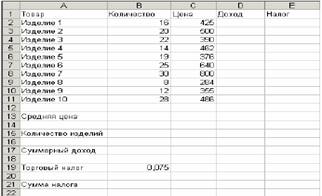
3. Используя функцию Автозаполнение, создайте таблицу согласно рисунку
4. Сохраните таблицу.
Задание 2.
1. Рассчитайте доход, как произведение количества и цены, для каждого товара, используя возможность Автозаполнения.
2. Рассчитайте налог для каждого товара, как произведение дохода и товарного налога (ячейка В19). Учтите, ячейка В19 должна оставаться неизменной (создайте абсолютную ссылку).
3. Используя функцию SUM, в ячейке В15 подсчитайте количество всех изделий.
4. В ячейке С13 подсчитайте среднюю цену всех изделий, используя функцию AVERAGE.
5. Используя соответствующие функции, рассчитайте в ячейке D17 – суммарный доход, в ячейке Е21 – сумму налога.
6. Сохраните таблицу.
ЛАБОРАТОРНАЯ РАБОТА №2
«Создание и оформление таблиц в OpenOffice Calc»
Цель работы: научиться использовать функции, а также, изучить возможности визуального форматирования и связывания электронных таблиц OpenOffice. org Calc.
Задание 1:
1. Создайте новую рабочую книгу OpenOfficeCalc и назовите её Лаб. раб.2.
2.
|
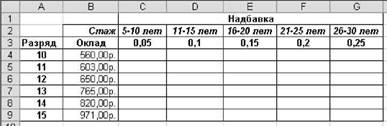
5. Заполните всю таблицу.
6. Сохраните рабочую книгу.
7. Перейдите на Лист2. Создайте и отформатируйте таблицу
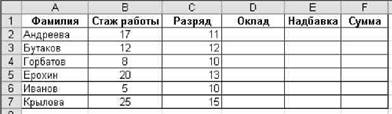
Установите табличный курсор в ячейке D2.
В строку формул введите знак равенства.
8. Переключитесь на лист «Лист1». Обратите внимание, что в строке формул появилась ссылка на этот лист.
9. Щелкните указателем мыши на ячейке со значением оклада 11-разряда. В строке формул появилась ссылка на эту ячейку.
10. Не переключаясь на другие листы, нажмите клавишу «Enter».
11. Убедитесь, что на листе «Лист1» в ячейке D2 появилось такое же значение, как и на листе «Лист2».
12. Таким же образом введите значения окладов для остальных сотрудников.
13. Аналогично введите значения надбавок.
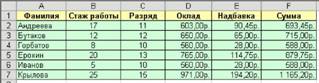
14. Рассчитайте суммы зарплат.
15. Отформатируйте таблицу согласно рисунку
|
2. Дан фрагмент электронной таблицы. Из ячейки D2 в одну из ячеек диапазона E1:E4 была скопирована формула. При копировании адреса ячеек в формуле автоматически изменились, и значение формулы стало равным 8. В какую ячейку была скопирована формула? В ответе укажите только одно число – номер строки, в которой расположена ячейка.
A | B | C | D | E | |
1 | 1 | 2 | 3 | 4 | |
2 | 2 | 3 | 4 | = B$3 + $C2 | |
3 | 3 | 4 | 5 | 6 | |
4 | 4 | 5 | 6 | 7 |
3. Саше нужно с помощью электронных таблиц построить таблицу значений выражения a2 + b2, где a и b — целые числа, a меняется от 1 до 10, а b — от 6 до 15. Для этого сначала в диапазоне В1:К1 он записал числа от 1 до 10, и в диапазоне А2:А11 он записал числа от 6 до 15. Затем в ячейку С3 записал формулу суммы квадратов чисел (А3 — значение b; С1 — значение a), после чего скопировал её во все ячейки диапазона B2:К11. В итоге получил таблицу сумм квадратов двузначных чисел. На рисунке ниже представлен фрагмент этой таблицы.
A | B | C | D | E | |
1 | 1 | 2 | 3 | 4 | |
2 | 6 | 37 | 40 | 45 | 52 |
3 | 7 | 50 | 53 | 58 | 65 |
4 | 8 | 65 | 68 | 73 | 80 |
5 | 9 | 82 | 85 | 90 | 97 |
В ячейке С3 была записана одна из следующих формул:
1) =С1^2+A3^2
2) =$С$1^2+$A$3^2
3) =С$1^2+$A3^2
4) =$С1^2+A$3^2
Укажите в ответе номер формулы, которая была записана в ячейке С3.
4. Дан фрагмент электронной таблицы:
A | B | C | |
1 | 3 | 4 | |
2 | =(A1 + B1+2)/(C1 – B1) | =( 2*C1 – 2)/ A1 | =B1*C1/(B1 – A1) |
|
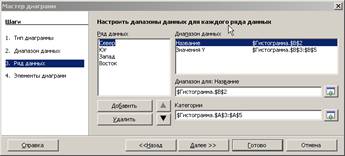
11. Нажмите кнопку Далее>.
12. В Четвёртом диалоговом окне Мастера диаграмм (шаг 4 из 4): элементы диаграмм задаются произвольные заголовки.
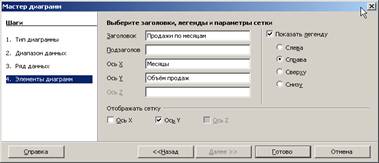
13. Откройте вкладку Заголовки. В поле Название диаграммы введите текст Продажи по месяцам, в поле Ось Х (категорий) Месяцы, в поле Ось Y (значений) - Объем продаж. Обратите внимание, что введенные заголовки отобразились на диаграмме.
14. В разделе Отображать сетку установите основные линии для обеих осей. Имейте в виду, что большое количество линий сетки снижает наглядность диаграммы.
15. Установите флажок Показать легенду и задайте размещение легенды справа от диаграммы.
16. Нажмите кнопку Готово.
17. Сохраните файл.
Практическая работа №1
Тема «Адресация в электронных таблицах»
Задания:
1. В ячейке D3 электронной таблицы записана формула =B$2+$B3. Какой вид приобретет формула, после того как ячейку D3 скопируют в ячейку E4?
1) =C$2+$B4
2) =A$2+$B1
3) =B$3+$C3
|
ЛАБОРАТОРНАЯ РАБОТА №3
«Использование функций OpenOffice Calc»
Функции IF возвращает одно значение, если заданное условие при вычислении дает значение TRUE (ИСТИНА), и другое значение, если FALSE (ЛОЖЬ). Функция IF используется при проверке условий для значений и формул.
Синтаксис функции:
IF (Лог_выражение; Значение_если_истина; Значение_если_ложь)
Предположим, что вам нужно подсчитать в рабочей таблице комиссионные по результатам продаж какого-либо товара. Если продавец продал продукции более, чем на $100 000, то ставка его комиссионных составляет 7,5%, если меньше, то 5%. Без использования функции вам пришлось бы создавать две разные формулы и правильно употреблять их для каждого значения объема продаж. Ниже приведена функция, которая позволяет рассчитать комиссионные с учетом суммы продаж.
=IF (А1<100000; A1*0,05; A1*0,075), где
IF – функция, которая проверяет, выполняется ли условие, и возвращает одно значение, если оно выполняется, и другое значение, если нет;
А1<100000 – условие;
A1*0,05 – значение, которое возвращается, если условие выполняется;
A1*0,075 – значение, которое возвращается, если условие не выполняется.
Задание 2.
1.Откройте рабочую книгу «Лаб. раб.2». Откройте меню Файл – Сохранить как… И сохраните рабочую книгу под именем «Лаб. раб.3».
2. Перейдите на Лист3. ,создайте и отформатируйте таблицу согласно рисунку.
|
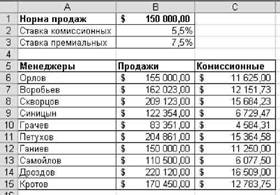 Вычислите комиссионные от продаж, если ставка комиссионных составляет 5,5%, ставка премиальных – 7,5%, норма продаж – 150 000р. Для этого выполните следующие действия. Активизируйте ячейку С6 (комиссионные Орлова), вызовите Мастер функций, найдите в нем функцию IF. В поле Логическое выражение введите условие B6<В1 (продажи Орлова меньше нормы продаж). В поле Значение если true (истина) введите выражение B6*B2 (если продажи Орлова меньше нормы продаж, то для расчета комиссионных необходимо величину продаж умножить на ставку комиссионных). В поле Значение если false (ложь) введите выражение B6*B3 (если продажи Орлова больше нормы продаж, то для расчета комиссионных необходимо величину продаж умножить на ставку премиальных).
 8. Рассчитайте комиссионные по остальным продавцам. Для этого используйте функцию Автозаполнение, предварительно предусмотрев абсолютные ссылки.
9. Сохраните документ.
ЛАБОРАТОРНАЯ РАБОТА №4
Тема: Построение диаграмм в OpenOffice Calc
Цель работы: Научиться создавать диаграммы и графики в OpenOffice. org Calc.
Диаграмма – это способ наглядного представления информации, заданный в виде таблицы чисел. Демонстрация данных с помощью хорошо продуманной диаграммы помогает лучше понять их и часто может ускорить работу. В частности, диаграммы очень полезны для наглядного представления той информации, которая содержится в больших наборах чисел, чтобы узнать, как эти наборы связаны между собой. Быстро создав диаграмму, можно определить тенденции и структуру процесса, что практически невозможно сделать, имея лишь набор чисел.
Задание 1.
1. Создайте новую рабочую книгу OpenOfficeCalc и назовите ее Лаб. раб.4.
2. Создайте таблицу в соответствии рисунком.
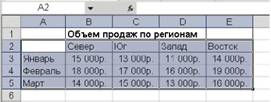
3.
|
 , расположенной на стандартной панели инструментов.
4. В открывшемся первом диалоговом окне Мастера диаграмм (шаг 1 из 4): тип диаграммы просмотрите основные типы диаграмм и их подтипы, прочитайте описание диаграмм.

5. Выберите тип диаграммы Гистограмма. Гистограмма – один из наиболее распространенных типов диаграмм. Этот тип диаграмм используется для отображения дискретных данных, которые являются противоположностью непрерывным данным.
6. Нажмите кнопку Далее>.
7. На втором этапе работы в окне Мастер диаграмм (шаг 2 из 4): диапазон данных диаграммы проверяется диапазон данных и уточняется ориентация рядов данных (располагаются ли они в строках или в столбцах таблицы данных). От ориентации рядов данных в значительной степени зависит то, как будет выглядеть диаграмма. В большинстве случаев OpenOffice Calc делает правильный выбор.
8. На вкладке Диапазон данных измените ориентацию рядов данных и просмотрите результат на результирующей диаграмме.
9. Установите ориентацию рядов в столбцах.

10.
|
