


Партнерка на США и Канаду по недвижимости, выплаты в крипто
- 30% recurring commission
- Выплаты в USDT
- Вывод каждую неделю
- Комиссия до 5 лет за каждого referral
РУКОВОДСТВО ПОЛЬЗОВАТЕЛЯ ИНТЕРАКТИВНОЙ КАРТЫ
СОДЕРЖАНИЕ
1. ВХОД В СИСТЕМУ...................................................................................... 3
2. РАБОТА С ИНТЕРАКТИВНОЙ КАРТОЙ............................................... 3
2.1 Просмотр списка опубликованных картографических сервисов............ 4
2.2 Загрузка на карту части векторных слоев тематического раздела......... 4
2.3 Отключение на карте части векторных слоев тематического раздела.... 5
2.4 Добавление на карту всех векторных слоев тематического раздела....... 5
2.5 Отключение на карте всех векторных слоев тематического раздела...... 6
2.6 Просмотр легенды опубликованного векторного слоя........................... 7
2.7 Поиск пространственных объектов........................................................... 9
2.8 Приближение к определенному населенному пункту............................ 11
2.9 Выбор объекта и просмотр атрибутивных данных............................... 13
1. ВХОД В СИСТЕМУ
Для работы с интерактивной картой «Образовательные организации» публичного сегмента ТИС Югры ТИС Югры необходимо пройти по ссылке: http://pubweb. admhmao. ru/pub. jsp.
2. РАБОТА С ИНТЕРАКТИВНОЙ КАРТОЙ
Публичный информационный уровень ТИС Югры предоставляет конечному пользователю возможность:
- выбрать слой, отражающий рейтинговую информацию об образовательных организациях Югры;
- выбрать образовательную организацию посредством функции «Поиск» с заданием критериев: географическое месторасположение и/или профиль организации;
- просмотреть информацию о выбранной образовательной организации в составе: атрибутивные данные рейтинговой информации об образовательных организациях на последний отчетный период.
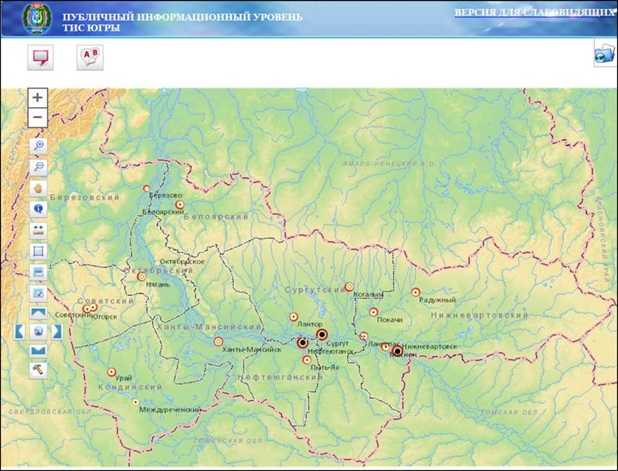 Рисунок 2.1. Главное окно Системы
2.1. Просмотр списка опубликованных картографических сервисов
Для просмотра списка опубликованных картографических сервисов необходимо в главном окне Системы (Рисунок 2.1) активировать элемент управления 
На открывшейся панели управления активировать вкладку «Добавление слоев» (Рисунок 2.2).
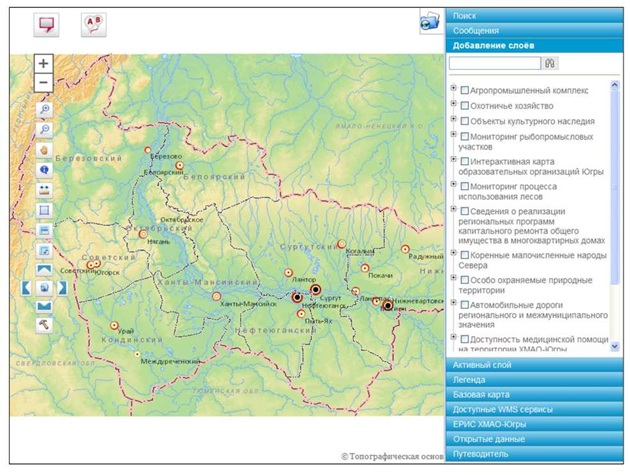
Рисунок 2.2. Страница со списком опубликованных картографических сервисов
2.2. Загрузка на карту части векторных слоев тематического раздела
Для загрузки на карту части векторных слоев тематического раздела необходимо на вкладке «Добавление слоев» активировать элемент управления  около названия требующегося картографического сервиса (Рисунок 2.3).
В открывшемся списке активировать элементы управления, расположенные слева от названия тех векторных слоев, которые требуется загрузить на карту (Рисунок 2.3).
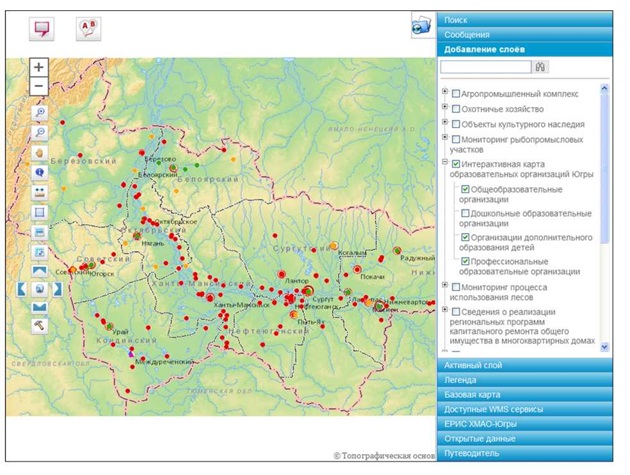 Рисунок 2.3. Страница добавления слоев на карту
2.3. Отключение на карте части векторных слоев тематического раздела
Для отключения на карте части векторных слоев необходимо на вкладке «Добавление слоев» активировать элемент управления около названия требующегося картографического сервиса (Рисунок 2.2).
Деактивирует элементы управления, расположенные слева от названия тех векторных слоев, которые требуется отключить (Рисунок 2.3).
2.4. Добавление на карту всех векторных слоев тематического раздела
Для добавления на карту всех векторных слоев тематического раздела необходимо на вкладке «Добавление слоев» активировать элемент управления  , расположенный слева от названия того картографического сервиса, векторные слои которого требуется загрузить на карту (Рисунок 2.4).
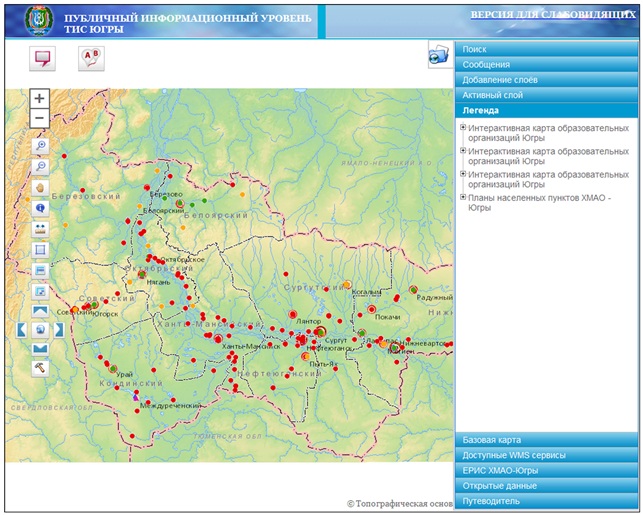 Рисунок 2.4. Страница добавления всех векторных слоев тематического раздела
2.5. Отключение на карте всех векторных слоев тематического раздела
Для отключения на карте всех векторных слоев тематического раздела необходимо на вкладке «Добавление слоев» деактивировать элемент управления  , расположенный слева от названия того картографического сервиса, векторные слои которого требуется загрузить на карту (Рисунок 2.5).
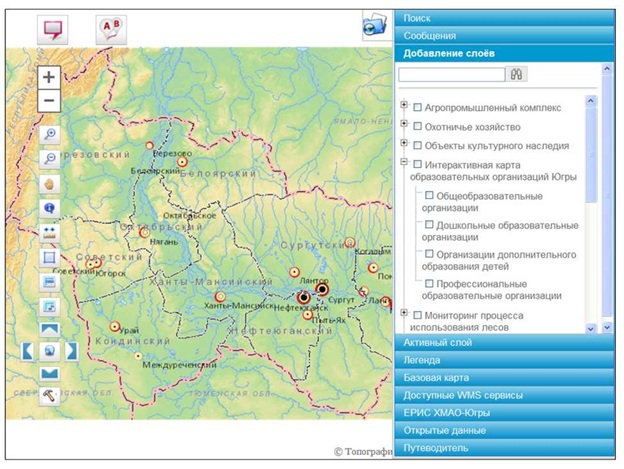
Рисунок 2.5. Страница отключения всех векторных слоев тематического раздела
2.6. Просмотр легенды опубликованного векторного слоя
Для просмотра легенды опубликованного векторного слоя необходимо в главном окне Системы (Рисунок 2.1) активировать элемент управления .
На открывшейся панели управления активировать вкладку «Легенда» (Рисунок 2.6).
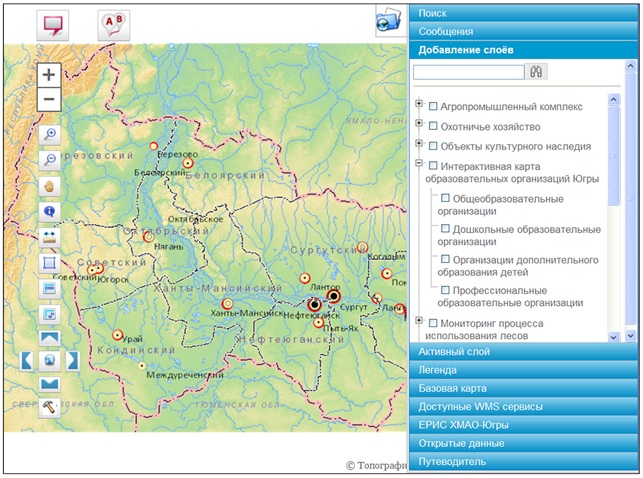 Рисунок 2.6. Страница выбора слоя для просмотра легенды
В открывшемся списке активировать элемент управления около названия картографического сервиса, легенды векторных слоев которого требуется просмотреть (Рисунок 2.7).
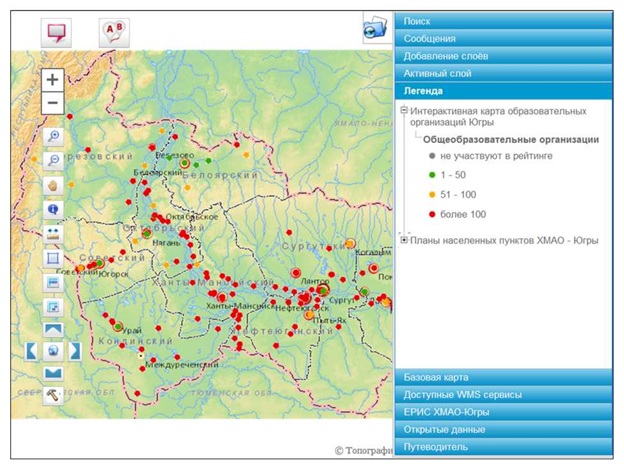 Рисунок 2.7. Страница просмотра легенды векторного слоя «Общеобразовательные организации»
2.7. Поиск пространственных объектов
Для поиска пространственных объектов необходимо выполнить следующие действия.
В главном окне Системы (Рисунок 2.1) активировать элемент поиска «Атрибутивная выборка»  .
.
В открывшемся окне, в строке «Имя поля» выбрать критерий для поиска и активировать кнопку «Добавить»  (Рисунок 2.8).
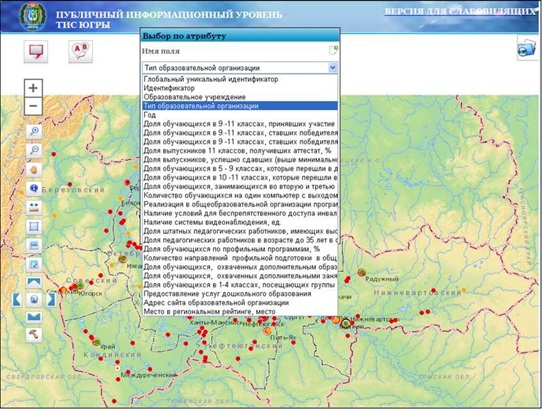
Рисунок 2.8. Страница выбора критерия для поиска
В строке «Условие» выбрать  , задать необходимое значение, выбрав его и активировав кнопку «Добавить». После того, как условие для поиска задано, необходимо нажать на кнопку «Выбрать» (Рисунок 2.9).

Рисунок 2.9. Страница задания условий для поиска объектов
Все объекты, удовлетворяющие условиям выборки, подсвечиваются голубым цветом (Рисунок 2.10).
 Рисунок 2.10. Страница отображения выбранных объектов
2.8. Приближение к определенному населенному пункту
Для приближения к определенному населенному пункту необходимо в главном окне Системы (Рисунок 2.1) активировать элемент управления .
На открывшейся панели управления активировать вкладку «Поиск» (Рисунок 2.11).
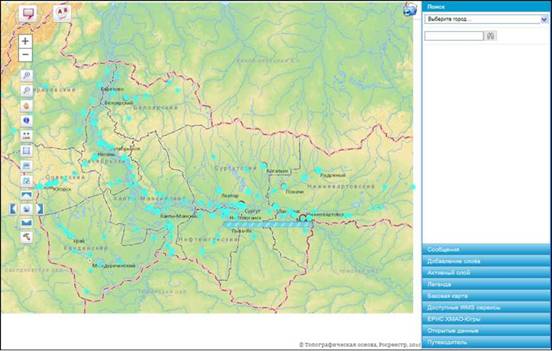
Рисунок 2.11. Страница поиска объектов
Раскрыть выпадающий список поля «Выберите город...» и выбрать название требующегося населенного пункта (Рисунок 2.12).
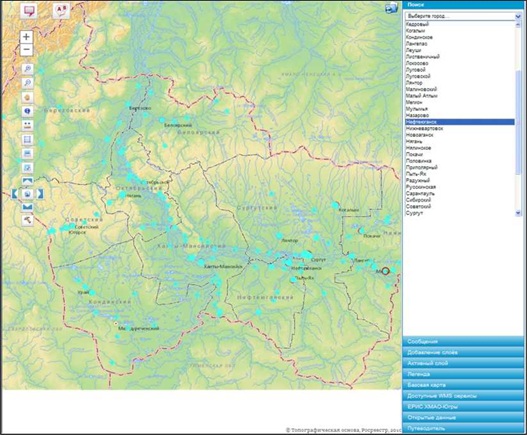
Рисунок 2.12. Страница выбора объекта приближения
В результате происходит приближение к выбранному населенному пункту (Рисунок 2.13).
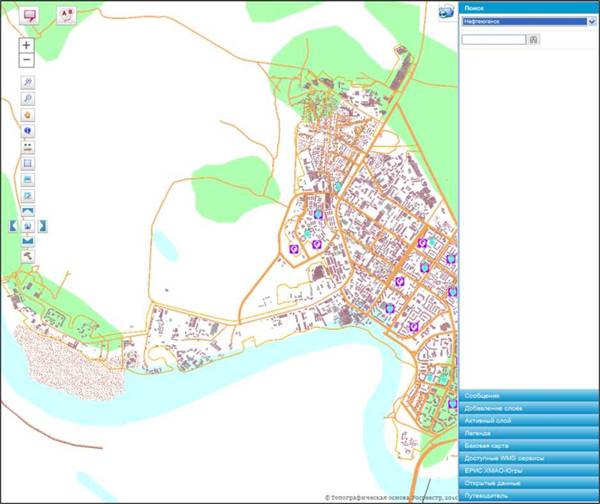
Рисунок 2.13. Страница приближения к населенному пункту Нефтеюганск
2.9. Выбор объекта и просмотр атрибутивных данных
На панели инструментов выбрать функцию «Выбор полигоном»  и, удерживая левую клавишу мыши, выделить необходимый объект для просмотра атрибутивных данных. Затем на панели инструментов активировать функцию «Атрибутивные данные»
  .
.
В результате откроется окно с атрибутивными данными рейтинговой информации об образовательных организациях на последний отчетный период (Рисунок 2.14).
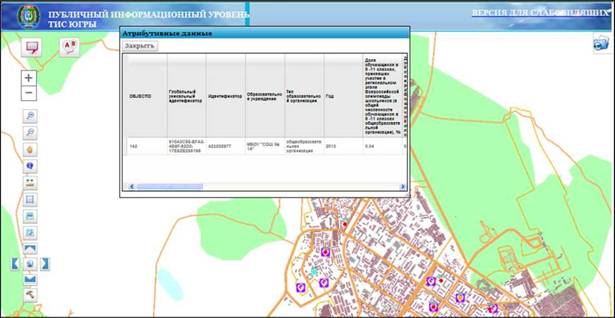
Рисунок 2.14. Страница просмотра атрибутивных данных объекта
Таким же образом можно посмотреть данные по нескольким объектам, выделив полигоном необходимое количество объектов для просмотра атрибутивных данных.
