


Партнерка на США и Канаду по недвижимости, выплаты в крипто
- 30% recurring commission
- Выплаты в USDT
- Вывод каждую неделю
- Комиссия до 5 лет за каждого referral
Дидактические задания
по учебному предмету «Информатика» (VI класс)
Т Е М А 3. ОБРАБОТКА РАСТРОВЫХ ИЗОБРАЖЕНИЙ (5 Ч)
Урок 5. Общие сведения о растровой графике
Понятие растрового изображения. Назначение растрового графического редактора. Понятие о форматах графических файлов.
Элементы интерфейса графического редактора. Загрузка и сохранение изображений
Цель: формирование представления о растровом изображении; формирование понятий о форматах графических файлов.
Учащиеся должны з н а т ь:
назначение растрового графического редактора;
основные форматы графических файлов.
Учащиеся должны у м е т ь:
сохранять изображение, открывать файл с изображением.
Литература к уроку:
Макарова, в 6 классе : учеб.-метод. Пособие для учителей общеобразоват. Учреждений с белорус. и рус. яз. Обучения / , , . – Минск : Изд. Центр БГУ, 2010. – 133 с. : ил.
Овчинникова, : рабочая тетрадь для 6 класса : пособие для учащихся учреждений общ. сред. образования с белорус. и рус. яз. обучения / . – 8-е изд.. – Минск : Аверсев, 2014. – 140 с. : ил. – (Рабочие тетради).
Задание 1. Вставьте пропущенные слова.
Растр – это разложение __________________ на отдельные ______________.
Растровое изображение представляет собой сетку пикселей – цветных __________(обычно прямоугольных) на мониторе, бумаге и других отображающих устройствах. Каждый пиксель растрового изображения характеризуется определённым цветом и яркостью.
Растровый графический редактор — ___________, предназначенная для ___________и ___________растровых изображений. Примером растрового графического редактора является графический редактор ___________.
Задание 2. Пронумеруйте элементы интерфейса графического редактора Paint.
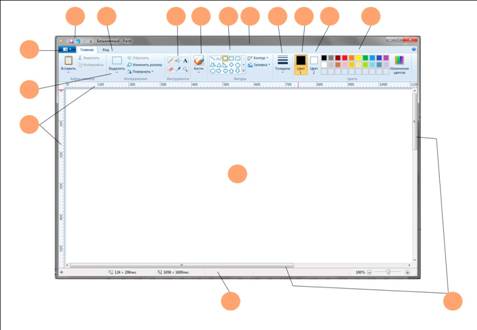
1 – Цветовая палитра
2 – Цвет фона,
3 – Фигуры
4 – Кисти
5 – Лента
6 – Линейка
7 – Инструменты
8 – Кнопка Paint
9 – Строка меню
10 – Строка состояния
11 – Панель быстрого доступа
12 – Полосы прокрутки
13 – Область рисования
14 – Основной цвет
15 – Толщина инструмента
16 – Строка заголовка
Задание 3. Укажите правильный порядок команд при сохранении графического изображения:
А) В окне «Сохранить как» выберите папку, в которую должен быть сохранен файл. В поле «Тип файла» выберите желаемый формат файла. По умолчанию это «PNG».
Б) В поле «Имя файла» введите имя и нажмите на кнопку «Сохранить». Для отмены сохранения нужно нажать на кнопку «Отмена».
В) Нажмите на кнопку Paint и выберите команду «Сохранить как», которая откроет диалоговое окно для сохранения новой редакции под другим именем и, при необходимости, в другой папке.
Ответ: □ — □ — □.
Задание 4. Запустите графический редактор Paint. Загрузите файл Тучка.bmp[1].
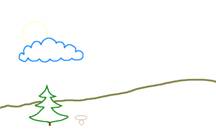
Познакомьтесь с инструментами рисования. Дополните рисунок необходимыми элементами по своему усмотрению. Сохраните рисунок в своей рабочей папке. В поле «Тип файла» выберите формат файла «.png».
Задание 5.
Формат графического файла – это способ представления графических данных на внешнем носителе, а также форма хранения информации (используемый алгоритм сжатия). Сжатие применяется для растровых графических файлов, так как они имеют обычно достаточно большой объем.
Графический редактор Paint может сохранять изображения в следующих форматах:
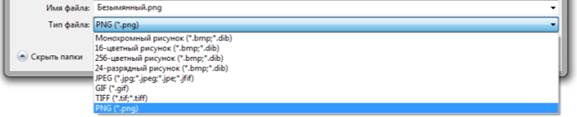
Загрузите созданный в задании 3 файл Тучка.png и сохраните его в разных графических форматах.
Просмотрите полученные файлы, проследите за изменением качества изображения, сделайте соответствующие пометки в таблице.
Запишите в таблицу размеры полученных файлов. Для этого в папке с файлами выделите нужный файл, вызовите контекстное меню нажатием правой кнопки мыши и выберите команду Свойства.
Сравните размеры и качество изображения полученных файлов. Сделайте вывод о том, в каком формате файл имеет наименьший размер.
Имя файла | Тип файла | Размер файла | Есть ли потеря качества изображения (да/нет) |
Тучка | PNG | ||
Тучка1 | Монохромный рисунок | ||
Тучка2 | 16-цветный рисунок | ||
Тучка3 | 256-цветный рисунок | ||
Тучка4 | 24-разрядный рисунок | ||
Тучка5 | JPEG | ||
Тучка6 | GIF | ||
Тучка7 | TIFF |
Урок 6. Создание изображений
Создание изображений. Изменение размеров холста (области рисования). Использование инструментов рисования фигур «Линия», «Треугольник», «Прямоугольник», «Овал». Инструменты «Палитра», «Заливка».
Сохранение изображения.
Учащиеся должны у м е т ь:
сохранять изображение, открывать файл с изображением.
Учащиеся должны в л а д е т ь:
приемами создания и редактирования изображений в растровом графическом редакторе.
Литература к уроку:
Макарова, в 6 классе : учеб.-метод. Пособие для учителей общеобразоват. Учреждений с белорус. и рус. яз. Обучения / , , . – Минск : Изд. Центр БГУ, 2010. – 133 с. : ил.
Овчинникова, : рабочая тетрадь для 6 класса : пособие для учащихся учреждений общ. сред. образования с белорус. и рус. яз. обучения / . – 8-е изд.. – Минск : Аверсев, 2014. – 140 с. : ил. – (Рабочие тетради).
Пупцев, А. Е. информатика : учеб. пособие для 6-го кл. общеобразоват. учреждений с белорус. и рус. яз. Обучения с 11-летним сроком обучения / , Н. П. макарова, . – Минск : Нар. Асвета, 2008. – 126 с. : ил.
Задание 1. Определите, какой инструмент был применен для создания следующих графических изображений. Установите взаимно однозначное соответствие:
1 | Карандаш | А |
|
2 | Кисть | Б |
|
3 | Линия | В |
|
4 | Кривая | Г |
|
5 | Фигуры | Д |
|
6 | Надпись | Е |
|





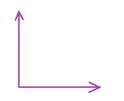
Ответ: 1 — □; 2 — □; 3 — □; 4 — □; 5 — □; 6 — □.
Задание 2. Использование инструменты рисования фигур «Линия», «Треугольник», «Прямоугольник», «Овал», инструменты «Палитра», «Заливка» создайте изображение из упражнения 1, с. 33 учебного пособия для 6 класса, сохраните его с именем Дом.
Дополнительное задание. Использование инструменты рисования фигур «Линия», «Треугольник», «Прямоугольник», «Овал», инструменты «Палитра», «Заливка» создайте изображение на тему «Будь осторожен, пешеход!»
Для организации физкультминутки можно использовать метод «Превращения»: каждому учащемуся, или группе учащихся достается карточка с заданием: необходимо изобразить некоторый объект, остальным учащимся предлагается отгадать, о чем идет речь. Возможные задания: изобразить инструменты «Линия», «Треугольник», «Прямоугольник», «Овал» и т. д.
Урок 7. Редактирование изображений
Загрузка изображения. Редактирование изображений. Использование инструментов «Ластик» и «Масштаб». Изменение размеров изображения, поворот и отражение картинки. Сохранение изображения.
Учащиеся должны у м е т ь:
сохранять изображение, открывать файл с изображением.
Учащиеся должны в л а д е т ь:
приемами создания и редактирования изображений в растровом графическом редакторе.
Литература к уроку:
Макарова, в 6 классе : учеб.-метод. Пособие для учителей общеобразоват. Учреждений с белорус. и рус. яз. Обучения / , , . – Минск : Изд. Центр БГУ, 2010. – 133 с. : ил.
Овчинникова, : рабочая тетрадь для 6 класса : пособие для учащихся учреждений общ. сред. образования с белорус. и рус. яз. обучения / . – 8-е изд.. – Минск : Аверсев, 2014. – 140 с. : ил. – (Рабочие тетради).
Пупцев, . 6 класс. Опорные конспекты. Поурочные тематические задания / , . – Минск : Новое знание, 2006. – 128 с.
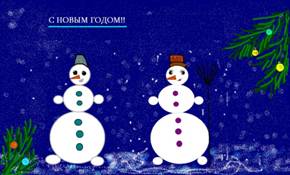
Задание 1. Загрузите файл Зима. Дополните изображение необходимыми элементами (елка, украшения, подарки, снеговик, снежинки), чтобы получилось изображение на тему «С Новым годом!». Измените размер изображения с сохранением пропорций, задав размер по горизонтали 800 пикселей. Сохраните изображение с именем С Новым годом.
Дополнительные задания.
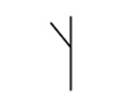
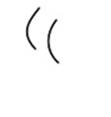
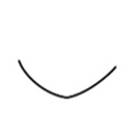
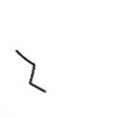
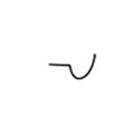
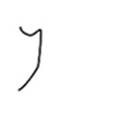
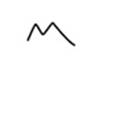
Задание 1*. Загрузите файл Заготовка 1. Дорисуйте десять незаконченных фигур. Придумайте название к каждому рисунку.
1.___________ |
2.__________ |
3.__________ |
4.___________ |
5.___________ |
6.___________ |
7.__________ |
8.__________ |
9.___________ |
10.__________ |


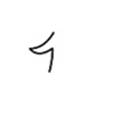
Задание 2*. Загрузите файл Заготовка 2. В квадратной таблице из 16 клеток закрасьте 7 клеток так, чтобы при вычеркивании любых двух строк и столбцов осталась незачеркнутой хотя бы одна закрашенная клетка.
Задание 3*. Загрузите файл Заготовка 3. На рисунке изображено 9 точек. Соедините их четырьмя линиями. Каждая новая линия должна начинаться там, где закончилась предыдущая (т. е. не отрывая руки).
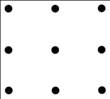
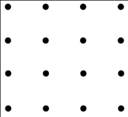
Задание 4*. Загрузите файл Заготовка 4. На рисунке изображено 16 точек. Соедините их шестью линиями. Каждая новая линия должна начинаться там, где закончилась предыдущая (т. е. не отрывая руки).
Урок 8. Операции над фрагментом изображения
Загрузка изображения. Фрагмент изображения. Операции над фрагментом изображения (без буфера обмена): выделение, копирование, перемещение, удаление, трансформация, поворот, отражение.
Буфер обмена. Операции над фрагментом изображения: копирование, вырезка, вставка. Копирование фрагмента в другой рисунок. Сохранение изображения.
Цель: формирование представления об операциях над фрагментами изображения в растровом графическом редакторе: выделение, перемещение, копирование, вставка, удаление.
Учащиеся должны у м е т ь:
использовать операции над фрагментами изображения в растровом графическом редакторе;
сохранять изображение, открывать файл с изображением.
Учащиеся должны в л а д е т ь:
приемами создания и редактирования изображений в растровом графическом редакторе.
Литература к уроку:
Макарова, в 6 классе : учеб.-метод. Пособие для учителей общеобразоват. Учреждений с белорус. и рус. яз. Обучения / , , . – Минск : Изд. Центр БГУ, 2010. – 133 с. : ил.
Овчинникова, : рабочая тетрадь для 6 класса : пособие для учащихся учреждений общ. сред. образования с белорус. и рус. яз. обучения / . – 8-е изд.. – Минск : Аверсев, 2014. – 140 с. : ил. – (Рабочие тетради).
Задание 1. Вставьте пропущенные слова.
Фрагмент – это ___________ часть изображения. При выполнении операций с фрагментами используется _______________________.
Буфер обмена – область _______________ памяти компьютера, в которой могут храниться данные для их _____________ и ______________.
Задание 2. Установите соответствие между инструментом и его описанием:
1 |
| А | обрезка изображения |
2 |
| Б | поворот и отражение фрагмента по вертикали и горизонтали |
3 |
| В | выделение прямоугольной области |
4 |
| Г | выделение с фоном |
5 |
| Д | выделение произвольной области |
6 |
| Е | выделение без фона |
7 |
| Ж | выделение всего изображения |






Ответ: 1 — □; 2 — □; 3 — □; 4 — □; 5 — □; 6 — □; 7 — □.
Задание 3. Укажите правильный порядок команд
А) для перемещения фрагмента
1. Выделите фрагмент.
2. Нажмите левую кнопку мыши, и, не отпуская её, переместите фрагмент.
3. Установите указатель мыши внутри выделенного фрагмента.
Ответ: □ — □ — □.
Б) для копирования и вставки фрагмента
1. Выделив объект, переместите его на новое место в изображении, где будет находиться копия.
2. В группе Буфер обмена щелкните Вставить.
3. Выделите фрагмент для копирования.
4. В группе Буфер обмена щелкните Копировать.
Ответ: □ — □ — □.
В) для наклона фрагмента изображения
1. Выделите фрагмент.
2. В диалоговом окне Изменение размеров и наклон в области Наклон (градусы) в полях По горизонтали и По вертикали введите значения (в градусах) наклона выделенной области, а затем нажмите кнопку ОК.
3. Нажмите кнопку Изменить размер.
Ответ: □ — □ — □.
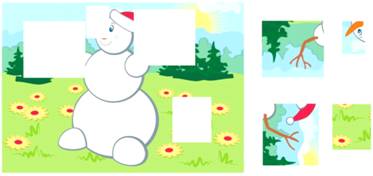
Задание 4. Загрузите файл Снеговик. Поставьте части рисунка на свои места, при необходимости, используя поворот и отражение фрагмента по вертикали и горизонтали. Сохраните полученный файл в своей рабочей папке.
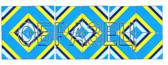
Задание 5. Загрузите файл Орнамент.

Используя фрагмент изображения создайте орнамент, как в образце. Сохраните полученный файл в своей рабочей папке.
Задание 6. Загрузите файл Осень.
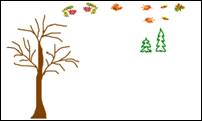
Отредактируйте изображение таким образом, чтобы получился осенний пейзаж.
1) Нарисуйте линию горизонта.
2) Добавьте фон, нарисуйте землю, солнце, облака.
3) Раскрасьте елочки, скопируйте их (всего должно получиться 4) и поставьте на линии горизонта.
4) Скопируйте дерево два раза (всего 3 дерева).
5) Измените размеры полученных деревьев, чтобы они стали разной высоты и ширины.
6) Используя операции «Копирование», «Поворот и отражение фрагмента по вертикали и горизонтали» нарядите деревья листочками так, чтобы получились рябина, береза и клён.
7) Сохраните изображение в своей рабочей папке.
Использованные источники:
Овчинникова, : рабочая тетрадь для 7 класса : пособие для учащихся учреждений общ. сред. образования с белорус. и рус. яз. обучения / . – 7-е изд.. – Минск : Аверсев, 2014. – 128 с. : ил. – (Рабочие тетради).
Овчинникова, : рабочая тетрадь для 6 класса : пособие для учащихся учреждений общ. сред. образования с белорус. и рус. яз. обучения / . – 8-е изд.. – Минск : Аверсев, 2014. – 140 с. : ил. – (Рабочие тетради).
Пупцев, . 6 класс. Опорные конспекты. Поурочные тематические задания / , . – Минск : Новое знание, 2006. – 128 с.
Кашлев, методы обучения : учеб-метод. Пособие / . – 2-е изд. – Минск : ТетраСистемс, 2013. – 224 с.
Гин, С. И. Мир логики: методическое пособие для учителя начальной школы / Библиотека учителя начальной школы. — М.: Вита-Пресс, 2003. – 144 с.
[1] Файл к рабочей тетради
Информатика : рабочая тетрадь для 6 класса : пособие для учащихся учреждений общ. сред. образования с белорус. и рус. яз. обучения / . – 8-е изд.. – Минск : Аверсев, 2014. – 140 с. : ил. – (Рабочие тетради).
