

Партнерка на США и Канаду по недвижимости, выплаты в крипто
- 30% recurring commission
- Выплаты в USDT
- Вывод каждую неделю
- Комиссия до 5 лет за каждого referral
Руководство по работе с АРМ Заказчика для иных публичных торгов
Содержание:
1. Создание плановой закупки.
2. Создание заявки из план. закупки.
3. Поиск созданной заявки.
4. 4.1 Общие требования.
4.2 Дополнительные документы
5. Отправка заявки для размещения.
1. В АРМ Заказчике появился новый раздел «План закупок», выглядит он следующим образом:
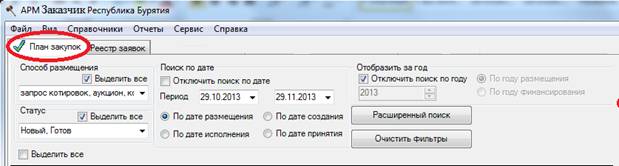
Для того, чтобы создать заявку на размещение, необходимо первоначально забить плановую закупку. Нажимаем кнопку «Создать план. закупку»:

Появится окно, где необходимо заполнить все общие сведения по закупке (подчеркнутое пунктирной линией необязательное поле, поля Сумма, Исполнитель, №строки плана – не заполняются).
В разделе «Позиции» заполняются сведения о количестве, ед. измерения, классификаторе, цене за ед.:

Окно добавления позиции:
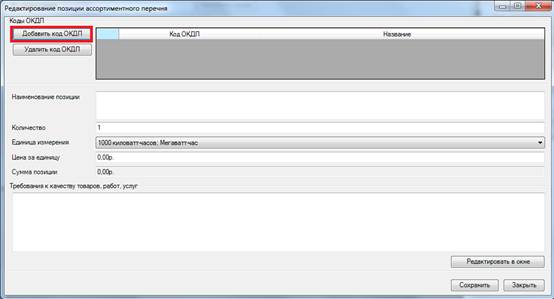
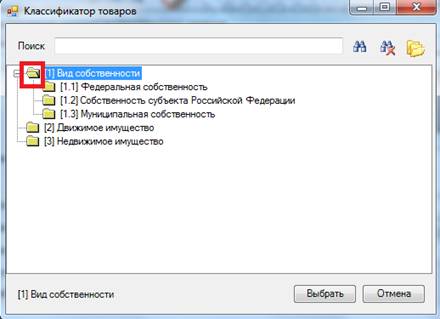
Для выбора кода ОКДП двойным кликом открываем нужный раздел, ищем код выделяем и нажимаем «Выбрать»:
После выбора ОКДП заполняем остальные сведения: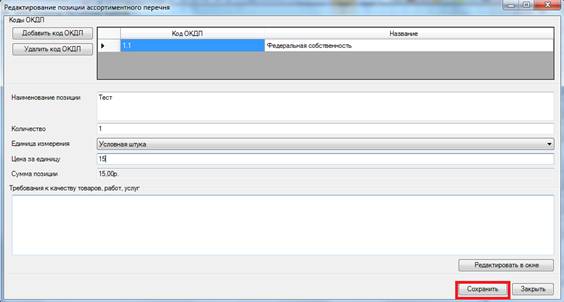
Нажимаем «Сохранить».
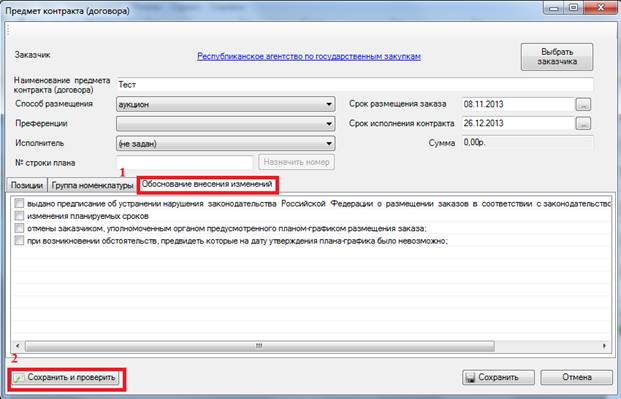
Заходим в раздел «Обоснование внесения изменений», указываем причину изменений и жмем «Сохранить и проверить».
При полном и правильном заполнении сведений должно выйти окно об успешном заполнении:
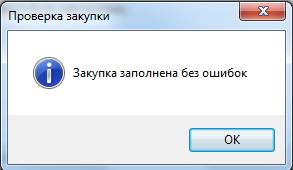
Нажимаем «Ок», затем «Сохранить». Окно закроется автоматически.

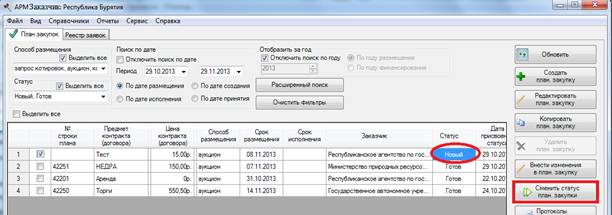
2. Создание заявки из плана. После выполненных действий в основном окне раздела появится ваша плановая закупка со статусом «Новый». Если вы хотите внести в нее изменения, то нажимаете кнопку «Редактировать план. закупку».
Если все сведения заполнены верно, вы хотите создать заявку, то первоначально необходимо перевести строку в статус «Готов». Для этого выделяем плановую закупку и жмем кнопку «Сменить статус план. закупки».
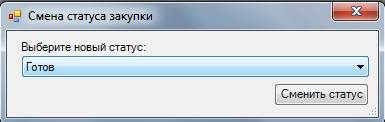
В появившемся окне нажимаем «Сменить статус»:
После присвоения статуса можно формировать заявку. Для этого выделяем строку плана и нажимаем «Создать заявку»:
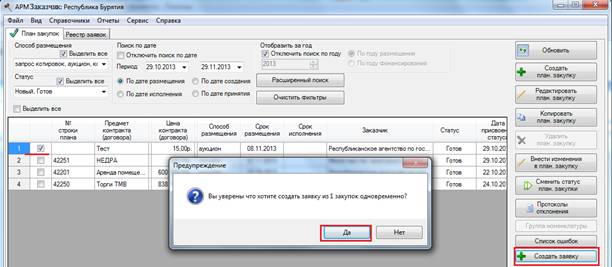
После подтверждения создания заявки, открывается сформировавшаяся заявка с присвоенным ей идентификационным номером, под которым она будет храниться в системе, и по которому вы всегда можете ее найти в реестре заявок:

3. Поиск созданной заявки. Есть два варианта как вы можете найти заявку.
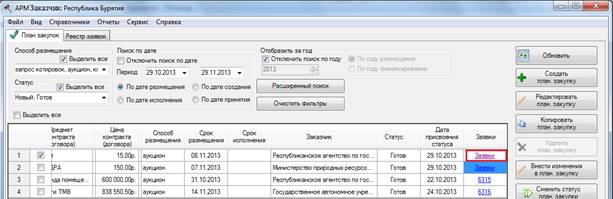
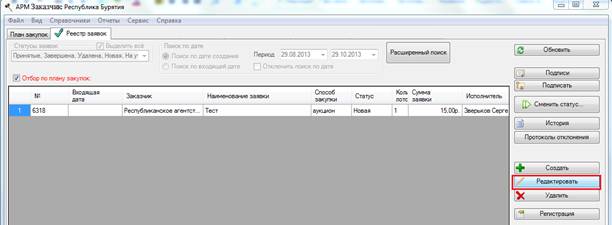
Первый вариант: в разделе «План закупок» в конце строки вашей плановой закупки есть столбец «Заявки», кликаем на ссылку и программа открывает реестр заявок отфильтрованнный именно по выбранной заявке:
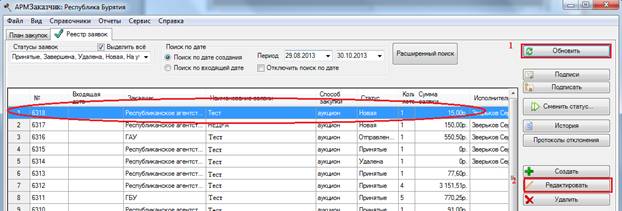
Второй вариант: Заходим в раздел «Реестр заявок», нажимаем «Обновить», все новые созданные заявки появятся вверху списка.
4. После создания заявки вам ее необходимо дополнить сведениями в разделе «Общие требования», «Доп. документы» по заявке, если необходимо, установить обеспечение сохранить и отправить заявку для размещения.
4.1 Общие требования.
Перейдите на вкладку Общие требования и нажмите кнопку Выбрать. Из появившегося выпадающего списка выберете в соответствии с видом размещения нужную документацию.
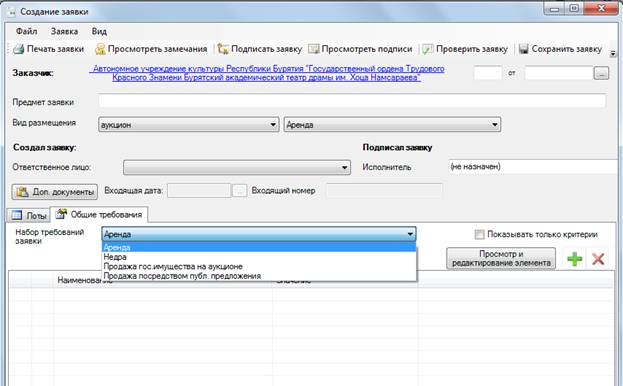
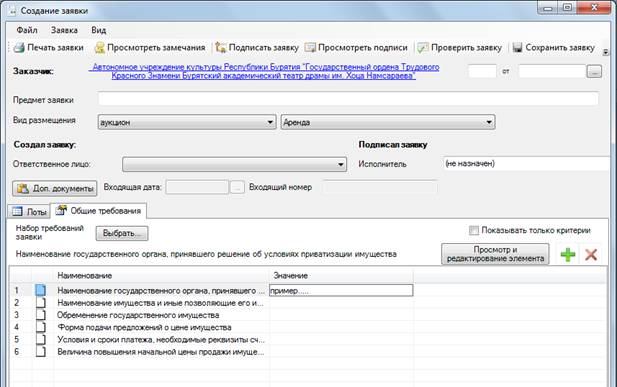
В появившемся окне заполняете свои требования, данные можно забивать 3 вариантами:
1. выделяем нужное требование, внизу в окно вводим сведения, нажимаем Сохранить требование.
2. напротив необходимого атрибута, путем двойного нажатия на поле в столбце значение вносим текст, после внесения сведений данные сохраняем нажатием на кнопку Enter.
3. выделяем нужное требование и нажимаем кнопку Просмотр и редактирование элемента. (рис. ниже)
4.2 Дополнительные документы.
Для прикрепления документов по торгам нажимаете кнопку Доп. документы:
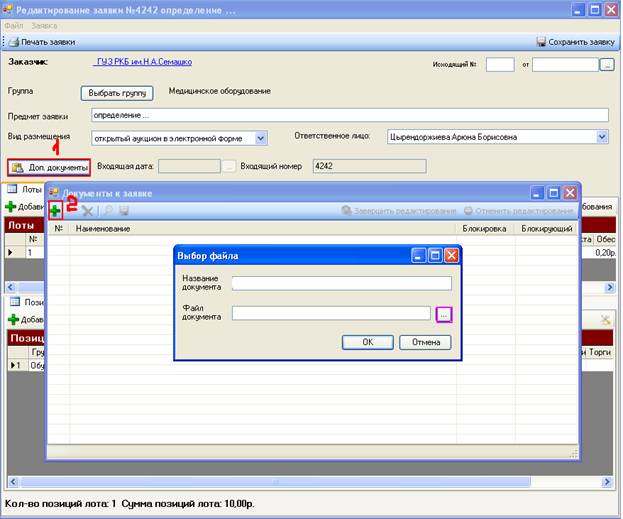
Выйдет окно Документы к заявке, в нем для добавления документа нажимаем «+», и в окне Выбор файла указываем Наименование документа, ищем сам документ и нажимаем Ок. Для редактирования прикрепленного документа выделяем его и нажимаем кнопку  . После редактирования документа обязательно нажать кнопку Завершить Редактирование. Для удаления документа нажать
  .
.
Примечание: Заблокированный документ открыть никто не может, кроме пользователя, заблокировавшего документ.
5. Для отправки заявки, необходимо сменить статус у заявки с «Новый» на «Отправлена».
