


Партнерка на США и Канаду по недвижимости, выплаты в крипто
- 30% recurring commission
- Выплаты в USDT
- Вывод каждую неделю
- Комиссия до 5 лет за каждого referral
Госзакупки с помощью АИС «Госзаказ». От плана до торгов: краткое руководство.
Проведение закупки с помощью АИС «Госзаказ» состоит из нескольких этапов:
1. Создание строки плана-графика;
2. Создание заявки из строки плана-графика;
3. Формирование торгов из заявки;
4. Проведение торгов.
Первый и второй этапы проводятся заказчиком. Третий и четвертый – оператором.
1. Создание строки плана-графика в АИС «Госзаказ»
Создание плана-графика в АИС «Госзаказ» осуществляется во вкладке План График.
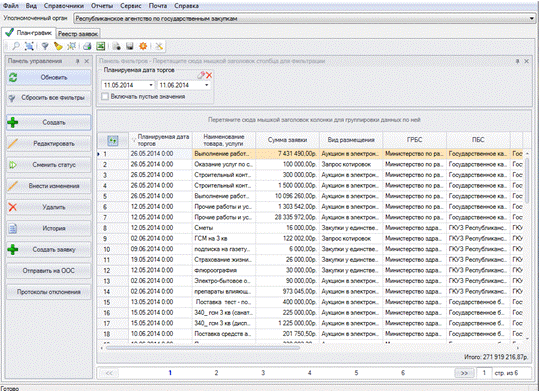
Для начала, нажмите кнопку  Создать. Появится форма создания планируемой закупки.
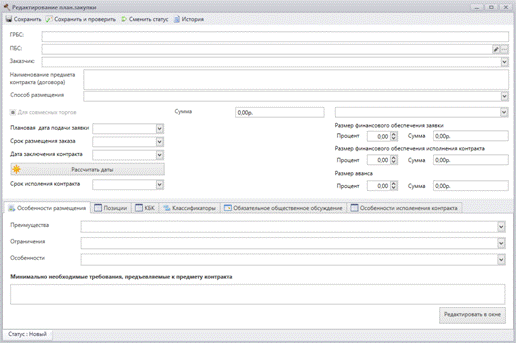
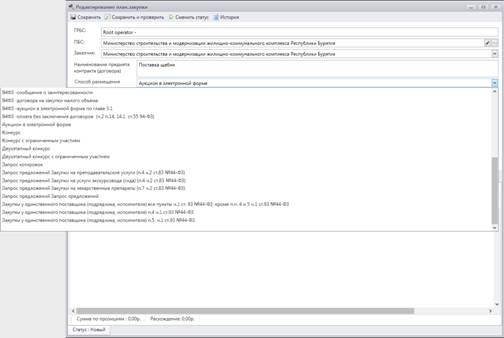
В этой форме вам необходимо последовательно заполнить данные о планируемой закупке. Главного распорядителя бюджетных средств, потребителя бюджетных средств, заказчика, наименование закупки и способ размещения. Способ размещения можно выбрать в выпадающем списке.
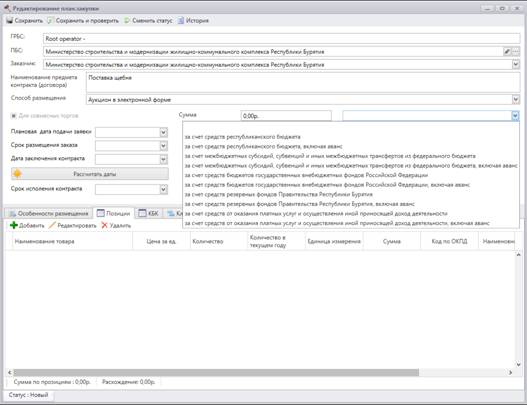
Затем следует заполнить даты для календаря заявки (подача, срок размещения, заключение контракта, срок исполнения) и финансирование, вид которого тоже можно выбрать из выпадающего списка (пункты списка отличаются, в зависимости от региона).
Переходим к заполнению позиций. Вкладка с позициями находится в нижней части формы.
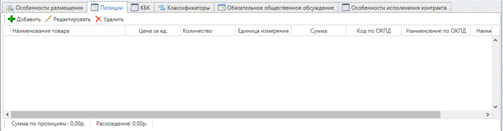
Нажимаем кнопку Добавить для создания новой позиции в строке плана. В появившейся форме необходимо заполнить поля соответствующей информацией о предмете закупки.
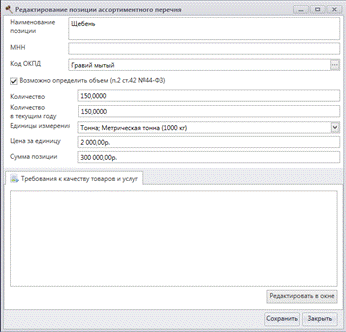
Коды ОКПД заполняются с помощью каталога, который находится в форме предварительного отбора классификатора товара по кнопке  . Коды ОКПД можно выбрать заранее в соответствующей вкладке основной формы (см. ниже), тогда они отобразятся в форме предварительного выбора.
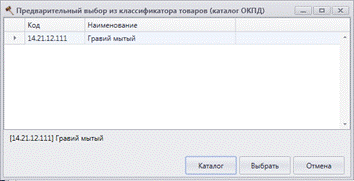
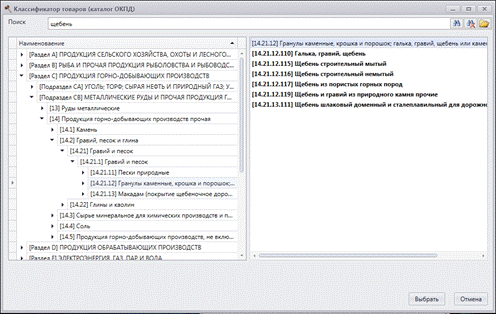
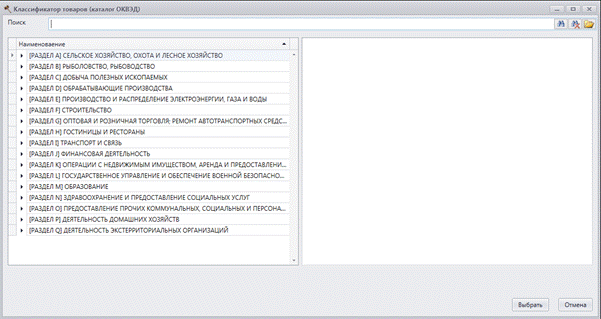
Чтобы добавить код, нажимаем кнопку каталог и ищем в каталоге соответствующий классификатор. Обратите внимание, позиции, которые можно выбрать, отмечены жирным шрифтом.
После заполнения информации по позиции, следует нажать кнопку Сохранить.
Далее приступаем к заполнению прочей необходимой информации о планируемой закупке, такой как Особенности размещения, коды бюджетной классификации, классификаторы, особенности размещения контракта и пр. Вся эта информация находится в нижней части формы на соответствующих вкладках.
Каждый пункт вкладки Особенности размещения заполняется выбором соответствующей строки из выпадающего списка.

Во вкладке КБК нужно заполнить коды бюджетной классификации.
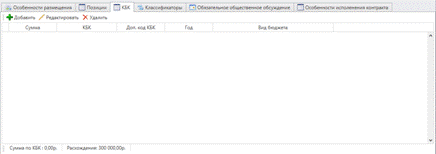
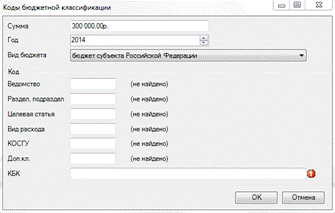
Жмем кнопку Добавить и в появившейся форме заполняем необходимые данные. После заполнения, нажимаем на кнопку ОК.
Переходим на следующую вкладку: Классификаторы. Если код ОКПД был проставлен на этапе заполнения позиции, он отобразится в списке.
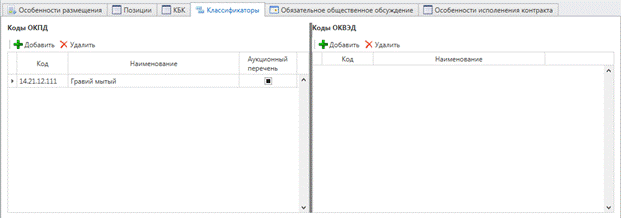
Для добавления кода ОКВЭД нажимаем Добавить и выбираем нужный код из каталога. Обратите внимание, позиции, которые можно выбрать, отмечены жирным шрифтом.
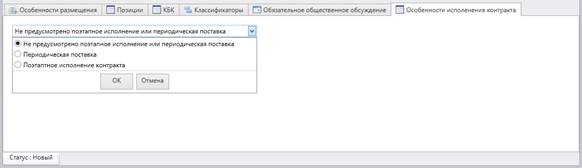
Если необходимо, заполняются вкладки Общественное обсуждение и Особенности исполнения контракта.
После заполнения всех необходимых полей, нажмите  . Программа проведет автоматическую проверку на корректные данные. В случае обнаружения ошибок, вы увидите похожее окно.
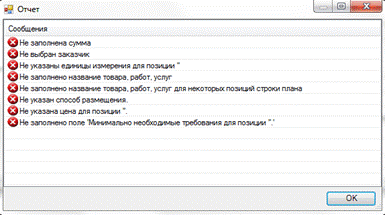
Устраните ошибки, если они имеются, и снова сохраните по кнопке  или
или  .
.
В реестре План-график появится новая, только что созданная строка, в статусе Новая. Теперь эту строку надо отправить на официальный общероссийский сайт (ООС, ).
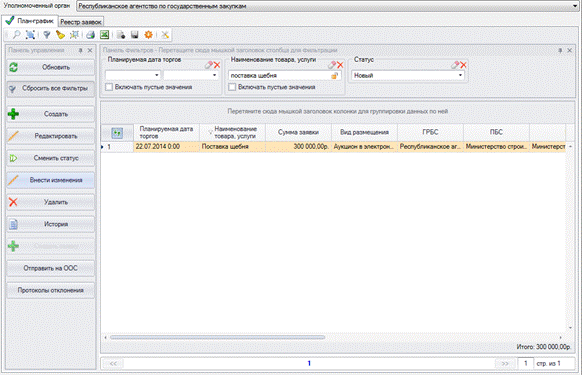
Выделяем строку, и нажимаем на кнопку  . Из списка выбираем статус Подготовить к отправке на ООС.
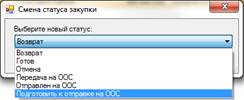
Строка плана перейдет в новый статус и на этом этапе редактировать или вносить изменения в планируемую закупку нельзя. Чтобы отправить план-график на ООС, нажимаем кнопку  . Обратите внимание, что с нажатием этой кнопки на ООС уйдет не только выделенная строка, а ВСЕ СТРОКИ плана-графика в статусе Подготовка к отправке на ООС будут выгружены на ООС. Новые строки плана можно выгружать на ООС раз в сутки.
Если у Вас есть строки плана которые не подлежат выгрузке на ООС их необходимо перевести в статус «Не состоявшиеся».
2. Создание заявки из строки плана-графика в АИС «Госзаказ»
Для создания заявки из строки плана-графика, в реестре план-график выделите нужную строку и нажмите кнопку  . Необходимо, чтобы строка находилась в статусе Готов. После этого откроется форма редактирования заявки.
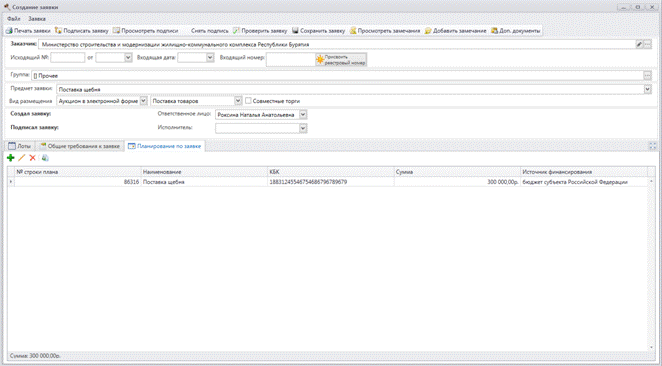
Большая часть информации по заявке берется из строки плана. Ваша задача на этом этапе заключается в заполнении оставшихся данных. Группа торгов, ответственное лицо и исполнитель по заявке назначаются при помощи выпадающих списков в верхней части формы.
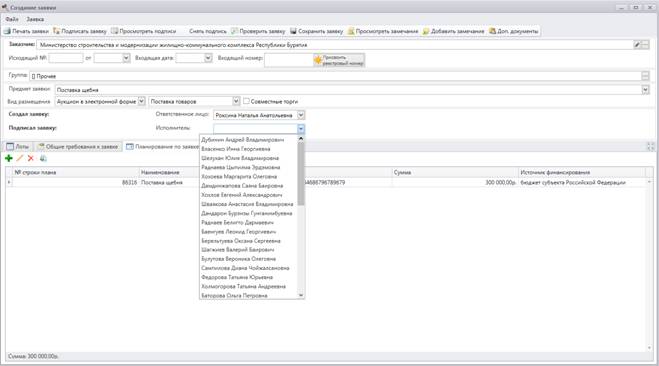
Строка плана графика в заявке становится лотом, а её позиции – позициями лота. В заявке необходимо указать обоснование начальной максимальной цены (НМЦ). Для этого выделяем позицию лота в нижней части формы и нажимаем кнопку  .
.

Откроется форма редактирования позиции лота, где в нижней части можно задать обоснование НМЦ.
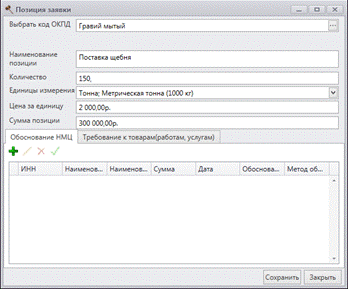
Нажимаем кнопку во вкладке обоснования. В открывшейся форме заполняем необходимые данные.
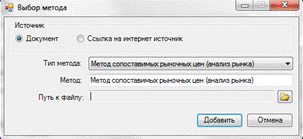
Опять нажимаем кнопку и вбираем метод и документ обоснования, или же указываем ссылку на него в интернете.
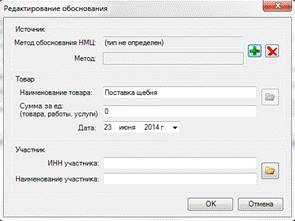
Если необходимо, задаем участника в нижней части формы обоснования. Это можно сделать вручную или воспользовавшись реестром участников по кнопке  .
.
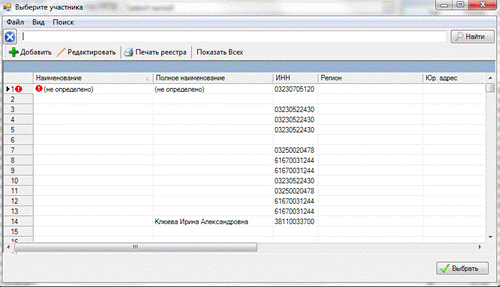
Закончив заносить данные обоснования НМЦ, нажимаем кнопку ОК, а затем Сохранить в форме редактирования позиции заявки.
Теперь следует заполнить общие требования к заявке в соответствующей вкладке внизу формы редактирования заявки.
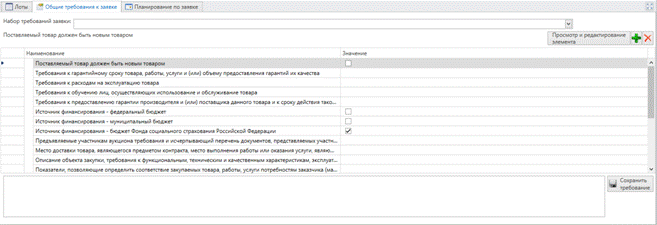
Набор требований к заявке определяется видом размещения. Соответствующими кнопками в правом верхнем углу можно добавлять и удалять требования. Информацию о требовании можно заполнять в самой форме, в поле ниже или в отдельном окне при нажатии кнопки  . После заполнения требования, нажмите кнопку
  .
.
Следующий шаг заполнения заявки – прикрепление документов. Для того чтобы прикрепить документы к заявке, нажмите кнопку  в правом верхнем углу основной формы. Откроется форма Документы к заявке.
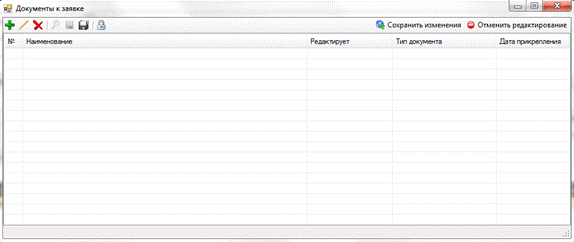
Нажимаем кнопку , выбираем тип, название и файл документа, подтверждаем кнопкой ОК.
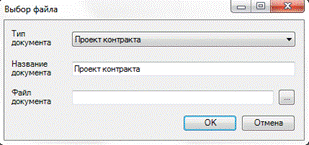
После того, как вы добавили документ, надо нажать кнопку сохранения  , чтобы загрузить документ на сервер. После этого форму можно закрывать.
Нажмите кнопку  чтобы посмотреть ошибки и затем исправить их. Если ошибок нет, можно нажимать кнопку Сохранить заявку.
Чтобы подписать заявку, нажмите кнопку  , после чего появится окно выбора ключевого контейнера.
Созданная вами заявка появится в реестре заявок в статусе Новая.
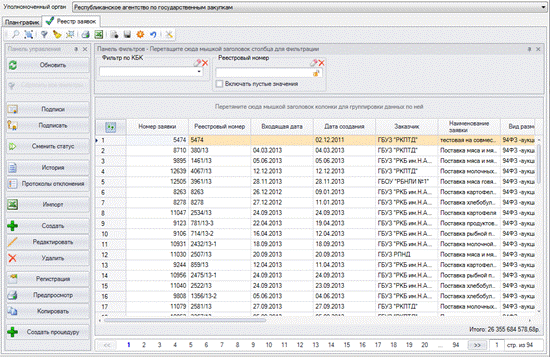
Для того, чтобы отправить заявку оператору для дальнейшей работы, нужно выделить строку с заявкой и нажать кнопку  , а затем выбрать статус Отправлена.
