

Партнерка на США и Канаду по недвижимости, выплаты в крипто
- 30% recurring commission
- Выплаты в USDT
- Вывод каждую неделю
- Комиссия до 5 лет за каждого referral
1. Регистрация
…
Электронные ведомости (ЭВ) предназначены для учета успеваемости студентов. ЭВ заполняются преподавателями баллами студентов по каждой преподаваемой дисциплине в семестре.
Данные из заполненных ведомостей передаются в подсистему «Деканат». ЭВ необходимы для учета баллов за рейтинговые контроли и сессию.
Для работы с ведомостями создано три типа пользователей - зав. кафедрой, ответственный и преподаватель. Каждый из них наделен определенными правами и обязанностями.
Заведующий кафедрой назначает ответственного по кафедре.
Ответственный необходим для назначения на каждую ведомость преподавателя кафедры.
Преподаватель - тот, кто оценивает успеваемость студентов в течении семестра и заполняет электронную ведомость группы баллами за каждый учебный блок.
2. Заведующий кафедрой – Назначение ответственного по кафедре
Задача заведующего кафедрой заключается в назначении ответственного по кафедре.
Внимание! Впоследствии только ответственный по кафедре может закреплять преподавателей за ведомостями.
Для назначения ответственного необходимо авторизоваться на сайте ec. donstu. ru и выбрать в главном меню личного кабинета пользователя пункт «Ведомости» -> «Назначение ответственного» (рис.1)

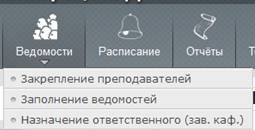
Рисунок 1 – Меню вкладки «Ведомости» для зав. каф.
Откроется страница назначения ответственного по кафедре (рис.2).


Рисунок 2 – Интерфейс назначения ответственного по кафедре
Чтобы указать какой преподаватель будет ответственным необходимо в таблице в строке напротив названия кафедры в графе «Ответственный» нажать кнопку  и начать ввод первых букв фамилии сотрудника кафедры в текстовом поле. Из выпадающего списка с фамилиями необходимо выбрать нужного сотрудника и нажать кнопку «Сохранить изменения» (рис.3).


Рисунок 3 – Сохранение изменений при назначении ответственного по кафедре
Внимание! Если в выпадающем списке отсутствует нужный сотрудник – необходимо сообщить об этом администратору ресурса «Ведомости» (
3. Ответственный по кафедре – Назначение преподавателя на ведомость
Работа ответственного кафедры заключается в назначении преподавателей на каждую электронную ведомость кафедры. На кафедру попадают ведомости без преподавателей. И чтобы преподаватель мог заполнить ведомость – внести баллы студентов по преподаваемой дисциплине – необходимо знать, какой преподаватель имеет право заполнять ту или иную ведомость.
Внимание! Работа ответственного кафедры проводится в начале каждого учебного семестра.
Для назначения преподавателя необходимо авторизоваться на сайте ec. donstu. ru и выбрать в главном меню личного кабинета пользователя вкладку «Ведомости» -> «Закрепление преподавателей» (рис.4).

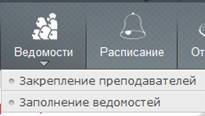
Рисунок 4 –Меню вкладки «Ведомости» для ответственного по кафедре
Откроется интерфейс закрепле ния преподавателей за ведомостями (рис.5).
Назначить преподавателя на ведомость – значит сопоставить дисциплину, группу и преподавателя в соответствии с существующей на кафедре нагрузкой преподавателей на текущий семестр.


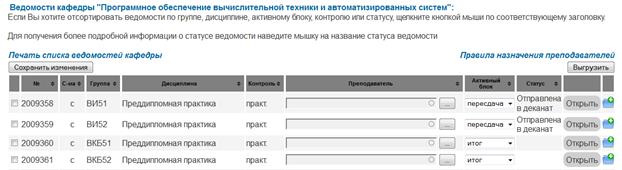
Рисунок 5 – Таблица закрепления преподавателей за ведомостями
Для назначения преподавателя в колонке «Преподаватель» необходимо нажать кнопку и начать ввод первых букв фамилии сотрудника кафедры в текстовом поле (рис.6). Из выпадающего списка с фамилиями необходимо выбрать нужного сотрудника и щелкнуть на нем для заполнения строки.

Рисунок 6 – Ввод первых букв фамилии
Внимание! Если в выпадающем списке преподавателей отсутствует нужный преподаватель - необходимо сообщить администратору ресурса "Ведомости" об этом. До тех пор, пока администратор не добавит в список пользователей данного сайта недостающего преподавателя, назначение его в ведомости невозможно.
После закрепления всех ведомостей за преподавателями нажмите кнопку «Сохранить изменения» (рис.7).


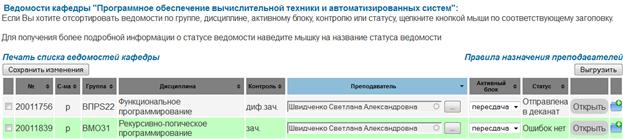
Рисунок 7 – Сохранение изменений
Замечание. Также ответственный по кафедре может при необходимости заполнить и выгрузить любую ведомость своей кафедры.
3. Ответственный по кафедре – Разделение группы на подгруппы
При необходимости группу в ведомости можно разбить на подгруппы. Это имеет смысл, если группа разбивается на части и в каждой подгруппе ведут занятия разные преподаватели (напр., иностранный язык). Группу можно разить на произвольное число подгрупп. В любой момент можно изменить количество или состав подгрупп. При разделении создается столько же ведомостей сколько и подгрупп, и на каждую ведомость можно назначить своего преподавателя. Ведомость для 1-ой подгруппы будет иметь тот же номер, что и первоначальная ведомость, последующие ведомость будут иметь номер: <первоначальный номер>_<номер подгруппы>. При этом имеются некоторые ограничения: так как в деканате ведомость будет считаться единой (без разделения на подгруппы), то и пороговые и максимальные баллы должны быть одинаковыми в таких ведомостях.
Внимание! Для исключения ситуации разных значений пороговых и максимальных баллов данные значения можно будет изменять только в ведомости для 1-ой подгруппы.
Разделить группу можно нажав на значок  в общем списке ведомостей (рис.8). Также в любой момент можно будет корректировать состав и количество подгрупп.


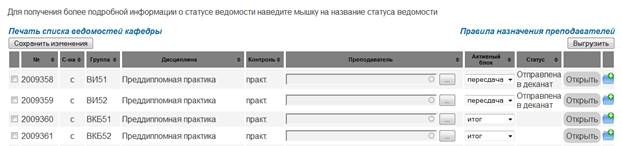
Рисунок 8 – Разбить группу на подгруппы
4. Преподаватель – Заполнение ведомостей
Внимание! Ведомость может заполнять ответственный по кафедре и тот преподаватель, которого назначил для этого ответственный по кафедре.
Чтобы получить список своих ведомостей преподавателю необходимо авторизоваться на сайте ec. donstu. ru и выбрать в главном меню личного кабинета пользователя вкладку «Ведомости» -> «Ведомость» (рис.9).

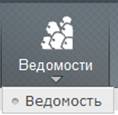
Рисунок 9 – Меню вкладки «Ведомости» для преподавателя
Если за преподавателем не были закреплены ведомости, появится сообщение о том, что ведомости не назначены (рис.10).

Рисунок 10 – Сообщение о том, что ведомости не назначены
Если на преподавателя были назначены ведомости – ему откроется список доступных для заполнения ведомостей (рис.11).
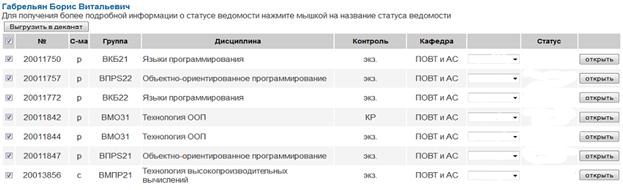
Рисунок 11 – Список доступных ведомостей
Для заполнения ведомости необходимо нажать кнопку «Открыть» (рис.12).


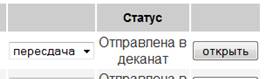
Рисунок 12 – Кнопка открытия ведомости
Заполнение ведомостей в первом учебном блоке:
После нажатия кнопки «Открыть» откроется выбранная ведомость (рис.13).

Рисунок 13 – Ведомость за 1-й учебный блок
1. Укажите дату проведения первого рейтингового контроля (рис.14).



Рисунок 14 – Указание даты проведения рейтингового контроля для группы
Выберите дату проведения в выпадающем календаре в поле "Дата проведения" (рис.14) и нажмите кнопку "Для всех" (рис.14) - дата проведения установится для всех студентов.
2. Укажите пороговый и максимальный балл в первом блоке (рис.15).
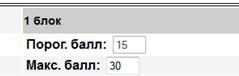
Рисунок 15 – Указание порогового и максимального балла в первом блоке заполняемой ведомости
Внимание! Количество баллов, выделяемых для оценки успеваемости студентов за два блока = 50 баллов, поэтому суммарное значение максимальных баллов за оба блока не может быть более 50 баллов! Значение максимального балла для второго блока будет рассчитано автоматически: разница между 50 баллами и значением максимального балла в первом блоке.
3. Заполните значение баллов, набранных студентами за 1 учебный блок в колонке «Балл» (рис.16).


Рисунок 16 – Колонка заполнения значений баллов
4. Заполните посещаемость (количество пропущенных часов (рис.17)).


Рисунок 17 – Колонка заполнения значений пропущенных часов
5. Сохраните ведомость нажатием кнопки "Закрыть" (рис.18). При правильном сохранении ведомость приобретет статус "Ошибок нет" (рис.19).


Рисунок 18 – Сохранение заполненных результатов


Рисунок 19 – Статус "Ошибок нет"
6. Когда ведомость полностью заполнена, ее необходимо выгрузить в деканат. Выгружаются ведомости отмеченные "галочкой" в крайнем левом столбце в общем списке ведомостей и имеющие статус "Ошибок нет". После выгрузки статус ведомости поменяется на "Выгружена".
7. После выгрузки ведомости в течение получаса ее статус должен поменяться на "Отправлена в деканат". Это означает, что ведомость находится в хранилище ведомостей в соответствующем деканате и сотрудники деканата могут ее загрузить.
Заполнение ведомостей во втором учебном блоке:
Для заполнения данных второго рейтингового контроля необходимо заполнить и отправить в деканат данные первого блока. После отправки данных в деканат ведомость первого блока заблокируется и откроется доступ к второму блоку (рис.20). Для заполнения ведомости нажмите кнопку «Открыть».



Рисунок 20 – Ведомость за второй блок
Внимание! Данные, введенные Вами за первый блок - дата рейтинга, пороговый и максимальный баллы, баллы студентов блокируются для редактирования. Максимальный балл за второй рейтинг так же не может быть изменен, т. к. рассчитывается автоматически программой используя максимальный балл первого блока.
Откроется ведомость второго блока (рис.21).
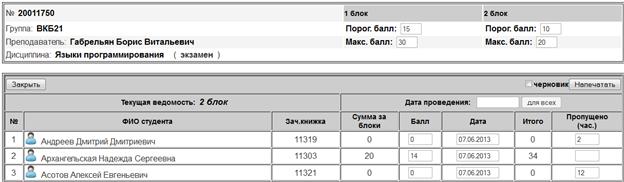
Рисунок 21 – Заполнение ведомости за 2 блок
1. Установите дату проведения второго рейтингового контроля (рис.22).
Рисунок 22 – Указание даты проведения рейтингового контроля для группы
Выберите дату проведения в выпадающем календаре в поле "Дата проведения" и нажмите кнопку "Для всех" - дата проведения установится для всех студентов.
2. Установите значение порогового балла второго блока (рис.23).



Рисунок 23 – Установка значения порогового балла второго блока
3. Выставите баллы студентов, набранные на втором рубежном контроле (рис.24).


Рисунок 24 – Колонка заполнения баллов, набранных студентами на втором рубежном контроле
Замечание. В ведомости в графе Итого отображается суммарное количество баллов (рис.25).

Рисунок 25 – Колонка отображения суммарного количества баллов за блоки
4. Заполните посещаемость студентов во втором учебном блоке (количество пропущенных часов (рис.26)).

Рисунок 26 – Колонка заполнения количества пропущенных часов
5. Сохраните ведомость нажатием кнопки "Закрыть". При правильном сохранении ведомость приобретет статус "Ошибок нет".
6. Когда ведомость полностью заполнена, ее необходимо выгрузить в деканат. Выгружаются ведомости отмеченные "галочкой" в крайнем левом столбце в общем списке ведомостей и имеющие статус "Ошибок нет". После выгрузки статус ведомости поменяется на "Выгружена".
7. После выгрузки ведомости в течение получаса ее статус должен поменяться на "Отправлена в деканат". Это означает, что ведомость находится в хранилище ведомостей в соответствующем деканате и сотрудники деканата могут ее загрузить.
Заполнение ведомостей на сессии. Итоговый контроль (ИК):
Внимание! Для того, чтобы активировать ведомость для итогового контроля нужно, находясь в ведомости за 2-ой блок, нажать кнопку "Активировать итоговую ведомость" и заблокировать ведомость за 2-ой блок. Затем в списке ведомостей выбрать нужную ведомость и тип ведомости "Итог" (рис.27).


Рисунок 27 Итоговая ведомость предмета
Откройте итоговую ведомость для заполнения (рис.28), нажав кнопку «Открыть» в таблице ведомостей.
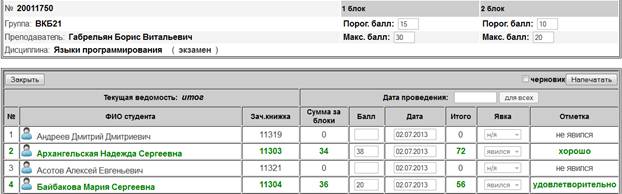
Рисунок 28 – Заполнение итоговой ведомости
Внимание! Об изменениях состава студентов в ведомости либо не допуске к сдаче сессии, какого либо из студентов, система выдает оповещение для преподавателя (рис.29).


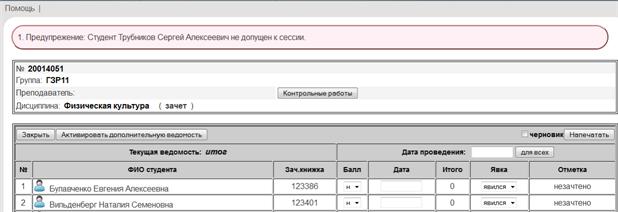
Рисунок 29 – Оповещения системы
1. Установите дату проведения итогового контроля для всех студентов (рис.30).
Рисунок 30 – Указание даты проведения итогового контроля для группы
Выберите дату проведения в выпадающем календаре в поле "Дата проведения" и нажмите кнопку "Для всех" - дата проведения установится для всех студентов
Замечание. Дата у студентов с досрочной сдачей сессии изменяется автоматически, после сохранения данных ведомости.
2. Выставите баллы студентов, набранные на итоговом контроле (1 на рис.31).



|
|
|

Рисунок 31 – Колонка выставления баллов, набранных студентами на итоговом контроле
Внимание! Если балл за ИК > 0, то автоматически подсчитывается сумма баллов за блоки и итоговый контроль. Это значение указывается в графе "Итого" (2 на рис.31). На основе общей суммы баллов за семестр устанавливается отметка (3 на рис.31), в соответствии со шкалой баллов, и, если отметка является положительной, студент считается успешно сдавшим данную дисциплину в текущем семестре. Строка с данным студентом будет подсвечена цветом для удобства пользователя.
3. Укажите явку на итоговый контроль (рис 32).


Рисунок 32 – Явка на итоговый контроль
Значение данного поля позволяет указать присутствие студента на итоговом контроле. Возможны значения:
· <н/я> - неявка на ИК,
· <явился> - присутствие (явка) на ИК,
Внимание! По умолчанию у всех студентов стоит явка на итоговый контроль. Если студент отсутствовал на ИК, то обязательно в поле "Явка" должно быть <н/я>.
4. Сохраните ведомость нажатием кнопки "Закрыть". При правильном сохранении ведомость приобретет статус "Ошибок нет" (рис.33).

Рисунок 33 – Статус "Ошибок нет"
5. Когда ведомость полностью заполнена, ее необходимо выгрузить в деканат. Выгружаются ведомости отмеченные "галочкой" в крайнем левом столбце в общем списке ведомостей и имеющие статус "Ошибок нет". После выгрузки статус ведомости поменяется на "Выгружена".
6. После выгрузки ведомости в течение получаса ее статус должен поменяться на "Отправлена в деканат". Это означает, что ведомость находится в хранилище ведомостей в соответствующем деканате и сотрудники деканата могут ее загрузить.
Заполнение ведомостей на сессии. Пересдача итогового контроля:
Внимание! Для того чтобы начать заполнять ведомость, для пересдачи итогового контроля, нужно находясь в ведомости за итоговый контроль перейти в следующий блок нажатием кнопки "Активировать дополнительную ведомость" (рис.34).



Рисунок 34 – Кнопка активации дополнительной ведомости
Затем в списке ведомостей выбрать нужную ведомость и тип ведомости "Пересдача" (рис.35).
Внимание! В дополнительную ведомость попадают только те студенты, у которых недостаточное количество баллов для положительной отметки и те, кто не явился на итоговый контроль.


Рисунок 35 – Дополнительная ведомость предмета
На рисунке 36 представлена открытая дополнительная ведомость дисциплины.

Рисунок 36 – Заполнение дополнительной ведомости
1. Установите дату проведения пересдачи итогового контроля для всех студентов (рис.37).
Рисунок 37 – Указание даты проведения итогового контроля для группы
Выберите дату проведения в выпадающем календаре в поле "Дата проведения" и нажмите кнопку "Для всех" - дата проведения установится для всех студентов.
2. В графу "Балл" введите количество заработанных баллов студентом при пересдаче ИК (рис.38а, 38б).
Для заполнения доступны ведомости групп, обучающихся как по рейтинговой системе (обозначены буквой «р»), так и групп, обучающихся по семестровой системе бучения (обозначены буквой «с»).



Рисунок 38а – Колонка заполнения итоговых баллов за пересдачу


Рисунок 38б – Колонка заполнения итоговых баллов за пересдачу по семестровой системе обучения
ЯВКА НА ПЕРЕСДАЧУ (Явка (рис.39)). Значение данного поля позволяет указать присутствие студента на пересдаче. Возможны значения:
· <н/я> - неявка на пересдачу,
· <явился> - присутствие (явка) на пересдаче.


Рисунок 39 – Колонка для заполнения явки студента на пересдачу
Если студент отсутствовал на пересдаче, то обязательно должно быть установлено значение <н/я>.
3. Если балл за Пересдачу > 0, то автоматически подсчитывается сумма баллов за блок, устанавливается отметка (рис.40), и, если отметка является положительной, то строка с данным студентом подсвечивается цветом для удобства пользователя. Балл за пересдачу засчитывается вместо балла за итоговый контроль.


Рисунок 40 – Автоматический подсчет суммы баллов и установка отметки
Замечание. Если у студента в графе <Сумма за блоки> отображается некоторое количество баллов, то на пересдаче ИК данный студент может получить балл от 0 баллов до 55 баллов. Общая сумма баллов по дисциплине будет вычисляться как сумма баллов, набранная студентом за рейтинговые контроли, и балл, полученный на пересдаче ИК.
5. Сохраните ведомость нажатием кнопки "Закрыть" (рис.41).


При правильном сохранении ведомость приобретет статус "Ошибок нет" (рис.41).
Рисунок 41 – Статус "Ошибок нет"
6. Когда ведомость полностью заполнена, ее необходимо выгрузить в деканат. Выгружаются ведомости отмеченные "галочкой" в крайнем левом столбце в общем списке ведомостей и имеющие статус "Ошибок нет". После выгрузки статус ведомости поменяется на "Выгружена".
7. После выгрузки ведомости в течение получаса ее статус должен поменяться на "Отправлена в деканат". Это означает, что ведомость находится в хранилище ведомостей в соответствующем деканате и сотрудники деканата могут ее загрузить.
Заполнение ведомостей на сессии. Заполнение тем курсовых и практических работ.
Для заполнения тем курсовых либо практических работ студентов необходимо открыть ведомость курсовых работ (рис.42). Нажав кнопку «Открыть», открытая ведомость представлена на рисунке 43.


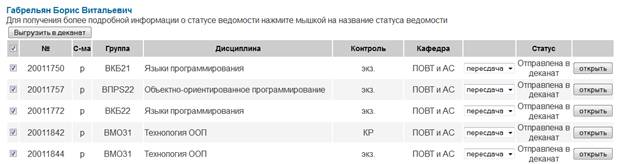
Рисунок 42 – Ведомость курсовых работ группы

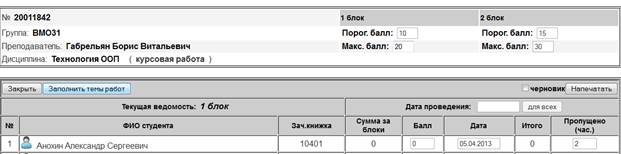
Рисунок 43 – Открытая ведомость для заполнения
Нажмите кнопку «Заполнить темы работ» для заполнения тем в ведомости. Откроется интерфейс заполнения тем (рис.44).
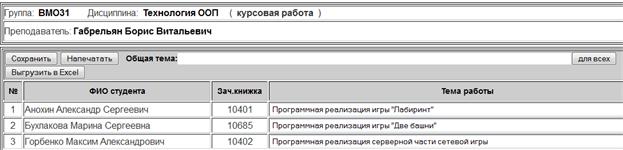
Рисунок 44 – Интерфейс заполнения тем практических либо курсовых работ
Для назначения общей темы всем студентам группы необходимо в поле «Общая тема» ввести тему работы и нажать кнопку «Для всех» (рис.45).

Рисунок 45 – Строка назначения общей темы для группы
Иначе, если темы у студентов различны, заполните колонку «Тема работы» (рис.46).


Рисунок 46 – Колонка заполнения тем работ студентов
Если необходимо распечатать темы работ группы нажмите кнопку «Напечатать» (рис.47).



Рисунок 47 – Кнопка печати списка тем работ студентов
Для сохранения тем курсовых либо практических работ необходимо нажать кнопку «Сохранить» (рис.48).


Рисунок 48 – Сохранение тем работ студентов
Заполнение ведомостей на сессии. Печать ведомостей.
В системе «Ведомости» так же существует возможность печати ведомостей группы, для этого необходимо зайти в ресурс «Ведомости» -> «Ведомость», в раскрывшемся списке выбрать необходимую ведомость и открыть ее, нажав кнопку «Открыть» (рис.49).

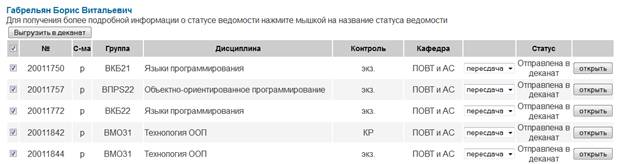
Рисунок 49 – Выбор ведомости
В открывшейся ведомости нажмите кнопку «Напечатать» (рис.50).



Рисунок 50 – Кнопка печати
При необходимости можно распечатать черновик ведомости предварительно отметив галочкой «Черновик» и нажать кнопку «Напечатать» (рис.51).



Рисунок 51 – Отметка печати черновика
Заполнение ведомостей на сессии. Заполнение ведомостей контрольных работ заочников.
Для заполнения ведомостей контрольных работ заочников необходимо войти в систему «Ведомости», выбрать пункт «Ведомость», в раскрывшемся списке. В таблице доступных вам ведомостей выберите ведомость группы заочной формы обучения и нажмите кнопку «Открыть».
В открывшейся ведомости будет доступна кнопка «Контрольные работы» (рис.52), нажмите на нее для открытия ведомости контрольных работ заочников (рис.53).


Рисунок 52 – Кнопка доступа к ведомостям контрольных работ

Рисунок 53 – Ведомость контрольных работ
Замечание. На данный момент доступна только распечатка ведомости контрольных работ.
Заполнение ведомостей на сессии. Отправка ведомостей в деканат.
Когда ведомость полностью заполнена, ее необходимо выгрузить в деканат. Выгружаются ведомости отмеченные "галочкой" (1 на рис.54) в крайнем левом столбце в общем списке ведомостей и имеющие статус "Ошибок нет". Для выгрузки отмеченных ведомостей нажмите кнопку «Выгрузить в деканат» (2 на рис.54).




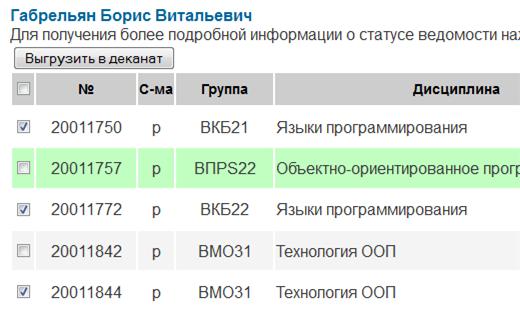
Рисунок 54 – Выгрузка ведомостей в деканат
После выгрузки ведомости в течение получаса ее статус должен поменяться на "Отправлена в деканат". Это означает, что ведомость находится в хранилище ведомостей в соответствующем деканате и сотрудники деканата могут ее загрузить.
В течение работы преподавателя с ведомостями статус ведомости изменяется, в зависимости от произведенных действий. Далее представлены возможные варианты статусов:
· «Ошибок нет» - ведомость преподавателем заполнялась, и ошибки во введенных данных отсутствуют;
· «Есть ошибки» - присутствуют ошибки в данных ведомости;
· «Выгружена» - ведомость выгружена в общее хранилище ведомостей и готова к отправке в деканат;
· «Отправлена в деканат» - ведомость находится в деканате и готова к загрузке в АСУ «Деканат».
Для просмотра более подробной информации о статусе ведомости необходимо нажать на статус (рис.55).


Рисунок 55 – Кнопка просмотра подробной информации о статусе
Откроется подробный отчет по статусам ведомости (рис.56).
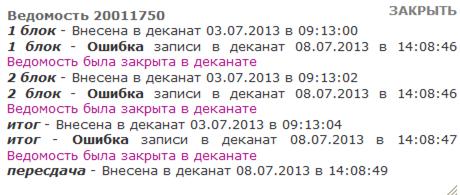
Рисунок 56 – Подробная информация о статусе ведомости
После выгрузки ведомости можно вернуться к ее заполнению (при этом изменится статус ведомости) и повторно выгрузить.
Внимание! Вносить изменения можно только в активные блоки. «Неактивные» (предыдущие) блоки будут открываться только для просмотра.
Для того, чтобы распечатать ведомость, в форме заполнения ведомости нужно нажать кнопку «Напечатать». Для печати черновика достаточно установить флажок «Черновик» и нажать кнопку «Напечатать».
________________________________________________________________
Вопросы по работе ресурса можно задать квалифицированным специалистам на форуме Сектора баз данных в теме «Электронные ведомости», ауд. 8-201 или по
