

Партнерка на США и Канаду по недвижимости, выплаты в крипто
- 30% recurring commission
- Выплаты в USDT
- Вывод каждую неделю
- Комиссия до 5 лет за каждого referral
Личный кабинет пользователя. Настройки профиля пользователя
Личный кабинет позволяет каждому пользователю системы получить свой уникальный набор ресурсов сайта, а так же произвести настройки профиля пользователя. Для входа в личный кабинет (рис. 1) необходимо авторизоваться на сайте (ввести логин и пароль).
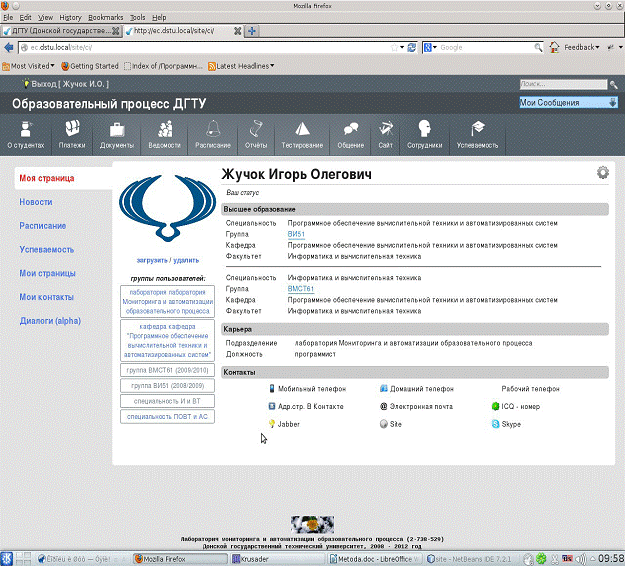
Рисунок 1 — Личный кабинет пользователя.
Данная страница предоставляет Вам следующие возможности:
1. заполнение контактной информации (мобильный телефон, электронный адрес почты и пр.). Для заполнения любого данного необходимо просто щелкнуть на соответствующем тексте мышью, после чего ввести данные и нажать кнопку «Enter» на клавиатуре или щелкнуть в любое место мышью.
ЗАМЕЧАНИЕ. Желательно заполнить поле адрес электронной почты, т. к. в случае, если Вы забыли пароль, его можно будет восстановить, используя сервис «Забыли пароль» на главной странице сайта, при этом новый пароль будет выслан на указанный адрес электронной почты;
2. получение доступа к документам УМКД Вашей учебной группы. Для этого необходимо щелкнуть кнопкой мыши на названии группы;
3. общение с другими пользователями, относящимися к той же группе что и Вы, а так же просмотра документов пользовательской группы (рис. 2). Для этого необходимо щелкнуть мышкой на одной из групп пользователей (рис. 1).
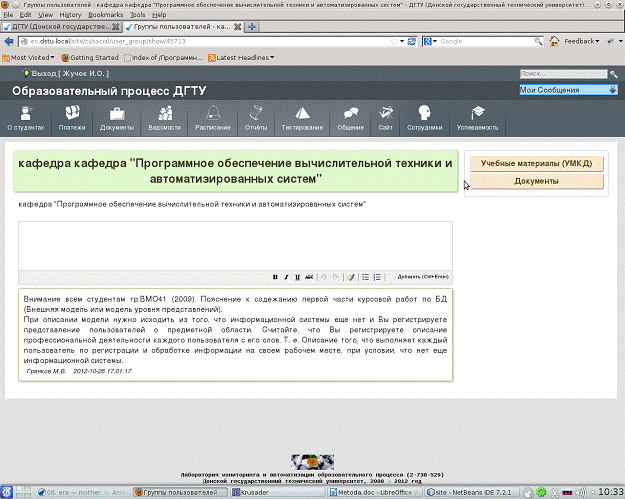
Рисунок 2 — Сообщения и документы группы пользователей.
Настройки профиля пользователя
Для входа в настройки профиля пользователя (рис. 3) необходимо щелкнуть мышкой на значок шестеренки, расположенный в правом верхнем углу личного кабинета пользователя (рис. 1).
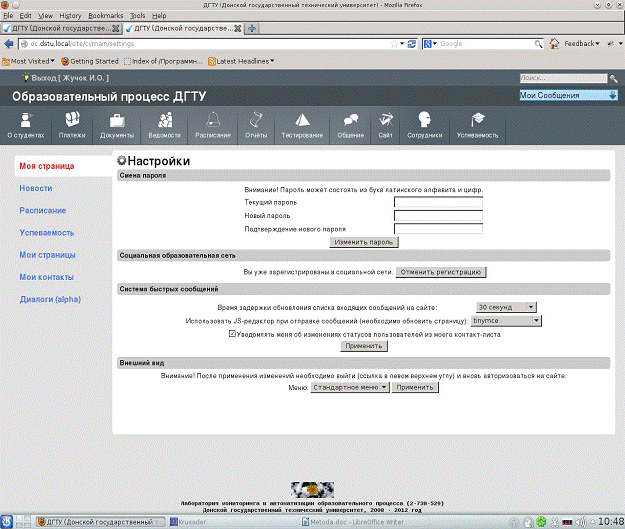
Рисунок 3 — Настройки профиля пользователей.
Данная страница позволяет Вам выполнить следующие действия:
1. сменить пароль для личного кабинета пользователя, для этого необходимо ввести свой старый пароль в поле «Текущий пароль», а в поля «Новый пароль» и «Подтверждение нового пароля» ввести новый пароль, после чего нажать на кнопку «Изменить пароль»;
2. зарегистрироваться или отменить регистрацию в социальной сети, для чего нажать на кнопку «Зарегистрироваться» или «Отменить регистрацию»;
3. настроить время обновления списка входящих сообщений, для чего необходимо выбрать из выпадающего списка «Время задержки обновления списка входящих сообщений на сайте» необходимое значение и нажать на кнопку «Применить»;
4. изменить внешний вид меню, для чего необходимо выбрать из выпадающего списка «Меню» необходимый стиль и нажать на кнопку «Применить».
С дополнительными вопросами Вы можете обратиться в службу тех. поддержки:
Электронная почта: sbd.dstu.@Gmail.ru
jabber: sbd. *****@***ru
icq: 625638033
