


Партнерка на США и Канаду по недвижимости, выплаты в крипто
- 30% recurring commission
- Выплаты в USDT
- Вывод каждую неделю
- Комиссия до 5 лет за каждого referral
Министерство образования и науки Российской Федерации
Государственное образовательное учреждение
высшего профессионального образования
Новгородский государственный университет имени Ярослава Мудрого
Институт электронных и информационных систем
 |
Кафедра прикладной математики и информатики
Операционная система Microsoft Windows 7
Лабораторная работа №2
по дисциплине «Информатика»
Проверил
старший преподаватель
_________
“___” __________ 20__ г.
Выполнил
студент группы 5311
_________
“___” __________ 20__ г.
1 цель работы
Целью работы является изучение файловой структуры диска и основных её элементов, основных сервисных функций операционной системы Microsoft Windows и приобретение практических навыков их использования.
2 Выполнение заданий
2.1 Методы работы с окном
Рассмотрим некоторые варианты работы с окном в таблице 1.
Таблица 1. Методы работы с окном
Действие | Варианты выполнения |
Развернуть окно на весь экран | Нажатие кнопки «Развернуть» |
Двойное нажатие заголовка окна | |
Свернуть в окно | Нажатие кнопки «Свернуть в окно» |
Двойное нажатие заголовка окна | |
Переместить окно | Удерживая нажатой ЛКМ на заголовке, переместить окно |
Изменить размеры окна | Удерживая нажатой ЛКМ на угле окна, изменить размеры окна перетаскиванием |
Свернуть на панель задач | Нажатие значка окна на панели задач |
Восстановить с панели задач | Нажатие значка окна на панели задач |
Закрыть | Нажатие кнопки «Закрыть» |
2.2 Приемы запуска программ
На примере программы Проводник мы исследуем разные приемы запуска программ. Результаты занесем в таблицу 2.
Таблица 2. Запуск программы Проводник различными способами
Метод запуска | Элемент управления | Папка открытия |
Через контекстное меню кнопки Пуск | Кнопка Пуск | Библиотеки |
Через контекстное меню значка Компьютер | Компьютер | Компьютер |
Через пункт Программы Главного меню | Главное меню | Компьютер |
Через пункт Выполнить Главного меню | Главное меню | Библиотеки |
С Рабочего стола | Ярлык Проводника | Библиотеки |
Путем нажатия клавиш Win+E | Сочетание клавиш | Компьютер |
С Панели быстрого запуска | Ярлык Проводника | Библиотеки |
2.3 Конфигурация компьютера
Определим конфигурацию компьютера, отображаемую при загрузке компьютера, в свойствах объекта Компьютер и с помощью утилиты «Сведения о системе» из папки «Стандартные» (процессор, память, материнская плата, видеокарта, жёсткий диск, версия операционной системы и т. д.). Результаты сравнения занесем в таблицу 3.
Таблица 3. Характеристики компьютера
Характеристика | Значение | Источник информации |
Процессор | Intel(R) Core(TM) i3-2330M CPU @ 2.20GHz | Утилита Сведения о системе Диспетчер устройств |
Оперативная память | 3,00 ГБ | Утилита Сведения о системе |
Материнская плата | -- | -- |
Видеокарта | -- | -- |
Жесткий диск | Samsung HM321 HI | Диспетчер устройств |
Версия ОС | MS Windows 7 6.1.7601 SP 1 | Утилита Сведения о системе |
2.4 Windows PowerShell
Выполним задание в PowerShell. Результаты занесем в таблицу 4.
Таблица 4. Введенные команды и отзывы
dir D:\ | Каталог: D:\ Mode LastWriteTime Length Name ---- ------------- ------ ---- d---- 24.01.2016 17:11 Documents d---- 31.12.2015 12:22 Games d---- 22.01.2016 13:33 Library d---- 07.10.2015 13:21 Lightroom d---- 22.01.2016 23:20 Programs d---- 31.12.2015 12:22 Shapes d---- 22.01.2016 14:03 Soft d---- 24.01.2016 17:13 Student da--- 23.01.2016 11:50 torrents d---- 24.01.2016 9:46 Video |
md D:\Student\5311\Информатика\PRIMAT | Каталог: D:\Student\5311\Информатика Mode LastWriteTime Length Name ---- ------------- ------ ---- d---- 24.01.2016 18:26 PRIMAT |
cd D:\Student\5311\Информатика\PRIMAT | PS D:\Student\5311\Информатика\PRIMAT> |
md Громов | Каталог: D:\Student\5311\Информатика\PRIMAT Mode LastWriteTime Length Name ---- ------------- ------ ---- d---- 24.01.2016 18:28 Громов |
new-item F1.txt - value 5311 | Каталог: D:\Student\5311\Информатика\PRIMAT\Громов Mode LastWriteTime Length Name ---- ------------- ------ ---- -a--- 24.01.2016 18:42 4 F1.txt |
new-item F2.txt - value Громов | Каталог: D:\Student\5311\Информатика\PRIMAT\Громов Mode LastWriteTime Length Name ---- ------------- ------ ---- -a--- 24.01.2016 18:44 12 F2.txt |
new-item F3.txt - value Михаил | Каталог: D:\Student\5311\Информатика\PRIMAT\Громов Mode LastWriteTime Length Name ---- ------------- ------ ---- -a--- 24.01.2016 18:45 12 F3.txt |
new-item F4.txt - value "F1.txt+F2.txt+F3.txt" | Каталог: D:\Student\5311\Информатика\PRIMAT\Громов Mode LastWriteTime Length Name ---- ------------- ------ ---- -a--- 24.01.2016 19:20 20 F4.txt |
dir /w /o:-n | Каталог: D:\Student\5311\Информатика\PRIMAT\Громов F4.txt F3.txt F2.txt F1.txt |
ren *.txt D?.nfo dir /w /o:n | D1.nfo D2.nfo D3.nfo D4.nfo |
copy-item D:\Student\5311\Информатика\PRIMAT\Громов\F4.nfo D:\Student\5311\Информ атика\PRIMAT\F41.lst dir | Каталог: D:\Student\5311\Информатика\PRIMAT Mode LastWriteTime Length Name ---- ------------- ------ ---- d---- 24.01.2016 20:15 Громов -a--- 24.01.2016 19:31 18 F41.lst |
del D:\Student\5311\Информатика\PRIMAT –recurse dir |
2.5 Загрузочное меню Windows
Изучим загрузочное меню (рисунок 1). Для этого после появления таблицы с конфигурацией необходимо нажать клавишу F8. В данном меню несколько пунктов.
1. Устранение неполадок компьютера – вывод списка средств восстановления системы, которые можно использовать для устранения проблем при запуске, выполнения диагностики, восстановления системы.
2. Безопасный режим – запуск Windows только с основными драйверами и службами. Применяется при невозможности загрузки после установки нового оборудования или драйвера.
3. Безопасный режим с загрузкой сетевых драйверов – запуск с основными драйверами и поддержкой сети.
4. Безопасныйрежим с поддержкой командной строки – загрузка с основными драйверами, с последующим запуском командной строки.
5. Ведение журнала загрузки – создает файл, в котором перечислены все драйверы, загруженные во время запуска, включая последний перед сбоем.
6. Включение видеорежима с низким разрешением – установка или сброс разрешения экрана. Запуск в режиме низкого разрешения экрана ( ).
).
7. Последняя удачная конфигурация – запуск с использованием параметров последней успешной загрузки.
8. Режим восстановления служб каталогов – запуск в режиме восстановления служб каталогов.
9. Режим отладки – включени отладчика ядра Windows.
10. Обычная загрузка Windows.
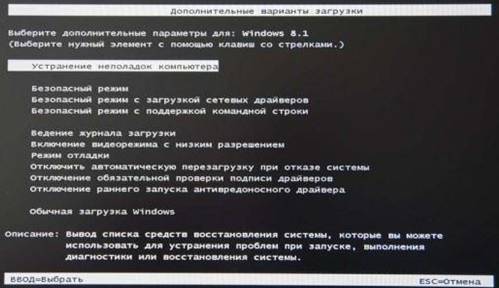
Рисунок 1. Загрузочное меню
2.6 Автозапуск антивируса
Проверим наличие антивируса в списке автозапускаемых программ (рисунок 2).
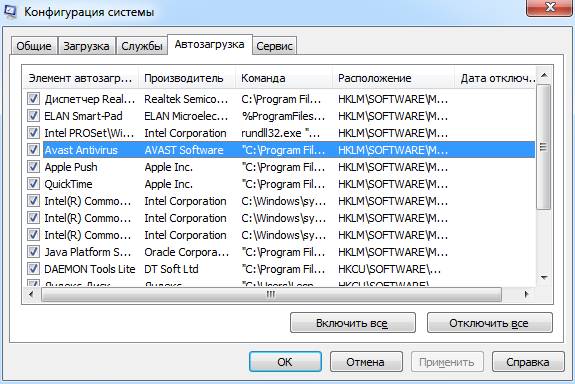
Рисунок 2. Автозагрузка
2.7 Проверка диска
Проверим диск на наличие ошибок. Для этого запустим утилиту «Проверка диска». Утилита выполняет следующие действия:
1. Проверка файлов;
2. Проверка индексов;
3. Проверка дескрипторов безопасности;
4. Проверка журнала USN.
3 Выводы
Я изучил файловую структуру диска и основные её элементы, основные сервисные функции операционной системы Microsoft Windows и приобрел практические навыки их использования.
