


Партнерка на США и Канаду по недвижимости, выплаты в крипто
- 30% recurring commission
- Выплаты в USDT
- Вывод каждую неделю
- Комиссия до 5 лет за каждого referral
Национальная электронная площадка
Настройка рабочего места для работы с электронной подписью
v
Руководство пользователя
2017
Оглавление
Оглавление. 4
1. Термины и сокращения.. 4
2. Общие положения.. 4
3. Порядок работы с ЭП в ЭТП.. 4
4. Получение ЭП.. 4
5. Требования к ЭП.. 4
6. Установка КриптоПро.. 4
7. Установка и настройка КриптоПро ЭЦП Browser plug-in.. 4
8. Установка сертификата ЭП.. 4
9. Установка корневого сертификата. 4
10. Добавление сертификата ЭП в Личный кабинет.. 4
11. Проверка ЭП.. 4
12. Контакты оператора ЭТП.. 4
1. Термины и сокращения
Термин | Сокращение / синоним / пояснение |
Общие термины ЭТП | |
Национальная электронная площадка, ЭТП, электронная площадка | Электронная торговая площадка, владельцем и оператором которой является АО «ЭТС», размещенная на сайте в сети Интернет по адресу http://www. etp-torgi. ru/, посредством которой могут проводиться торги в электронной форме |
Торговая процедура | ТП |
Удостоверяющий центр | УЦ |
Участник Торговой Процедуры | Участник ТП |
Электронная подпись | ЭП |
2. Общие положения
2.1. Все юридически значимые действия на ЭТП подписываются электронной подписью. Электронная подпись позволяет установить отсутствие искажения информации в документе с момента его подписания, а также проверить принадлежность этой подписи владельцу сертификата ключа ЭП.
2.2. Для работы на ЭТП необходимо приобрести Электронную подпись и программное обеспечение (криптопровайдер) для работы с ней.
2.3. Программное обеспечение устанавливается в соответствии с рекомендациями Удостоверяющего центра, где приобретен сертификат ЭП.
2.4. Для подписания документов ЭП на ЭТП, необходимо также установить дополнительное ПО - КриптоПро ЭЦП Browser plug-in («Поддержка» - «Электронная подпись» - «Настройка ЭП»).
Дополнительное программное обеспечение поставляется участникам ТП бесплатно.
2.5. Список Удостоверяющих центров, распространяющих программное и аппаратное обеспечение размещены на сайте в меню «Поддержка» -> «Удостоверяющие центры».
3. Порядок работы с ЭП в ЭТП
3.1. Порядок работы с ЭП:
§ Получение ЭП в удостоверяющем центре (см. разделы 4, 5);
§ Установка на компьютер программы-криптопровайдера, КриптоПро CSP версии 3.6 и выше (см. раздел 6);
§ Установка и настройка КриптоПро ЭП Browser plug-in (см. раздел 7);
§ Установка личного сертификата (см. раздел 8);
§ Установка корневого сертификата УЦ (см. раздел 9);
§ Добавление личного сертификата в раздел «Сертификаты» Личного кабинета ЭТП (см. раздел 10).
§ Проверка работоспособности ЭП (см. раздел 11).
4. Получение ЭП
4.1. Для работы на ЭТП необходимо получить либо квалифицированную электронную подпись, либо электронную подпись, выданную Авторизованным удостоверяющим центром, предназначенную для осуществления действий в соответствии с Федеральным законом -ФЗ «О контрактной системе в сфере закупок товаров, работ, услуг для обеспечения государственных и муниципальных нужд».
4.2. Для получения сертификата квалифицированной электронной подписи необходимо обратиться в один из удостоверяющих центров, получивших в Минкомсвязи России аккредитацию на соответствие требованиям Федерального закона от 6 апреля 2011 года «Об электронной подписи» (далее – Аккредитованные Удостоверяющие центры). С перечнем Аккредитованных Удостоверяющих центров можно ознакомиться на официальном сайте Минкомсвязи.
4.3. При получении квалифицированного сертификата электронной подписи физическому лицу потребуются:
§ личное присутствие в Аккредитованном удостоверяющем центре;
§ основной документ, удостоверяющий личность (паспорт);
§ страховое свидетельство государственного пенсионного страхования заявителя (СНИЛС);
4.4. При получении квалифицированного сертификата электронной подписи юридическому лицу и индивидуальному предпринимателю потребуются:
§ документ, подтверждающий факт внесения записи о юридическом лице в Единый государственный реестр юридических лиц;
§ свидетельство о постановке на учет в налоговом органе заявителя.
4.5. Сертификат и ключи электронной подписи записываются на сертифицированный электронный носитель — электронную карту или флеш-накопитель. Стоимость получения сертификата и ключей электронной подписи определяется регламентом удостоверяющего центра.
4.6. Для получения сертификата электронной подписи, предназначенной для осуществления действий в соответствии с Федеральным законом -ФЗ «О контрактной системе в сфере закупок товаров, работ, услуг для обеспечения государственных и муниципальных нужд» на электронных площадках, отобранных для организации и проведения открытых аукционов в электронной форме при осуществлении закупок для государственных и муниципальных нужд необходимо обратиться в один из Авторизованных удостоверяющих центров (далее – Авторизованные удостоверяющие центры). С реестром Авторизованных Удостоверяющих центров можно ознакомиться на ЭТП.
При подписании участником электронных документов ключом, полученным в Авторизованном УЦ, оператор может осуществлять проверку соответствия сертификата электронной подписи требованиям Федерального закона -ФЗ. Если выпущенный Авторизованным УЦ сертификат не соответствует требованиям, то оператор ЭТП вправе не принимать сертификат.
5. Требования к ЭП
5.1. Требования к квалифицированному сертификату электронной подписи, полученному в Аккредитованном УЦ, определяются Федеральным законом от 6 апреля 2011 года «Об электронной подписи». Требования к порядку расположения полей квалифицированного сертификата определены в части 3 приказа ФСБ России «Об утверждении Требований к форме квалифицированного сертификата ключа проверки электронной подписи».
5.2. Требования к сертификату электронной подписи, полученному в Авторизованном УЦ, определяются Федеральным законом -ФЗ «О контрактной системе в сфере закупок товаров, работ, услуг для обеспечения государственных и муниципальных нужд».
4.2.1. Поле «Субъект» сертификата ключа подписи, идентифицирующего владельца сертификата ключа подписи, должно содержать следующие компоненты имени:
§ компонент «Общее имя» (CN, Common Name), содержащий фамилию, имя, отчество владельца сертификата с разделителями в один пробел (Фамилия Имя Отчество) (обязательное к заполнению);
§ компонент «Организация» (O, Organization), содержащий название организации владельца сертификата - только для юридических лиц (обязательное к заполнению);
§ компонент «Должность» (T, Title), содержащий название должности владельца сертификата в организации - только для юридических лиц (обязательное к заполнению);
§ компонент «Город» (L, Locality), содержащий название населённого пункта, в котором расположена организация владельца сертификата – для юридических лиц; название населенного пункта, в котором зарегистрирован владелец сертификата – для физических лиц (обязательное к заполнению);
§ компонент «Область/Край» (S, State), содержащий название региона, в котором расположена организация владельца сертификата – для юридических лиц; название региона, в котором зарегистрирован владелец сертификата – для физических лиц (обязательное к заполнению);
§ компонент «Страна/регион» (С, Country), содержащий двухзначный код страны (например, «RU»), в котором расположена организация владельца сертификата – для юридических лиц; двухзначный код страны, в котором зарегистрирован владелец сертификата – для физических лиц (обязательное к заполнению);
§ компонент «Электронная почта» (E, EMail), содержащий адрес электронной почты владельца сертификата ключа подписи (обязательное к заполнению);
§ компонент «Неструктурированное имя» (UN, Unsructured Name), содержащий INN=ИНН\KPP=КПП\OGRN=ОГРН организации владельца сертификата для юридических лиц и INN=ИНН для физических лиц и индивидуальных предпринимателей (обязательное к заполнению).
4.2.2. В сертификате ключа подписи участника размещения заказа расширение «Улучшенный ключ» (OID 2.5.29.37) должно содержать значения: «Проверка подлинности клиента» (OID 1.3.6.1.5.5.7.3.2) и «Защищенная электронная почта» (OID 1.3.6.1.5.5.7.3.4).
4.2.3. В сертификате ключа подписи в расширении «Улучшенный ключ», согласно заявлению участника размещения заказа, содержатся сведения, устанавливающие правомерность использования сертификата ключа подписи на электронных площадках:
§ Использование на электронных площадках, отобранных для проведения аукционов в электронной форме (OID 1.2.643.6.3.1.1)
§ Тип участника (один вариант из списка):
1) Юридическое лицо (OID 1.2.643.6.3.1.2.1)
2) Физическое лицо (OID 1.2.643.6.3.1.2.2)
3) Индивидуальный предприниматель (OID 1.2.643.6.3.1.2.3)
§ Тип организации: участник размещения заказа (OID 1.2.643.6.3.1.3.1)
§ Полномочия (множественный выбор):
1) Администратор организации (OID 1.2.643.6.3.1.4.1)
2) Уполномоченный специалист (OID 1.2.643.6.3.1.4.2)
3) Специалист с правом подписи контракта (OID 1.2.643.6.3.1.4.3)
6. Установка КриптоПро
6.1. Для обеспечения возможности использования сертификатов электронных подписей необходима установка сертифицированного криптопровайдера КриптоПро CSP версии 3.6 и выше.
6.2. Для получения дистрибутива КриптоПро можно воспользоваться одним из следующих способов:
§ Скачать дистрибутив на сайте удостоверяющего центра, выдавшего сертификат электронной подписи. Также возможно получение дистрибутива на компакт-диске;
§ Скачать дистрибутив на официальном сайте КриптоПро. (Для скачивания необходима регистрация).
6.3. Для установки криптопровайдера КриптоПро CSP необходимо.
§ Запустить исполняемый файл КриптоПро;
Откроется приветственное окно мастера установки;
§ Нажать кнопку «Далее» (рис. 6.1);
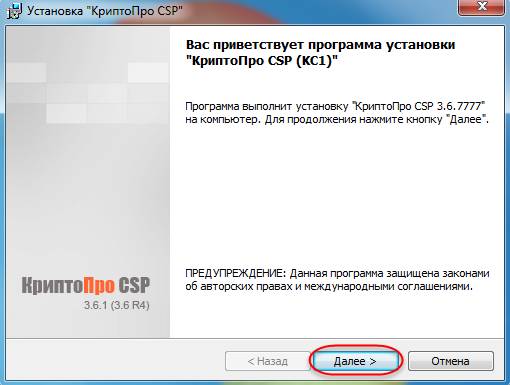
Рис. 6.1
§ В окне «Лицензионное соглашение» выбрать пункт «Я принимаю условия лицензионного соглашения» и нажать кнопку «Далее» (рис.6.2);
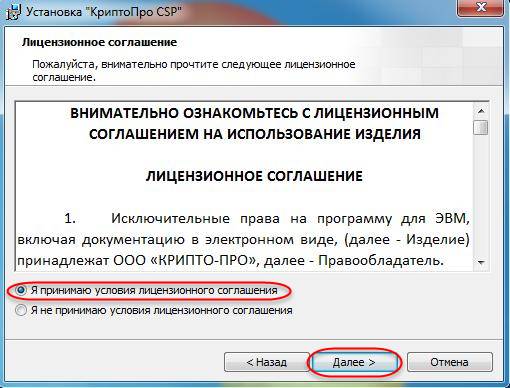
Рис. 6.2
§ В окне «Сведения о пользователе» заполнить поля «Пользователь», «Организация» и «Серийный номер» (выдается на бумажном носителе – Лицензия на КриптоПро CSP) и нажать кнопку «Далее» (рис. 6.3);
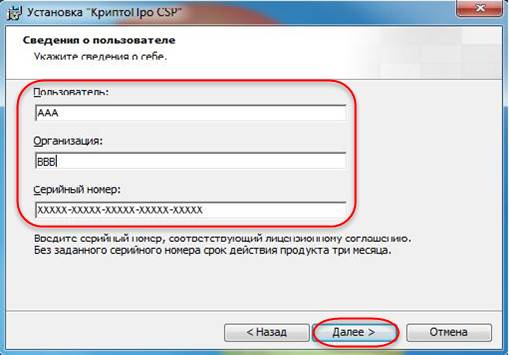
Рис. 6.3
§ Выбрать тип установки «Обычная» и нажать кнопку «Далее» (рис. 6.4);

Рис. 6.4
§ В следующем окне нажать кнопку «Установить» (рис. 6.5);
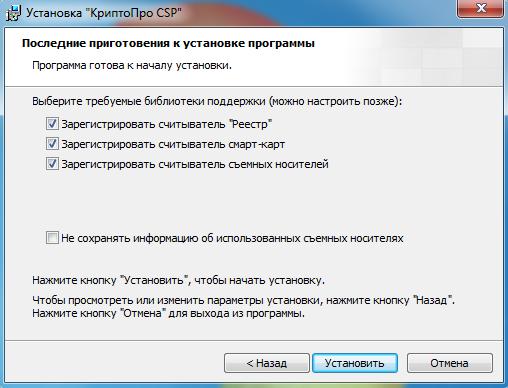
Рис. 6.5
Начнется процесс установки КритоПро CSP (рис. 6.6);

Рис. 6.6
В случае успешной установки появится окно «Программа установки «КриптоПро CSP» завершена»;
§ Нажать кнопку «Готово» (рис. 6.7);
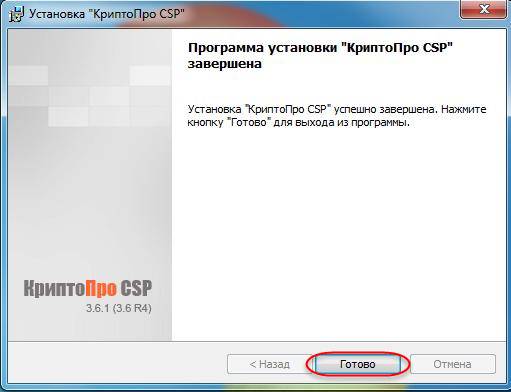
Рис. 6.7
§ Перезагрузить компьютер.
7. Установка и настройка КриптоПро ЭЦП Browser plug-in
7.1. КриптоПро ЭЦП Browser plug-in (Плагин) предназначен для создания и проверки электронной подписи на ЭТП с использованием "КриптоПро CSP". Плагин можно скачать на сайте КриптоПро, либо на в разделе «Электронная подпись» ЭТП.
7.2. Для установки плагина необходимо:
§ Запустить исполняемый файл CadesPlugIn. exe;
Откроется окно подтверждения установки;

Рис. 7.1
§ Нажать кнопку «Да» (рис. 7.1);
Будет выведено окно установки плагина (рис. 7.2);
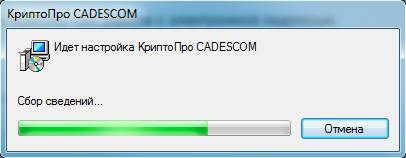
Рис. 7.2
После успешной установки плагина на компьютер откроется информационное окно с сообщением об успешной установке плагина;
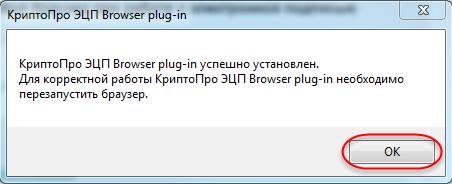
Рис. 7.3
§ Нажать кнопку «ОК» (рис. 7.3);
§ Перезапустить браузер.
7.3. Для настройки плагина КриптоПро ЭП Browser plug-in необходимо:
§ Запустить редактор настроек плагина: «Пуск» – «Все программы» – «КРИПТО-ПРО» - «Настройки ЭЦП Browser Plug-in».
Откроется окно «Настройки КриптоПро ЭЦП Browser Plug-in» в браузере (рис. 7.4). При настройке плагина необходимо использовать браузер с поддержкой сценариев JavaScript.
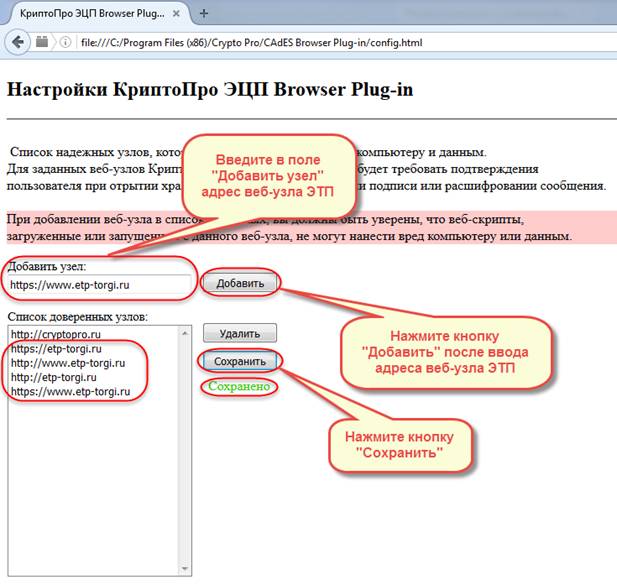
Рис. 7.4
При осуществлении настроек необходимо обратить внимание на всплывающие окна. В случае появления запроса на выполнение сценариев и элементов ActiveX необходимо разрешить их выполнение.
§ В поле «Добавить узел» ввести адрес «https://www. etp-torgi. ru», после чего нажать кнопку «Добавить» (рис. 7.4).
§ Произвести аналогичные действия со следующими адресами:
- https://etp-torgi. ru;
- http://www. etp-torgi. ru;
- http://etp-torgi. ru.
§ Нажать кнопку «Сохранить», при этом под кнопкой отобразится сообщение «Сохранено» (рис. 7.4).
§ Перезапустить браузер.
7.4. В браузере Mozilla Firefox версии 52 для корректной работы плагина КриптоПро ЭП Browser plug-in необходимо включить поддержу NPAPI плагинов.
Для этого необходимо:
§ Открыть новую вкладку в браузере Mozilla Firefox и ввести в адресной строке «about:config». Далее необходимо согласиться с предупреждением.

§ Откроется специальная страница в браузере Mozilla Firefox, содержащая список настроек браузера.
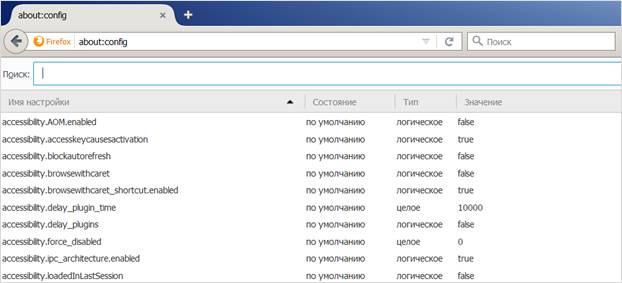
§ Нажмите правой кнопкой мыши на любом месте в списке настроек, в появившемся меню выберите пункт «Создать», далее выберите тип создаваемого параметра «Логическое».
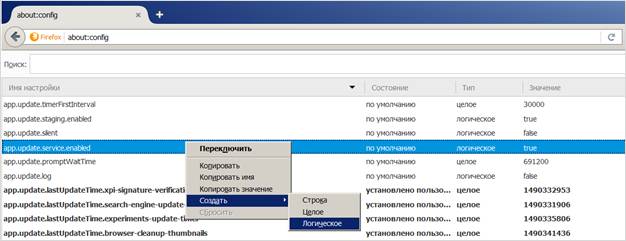
§ В открывшемся окне введите имя настройки «plugin. load_flash_only».
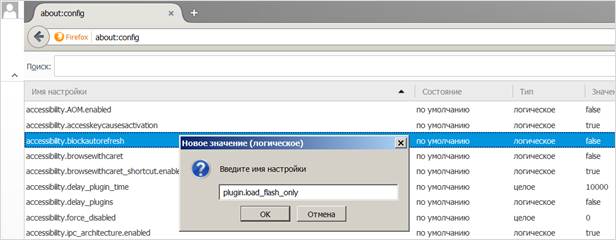
§ Подтвердите ввод, нажав кнопку «ОК». Откроется окно для ввода значения, выберите значение «false» и нажмите кнопку «ОК».
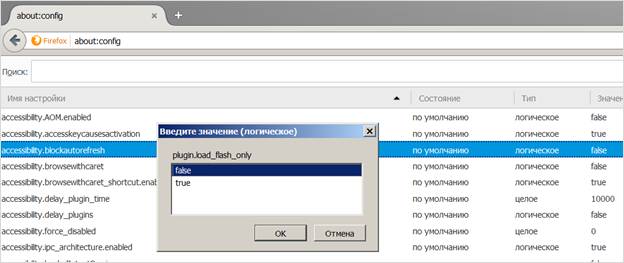
§ В списке настроек появилась новая настройка «plugin. load_flash_only».
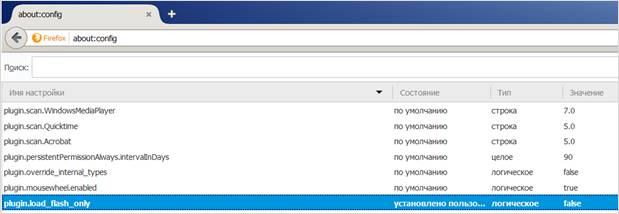
§ перезапустите браузер Mozilla Firefox.
8. Установка сертификата ЭП
8.1. Для установки сертификата электронной подписи необходимо:
§ Открыть КриптоПро CSP: «Пуск» – «Все программы» – «КРИПТО-ПРО» - «КриптоПро CSP»;
§ Перейти на вкладку «Сервис»;
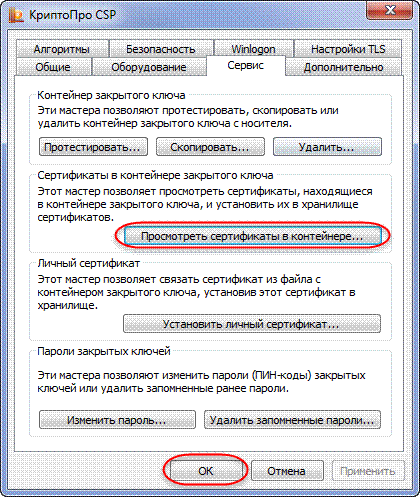
Рис. 8.1
§ Нажать кнопку «Просмотреть сертификаты в контейнере» (рис. 8.1);
Откроется раздел «Контейнер закрытого ключа» окна «Сертификаты в контейнере закрытого ключа»;
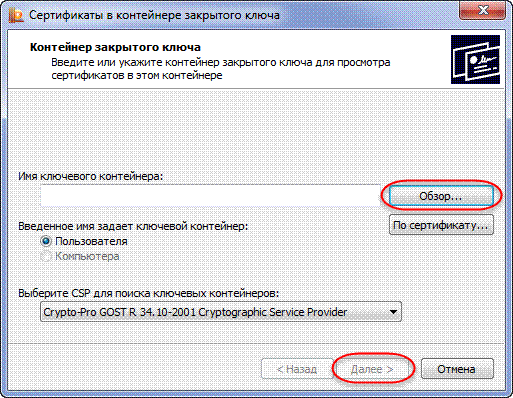
Рис. 8.2
§ Нажать кнопку «Обзор» (рис. 8.2). Носитель закрытого ключа (дискета, токен) при этом должен быть вставлен;
Откроется окно «Выбор ключевого контейнера»;
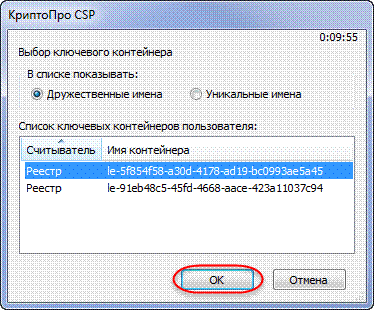
Рис.8.3
§ Выбрать контейнер и нажать кнопку «ОК» (рис. 8.3);
§ Нажать ставшую доступной кнопку «Далее» (рис. 8.2).
Откроется раздел «Сертификат для просмотра» окна «Сертификаты в контейнере закрытого ключа»;
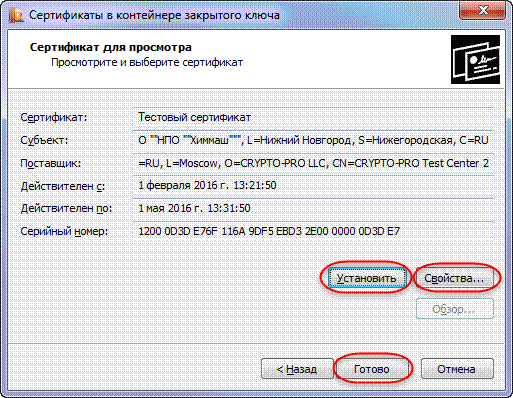
Рис. 8.4
§ Нажать кнопку «Установить» (рис. 8.4);
§ Если выведено сообщение о замене сертификата, то нажать кнопку «Да» (рис. 8.5);
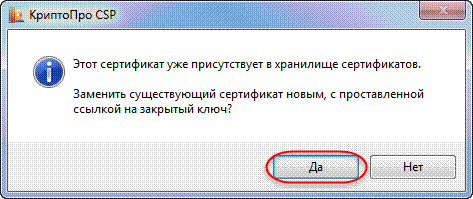
Рис. 8.5
Будет выведено сообщение об установке сертификата;
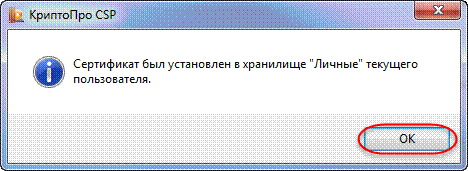
Рис.8.6
§ Нажать кнопку «ОК» (рис. 8.6);
§ Нажать кнопку «Свойства» (рис. 8.4);
Откроется окно «Сертификат». Если сертификат установлен правильно, то во вкладке «Общие» будут отображены сведения, сообщающие о сроке действия сертификата, адресате (кому выдан), центре выдачи (кем выдан), а также назначении сертификата (рис 8.7);
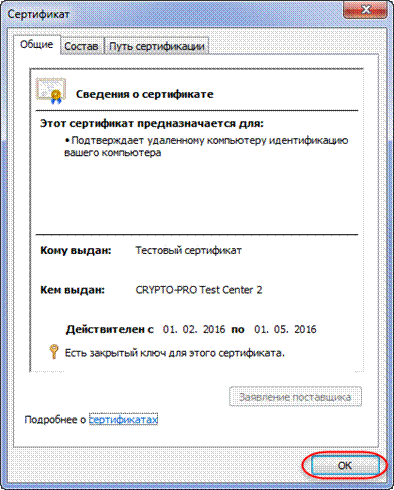
Рис. 8.7
Если установленный сертификат проверить не удалось (в этом случае на экране отображается соответствующая надпись) (рис 8.8), то необходимо произвести дополнительные действия по установке корневого сертификата, описанные в разделе 9.
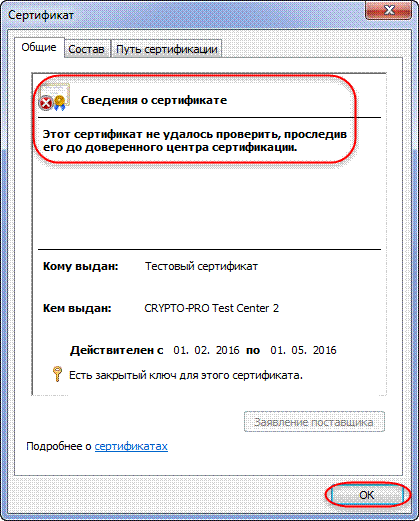
Рис. 8.8
§ Нажать кнопку «ОК» (рис. 8.7, 8.8);
§ Нажать кнопку «Готово» (рис. 8.4);
§ Нажать кнопку «ОК» (рис. 8.1);
9. Установка корневого сертификата
9.1. Для установки корневого сертификата электронной подписи необходимо:
§ Открыть реестр поддерживаемых УЦ на ЭТП (рис. 9.1).
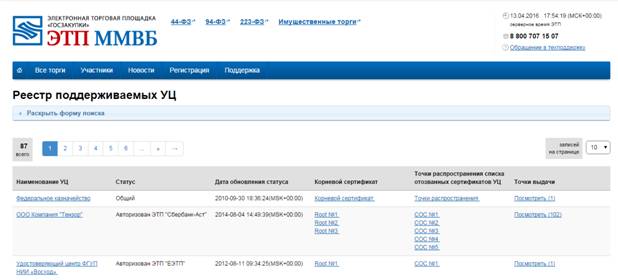
Рис. 9.1
§ Найти в реестре УЦ, выпустивший Ваш сертификат электронной подписи;
§ Скачать корневой сертификат по ссылке в столбце «Корневой сертификат». В случае, если удостоверяющему центру принадлежат несколько корневых сертификатов, то описанные ниже действия необходимо произвести для каждого из них;
§ Открыть корневой сертификат;
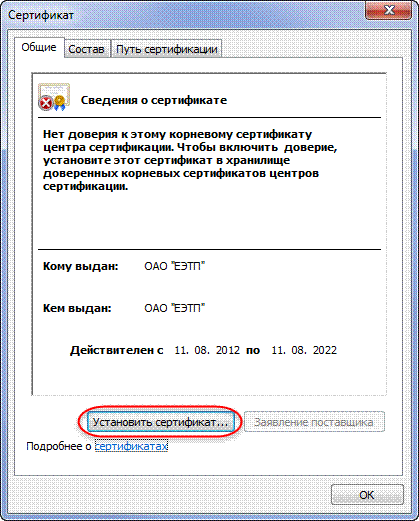
Рис. 9.2
§ Нажать кнопку «Установить сертификат…» (рис. 9.2);
Откроется окно «Мастер установки сертификата»;
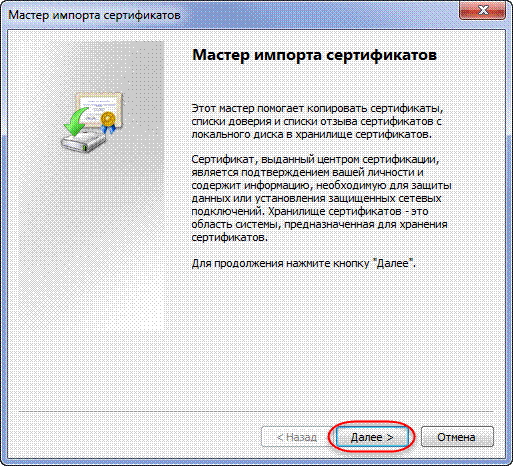
Рис.9.3
§ Нажать кнопку «Далее» (рис. 9.3);
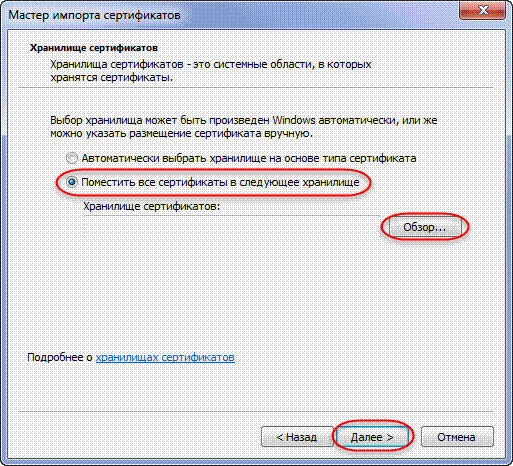
Рис.9.4
§ Выбрать пункт «Поместить все сертификаты в следующее хранилище» и нажать кнопку «Обзор…» (рис. 9.4);
Откроется окно «Выбор хранилища сертификата»;
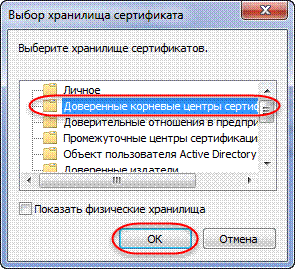
Рис. 9.5
§ Выделить пункт «Доверенные корневые центры сертификации» и нажать кнопку «ОК» (рис. 9.5);
§ Нажать кнопку «Далее» (рис. 9.4);
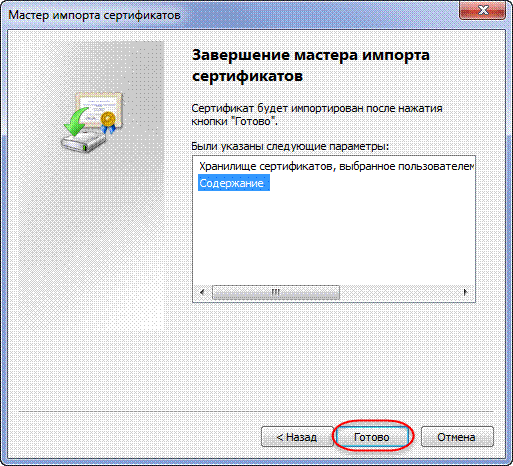
Рис. 9.6
§ Нажать кнопку «Готово» (рис. 9.6);
Будет выведено предупреждение о безопасности;
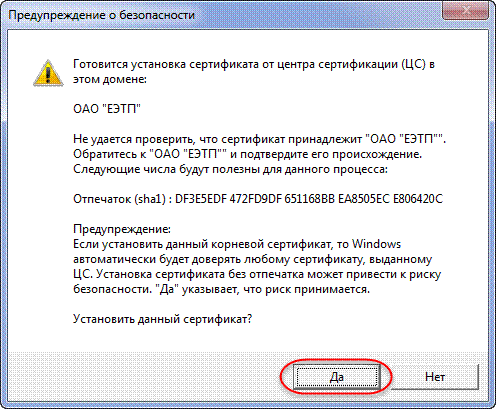
Рис. 9.7
§ Нажать кнопку «Да» (рис. 9.7);
Откроется окно с сообщением об успешном импорте;
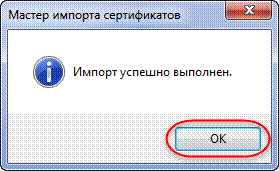
Рис. 9.8
§ Нажать кнопку «ОК» (рис. 9.8).
10. Добавление сертификата ЭП в Личный кабинет
10.1. Чтобы добавить сертификат ЭП в Личный кабинет, необходимо:
§ Перейти по ссылке «Личный кабинет» на главной странице ЭТП (Рис. 10.1);

Рис. 11.1
Откроется страница Личного кабинета (Рис. 11.2).
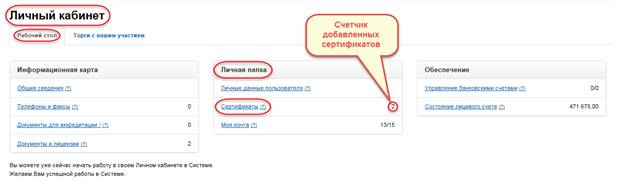
Рис. 10.1
На странице личного кабинета в блоке «Личная папка» располагается ссылка «Сертификаты». Около ссылки «Сертификаты» располагается знак  .
.
При наведении курса мыши на знак в строке ссылки «Сертификаты», появится всплывающее окно с текстом «Получить справку».
При нажатии на знак откроется окно «Сертификаты» с пояснениями о назначении страницы «Сертификаты» (Рис. 10.2).
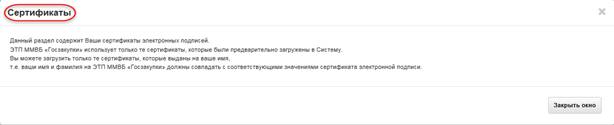
Рис. 10.2
§ Нажать на ссылку «Сертификаты» (Рис. 10.1).
Будет произведён переход на страницу «Сертификаты» (Рис. 10.3), на которой ЭТП автоматически отобразит те сертификаты, которые установлены на компьютере;
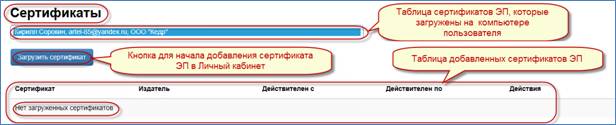
Рис. 10.3
Если нет ни одного загруженного сертификата, в таблице добавленных сертификатов ЭТП выведет текст «Нет загруженных сертификатов» (Рис. 10.3)
§ Выбрать в выпадающем списке сертификатов ЭП (Рис. 10.3) тот сертификат ЭП, который предназначенный для работы с ЭТП.
§ Нажать на кнопку «Загрузить сертификат» (Рис. 10.3); Фамилия, имя и отчество, а также ИНН и форма регистрации, указанные в информационной карте пользователя в ЭТП, должны полностью совпадать с данными владельца сертификата. Если выбран сертификат ЭП, не отвечающий указанному выше требованию, то будет отображено сообщение об ошибке (Рис. 10.4).

Рис. 10.4
Если сертификат указан верно, то данный сертификат будет добавлен в таблицу сертификатов ЭП (Рис. 10.5).
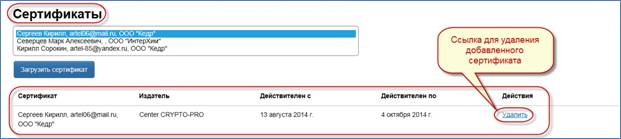
Рис. 10.5
Таблица добавленных сертификатов ЭП состоит из столбцов:
§ «Сертификат» (отражаются информация о владельце данного сертификата);
§ «Издатель» (отражается информация о издателе сертификата ЭП);
§ «Действие с» (отражается информация о дате начала действия данного сертификата ЭП);
§ «Действителен по» (отражается информация о дате окончания действия данного сертификата ЭП);
§ Действия (отражается ссылка «Удалить». Данная ссылка используется для удаления сертификата ЭП из таблицы добавленных сертификатов ЭП).
10.2. Проверка работоспособности сертификата осуществляется на странице проверки ЭП ЭТП. Алгоритм проверки работоспособности ЭП описан в п. 11.
11. Проверка ЭП
11.1. Чтобы проверить работоспособность ЭП необходимо:
§ Нажать на ссылку «Электронная подпись». Ссылка «Электронная подпись» находится в главном меню в раскрывающемся списке раздела «Поддержка» (Рис 11.1).
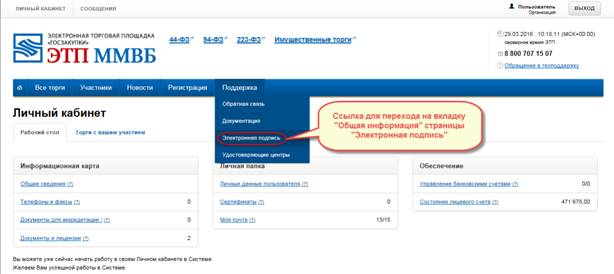
Рис. 11.1
Откроется вкладка «Общая информация» страницы «Электронная подпись» (Рис 11.2);

Рис. 11.2
§ Нажать на вкладку «Проверка ЭП».
Откроется вкладка «Проверка ЭП» страницы «Электронная подпись» (Рис. 11.3).

Рис. 11.3
Поле «Сертификат» выполнено в виде раскрывающегося списка сертификатов (Рис. 11.4). В данный список попадают все сертификаты ЭП, которые установлены на компьютере.
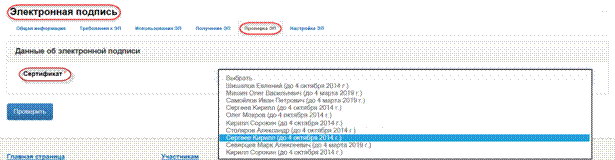
Рис. 11.4
§ Выбрать необходимый сертификат ЭП, добавленный в личной кабинет (Рис. 11.5);
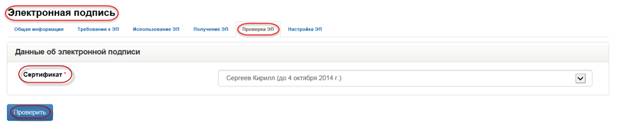
Рис. 11.5
§ Нажать на кнопку «Просмотреть».
Откроется окно «Проверка подписи пользователя». Если сертификат спешно прошел проверку, ЭТП выведет информационное сообщение «Проверка сертификата прошла успешно» (Рис. 11.6).
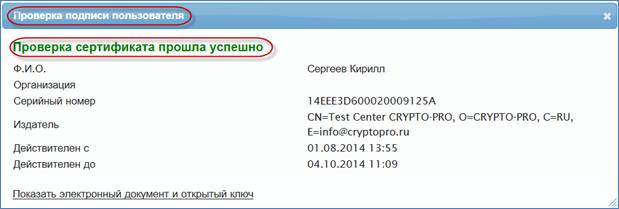
Рис. 11.6
В окне «Проверка подписи пользователя (Рис. 11.6) располагается ссылка «Показать электронный документ и открыть ключ».
При нажатии на ссылку «Показать электронный документ и открыть ключ» откроется электронный документ и информация о данном сертификате ЭП (Рис. 11.7).
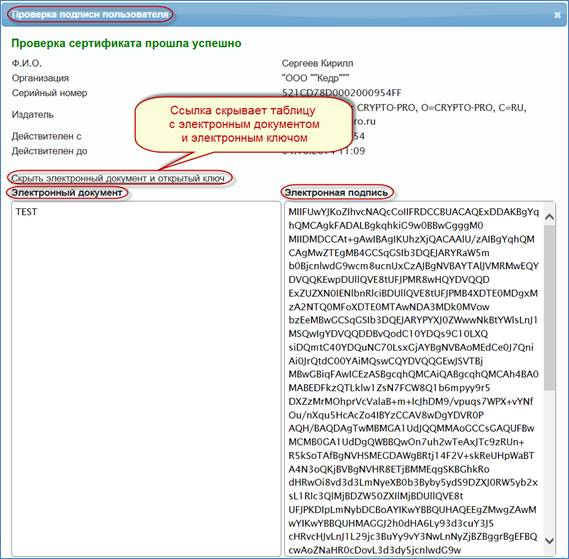
Рис. 11.7
12. Контакты оператора ЭТП
12.1. По всем вопросам работы на Национальной электронной площадке можно обращаться:
§ по
телефону | 8 800 700 15 07 (бесплатный звонок из любого города России, в т. ч. с мобильных телефонов) |
факсу | +7(495) 213-32-55 |
§ использованием функционала «Обращение в техподдержку» Главного меню сайта.
12.2. Консультационная поддержка осуществляется в рабочие дни с 09:00 до 18:00 (время московское).
