


Партнерка на США и Канаду по недвижимости, выплаты в крипто
- 30% recurring commission
- Выплаты в USDT
- Вывод каждую неделю
- Комиссия до 5 лет за каждого referral
Инструкция по входу в АС «Сбербанк-Корпор@ция»
1. Вход в систему АС СБК
В системе АС «Сбербанк-Корпор@ция» версии 2.16.6-SBRF реализована возможность упроченного входа в систему (без предварительной активации токена).
1.1. Вставить токен в USB-порт компьютера.
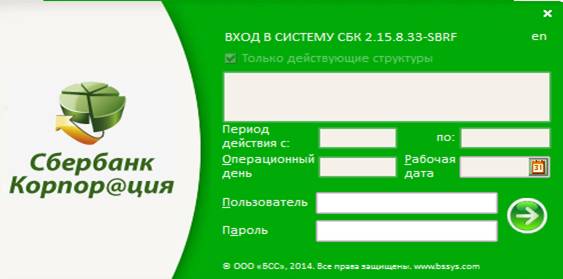
1.2. Запустить ярлык «Клиент СБК» на рабочем столе.
1.3. Система запросит выбрать ячейку и ввести ПИН-код, который содержится в соответствующем конверте, выданном вместе с токеном.
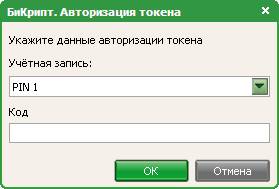
1.4. Ввести логин/пароль в систему, с информационного листа, выданного вместе с токеном.
Предварительные настройки:
- должен быть доступен узел fsbk. sberbank. ru (IP 194.54.14.138 порт 443);
- в файле настроек Azk2Clnt. ini необходимо прописать параметр azk. crypto. bicrypt. systemcode=Сбербанк Корпор@ция

- бизнес-система в токене должна быть прописана именем Сбербанк Корпор@ция (соответствовать приложенному скрин-шоту). В случае несоответствия имени необходимо прогнать утилиту sbk_upd_399.rar

2. Формирование запросов на сертификат
В случае если договором предусмотрен Контроль и акцепт, Прямое управление счетами п/п дочерних организаций – необходимо создать запросы на сертификат.
2.1. Для этого нужно пройти по ссылкам: меню Сервис →Криптография →Запрос на сертификат и создать запрос на новый сертификат, нажав на кнопку 
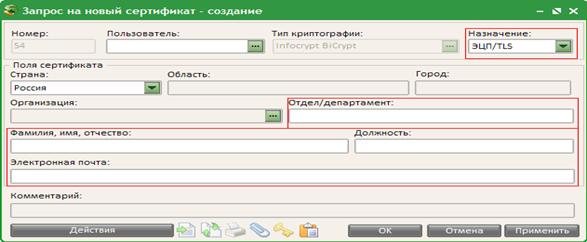
2.2. В открывшейся форме запроса на новый сертификат – заполнить все активные для редактирования пункты (выделено красным).
ВАЖНО!!! В поле «Назначение» необходимо выбрать параметр «ЭЦП/TLS».
2.3. После заполнения нужно нажать «Применить» - «Отложен» - «Отправить в банк».
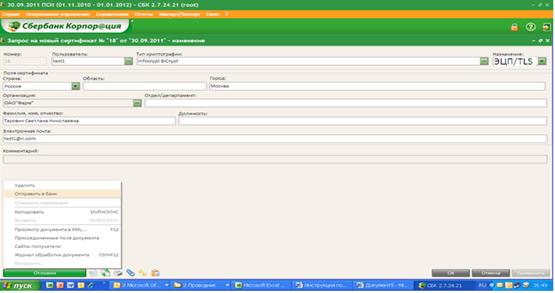
2.4. Далее система предложит выбрать ячейку токена, в которую будет записан запрос на сертификат:
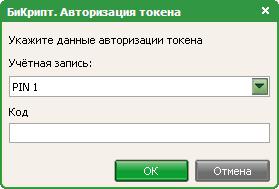
Нужно выбрать ячейку и ввести ПИН-код, который содержится в соответствующем конверте, выданном вместе с токеном.
Результат: статус запрос на сертификат изменится на «Доставлен».
2.5 Для печати сертификатов требуется нажать на кнопку  .
.
Каждый сертификат ЭЦП и ключа шифрования (TLS) необходимо распечатать в 1 экземпляре, проставить необходимые подписи и печати, и предоставить в Банк.
2.6 После выпуска Банком сертификата, при входе в систему пользователю будет предложено записать сертификат в токен. Для записи необходимо нажать кнопку «Установить», затем выбрать соответствующий ПИН-код, который содержится в соответствующем конверте, выданном вместе с токеном.
ВНИМАНИЕ: Если сотрудников, имеющих право подписи несколько, то для формирования запроса на сертификат (а в дальнейшем и записи изготовленного сертификата в токен) им необходимо входить в систему под своим логином и PIN.
