

Партнерка на США и Канаду по недвижимости, выплаты в крипто
- 30% recurring commission
- Выплаты в USDT
- Вывод каждую неделю
- Комиссия до 5 лет за каждого referral
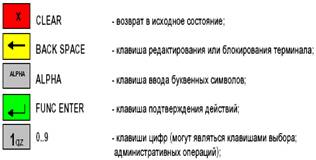
Финальная стадия подготовки POS-терминала.
1. Загрузка параметров для терминала.
2. Загрузка ключей с процессинга.
3. Проверка работоспособности терминала.
1. Загрузка параметров для терминала.
1.1После включении на экране появиться надпись «в пинпаде не найден мастер-ключ»

1.2, нажимаем красную кнопку.
1.3 На экране появляется вопрос «ЗАГРУЗИТЬ НОВЫЕ КЛЮЧИ?»
1.4 Нажимаем красную кнопку
1.5 Появляется меню «ДЛЯ ЗАГРУЗКИ НОВЫХ ПАРАМЕТРОВ НАЖМИТЕ ЛЮБУЮ КЛАВИШУ»
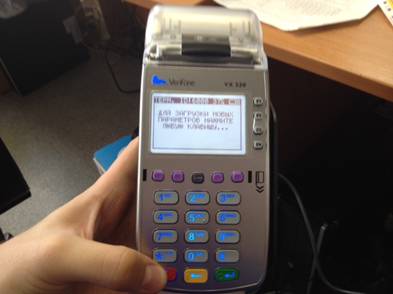
1.6 Жмем зеленую клавишу, чтобы загрузить параметры.
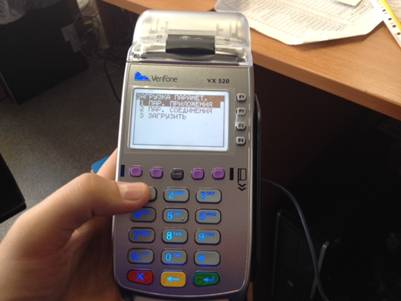
1.7 Выбираем пункт «ПАР. ПРИЛОЖЕНИЯ»
1.8 «ПАРАМЕТРЫ ПРИЛ.» указываем Terminal ID, который необходим (Указывается в заявке). 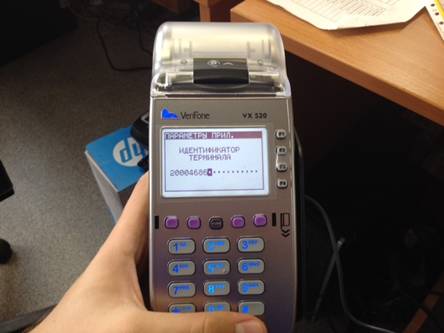
1.9 Нажимаем зеленую кнопку.
1.10 Выбираем пункт меню «ЗАГРУЗИТЬ». Жмем зеленую кнопку.
1.11 Ожидаем загрузки конфигурации с последующей перезагрузкой терминала.
1.12 После включения терминала на экране появится надпись «ВВЕДИТЕ КАРТУ»

2 Загрузка ключей с процессинга.
2.1 Заходим в меню (зеленая кнопка)
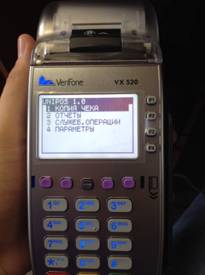
2.2 Выбираем пункт «СЛУЖЕБНЫЕ ОПЕРАЦИИ», нажимаем зеленую кнопку

2.3 Выбираем пункт «ЗАГРУЗКА КЛЮЧЕЙ», нажимаем зеленую кнопку
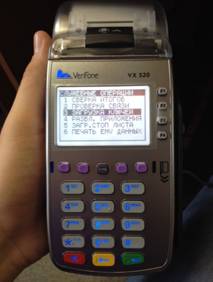
2.4 Выбираем пункт «ЗАГРУЗКА С ХОСТА», нажимаем зеленую кнопку
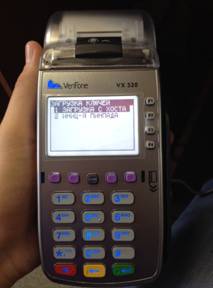
2.5 Терминал выдаст чек «ВЫПОЛНЕНА УСПЕШНО»
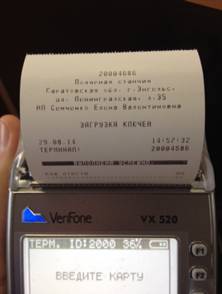
2.6 Для проверки успешной загрузки ключей запускаем проверку связи
2.6.1 Заходим в меню (зеленая кнопка)

2.6.2 Выбираем пункт «СЛУЖЕБНЫЕ ОПЕРАЦИИ», нажимаем зеленую кнопку
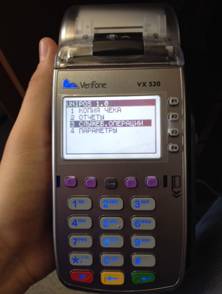
2.6.3 Выбираем пункт «ПРОВЕРКА СОЕДИНЕННИЯ», нажимаем зеленую кнопку

2.6.3 Терминал выдаст чек «ВЫПОЛНЕНА УСПЕШНО»

3 Проверка работоспособности терминала.
3.1 Необходимо провести тестовую транзакцию с карты на любую сумму.
3.1.1 Вставить карту
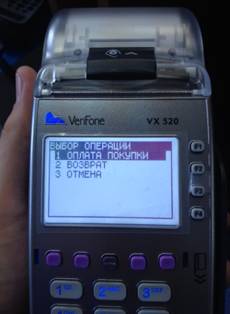
3.1.2 Выбрать операцию «Оплата покупки». Нажать зеленую кнопку.
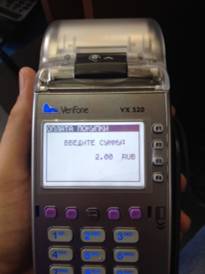
3.1.3 Ввести сумму. Нажать зеленую кнопку.

3.1.4 Ввести pin-код. Нажать зеленую кнопку.
3.2 Результатом успешной транзакции будет чек:
3.2.1 Удостовериться, что информация на чеке соответствует информации в заявке (название ЮЛ, адрес).
3.2.2 Удостовериться что транзакция завершилась успешно(в низу чека надпись ОДОБРЕНО)
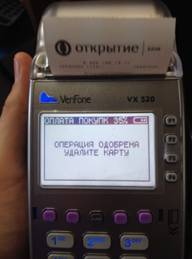

3.3 После этого необходимо отменить данную операцию (чтобы не было проблем с бухгалтерией у клиента).
3.3.1 Вставляем ту же самую карту.
3.3.2 Выбираем операцию «отмена». Нажать зеленую кнопку.
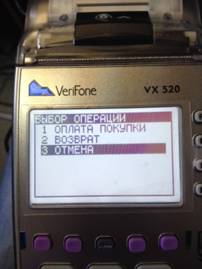
3.3.3 Вводим номер чека (с чека), Нажать зеленую кнопку.
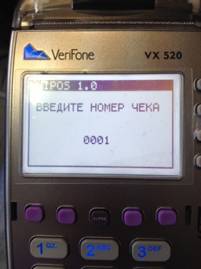
3.3.4 Удостовериться что транзакция завершилась успешно(в низу чека надпись ОДОБРЕНО).
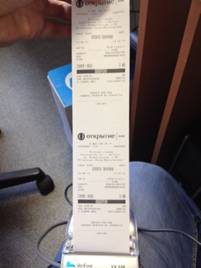
3.4 Делаем сверку итогов.
3.4.1 Нажимаем зеленую кнопку.
3.4.2 Выбираем пункт меню «СЛУЖЕБ. ОПЕРАЦИИ» Нажать зеленую кнопку.
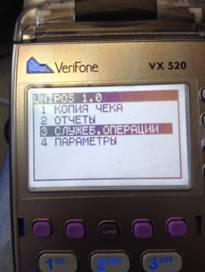
3.4.3 Выбираем пункт меню «СВЕРКА ИТОГОВ» Нажать зеленую кнопку.
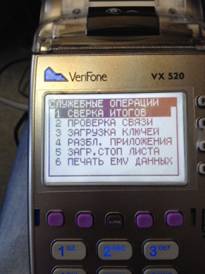
3.4.4 Терминал выдаст чек «ИТОГИ СОВПАЛИ»
3.5 Завершена финальная стадия подготовки POS-терминала.
