

Партнерка на США и Канаду по недвижимости, выплаты в крипто
- 30% recurring commission
- Выплаты в USDT
- Вывод каждую неделю
- Комиссия до 5 лет за каждого referral
I. Подготовить документы (в Банк не отдавать):
- Свидетельство о гос. регистрации компании.
- Паспорт лица, на которого Вы будете делать новый ключ. Операторский ключ можно сделать на любое лицо не указанное в банковской карточке.
- Документы, подтверждающие адреса юридический и фактический
II. Запустите систему "Банк-Клиент"
III. Обновите версию системы "Банк-Клиент"!!!
Обновить версию программы до 01.05.0018.0020 и выше.
Если ВЫ НЕ ОБНОВИТЕ версию, то МЫ НЕ СМОЖЕМ обработать ваш запрос по техническим причинам.
Для этого в папке "Подготовка документов" нажать кнопку Создать-Остальное-Обновление версии. Сохранить запрос, подписать одной подписью и отправить в Банк. В папке "Ответы из банка" раскодировать полученный ответ. Просмотреть полученное письмо. Перегрузить программу "Банк-Клиент".
IV. Проверьте и отредактируйте Ваши реквизиты в настройках системы "Банк-Клиент". Если Вы не выполните этот пункт – Ваш запрос на новые ключи ЭП не будет обработан!
1. Войдите в "Установки" верхнего меню. Выберите пункт "Реквизиты плательщика"
2. В окне "Реквизиты плательщика" во вкладке "Основные" проверьте правильность заполнения полей:
- Наименование плательщика – краткое наименование
- Полное наим. плат. без сокращений – полное наименование
- Адрес плательщика – адрес (с индексом), указанный в уставе (юридический)
- Почтовый адрес – адрес (с индексом), указанный в банковской карточке (фактический)
Если адреса совпадают, то этот адрес указывается в обоих полях
- Документ о регистрации, кем и когда выдан –свидетельство о гос. регистрации в ЕГРЮЛ. (Например, - Свидетельство: 77 001111111 выдано: М № 46 по г. Москве 01.08.02г.)
- Телефон – телефон для оперативной связи
3. Нажмите кнопку "Сохранить".
V. Выберите в строчном меню "Установки", затем - "Общие настройки" и откройте закладку "Клиент".
a. Если у Вас одна подпись в банковской карточке, то УБЕРИТЕ галочку в "Использовать одну подпись для исходящих".
Если у Вас две подписи, то переходите к следующему пункту.
(количество первых и вторых подписей не имеет значения)
b. Сохраните изменения.
c. Перезапустите систему "Банк-Клиент".
VI. В меню "Регистрация" выбрать пункт "Новые ключи ЭЦП"
В открывшемся окне "Мастер создания запроса на сертификат" выполнить пошагово инструкцию:
1. Нажмите "Вперед"
2. Проверьте реквизиты организации.
Если они не указаны или указаны не верно, то закройте это окно и выполните пункт IV. Если они правильны, то нажмите "Вперед" для продолжения.
3. Так как Владелец ключа не имеет право подписи ПП, то поставьте точку тип подписи - "Подпись оператора".
4. Нажмите на кнопку "Создать ключ".
5. Заполните появившееся окно "Владелец ключа".
Блокировочное слово (НЕ должно совпадать с ПАРОЛЕМ, русскими буквами) – слово для идентификации Вас как владельца ключа при звонке в Банк (придумайте и запомните его!)
Новый пароль - набор букв на латинском языке и/или цифр в количестве от 6 до 15 символов. Запомните пароль.
6. Нажмите кнопку "Ввод"
7. В окне "Выбор директории ключей"
a. в поле "Вид хранилища ключей" поставьте точку "Каталог на жестком диске" и нажмите (справа от строки выбора пути) на значок открытой книги. В открывшемся окне в строке Drives: выберите съемный носитель, нажать "ОК" и после обратного слеша ("\") добавить (без пробелов и знаков препинания) Фамилию и инициалы владельца ключа. Должно получиться, например: z:\ИвановИИ
b. в поле "Каталог сертификатов" нажмите (справа от строки выбора пути) на значок открытой книги. В открывшемся окне в строке Drives: выберите съемный носитель, нажать "ОК" и после обратного слеша ("\") добавить (без пробелов и знаков препинания) Фамилию и инициалы владельца ключа и цифру ноль, затем дописать \cert. Должно получиться, например: z:\ИвановИИ0\cert
c. Нажмите кнопку "Выбор" и в новых окнах нажмите кнопку "Yes".
d. Если в текущем сеансе работы Программы Вы изготавливаете первый ключ, СКЗИ попросит Вас один раз проинициализировать датчик случайных чисел, при этом на экране откроется окно следующего вида:
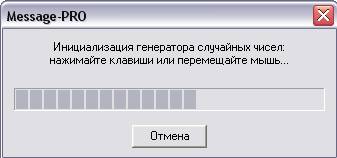
При инициализации генератора случайных чисел необходимо нажимать любые клавиши на клавиатуре, либо перемещать мышь в пределах окна. Данная процедура при изготовлении (генерации) следующих ключей вызываться не будет.
8. В окне "Данные для регистрации открытого ключа" заполните поля:
a. Должность - Оператор.
b. Данные паспорта.
Серию и номер паспорта вводить в следующем формате: ХХ YY ZZZZZZ.
! Если владелец ключа нерезидент, то в паспортных данных укажите данные вида на жительство.
Нажать на кнопку "Сохранить". Данные о заведенном ключе появятся в списке новых ключей.
Данную процедуру (пункт VI подпункты 3-8) повторите для каждого Владельца ключа.
9. Нажмите "Вперед" для продолжения.
10. Сформированные ключи ЭП должны быть зарегистрированы в Банке. Нажмите кнопку "Создать запрос на регистрацию".
11. Распечатайте карточки регистрации открытого ключа. Подпишите их, заверьте печатью организации и принесите в Банк для окончательной регистрации. Даты ставить не надо!
12. Нажмите "Готово".
Если на распечатанных карточках вместо прямых линий отображаются символы, то установите шрифт MS Linedraw (TrueType) из директории \\система\Data\Font\Linedraw. ttf и заново распечатайте карточки из созданного запроса.
ВНИМАНИЕ!!!
На сертификате ключа проверки ЭП должно стоять ДВЕ ПОДПИСИ (в графе личная подпись владельца ключа - расписывается тот на кого сделан ключ и ниже в графе руководитель организации заверяет руководитель организации) и печать организации! Даты ставить не надо! ЕСЛИ БУДЕТ ОТСУТСТВОВАТЬ ОДНА ИЗ ПОДПИСЕЙ ИЛИ ПЕЧАТЬ, ВАШИ СЕРТИФИКАТЫ НЕ ПРИМУТ В БАНКЕ! В Банк предоставляется по два экземпляра на каждую созданную подпись.
VII. В очереди "Подготовка документов" сформирован "Запрос сертификата". Подпишите его любой действующей подписью и отправьте в Банк.
Если у Вас нет действующей подписи, то активируйте Технологический ключ:
a. Закройте систему "Банк-Клиент".
b. Зайдите в папку с системой \BK_PERESVET\mespro\
c. Скопируйте файлы m_keymp. new и m_script2.upg в папку \BK_PERESVET\DATA
d. Запустите систему "Банк-Клиент"
e. Подпишите "Запрос сертификата" Технологическим ключом (пароль: 123456) и отправьте его в Банк
VIII. Пожалуйста, позвоните в Банк через 20 мин. по Уточните, правильно ли заполнен Ваш запрос.
IX. Если в пункте V Вам пришлось снять галочку у "Использовать одну подпись для исходящих", то поставьте ее обратно, сохраните изменения и перезапустите систему "Банк-Клиент".
ВНИМАНИЕ!!!
Для того чтобы Ваш запрос на новые ключи был обработан необходимо:
ü отправить запрос в Банк
ü привезти сотруднику отдела "Банк-Клиент" подписанные и заверенные печатью карточки регистрации открытого ключа.
105120, /1, ком. 7
или
123100, г. Москва, Краснопресненская наб., д. 14, комн. 15
X. После передачи карточек регистрации сотруднику отдела "Банк-Клиент":
1. Выполните по системе "Банк-Клиент" сеанс связи с Банком. Из Банка Вы получите "Ответ на запрос о сертификатах".
2. В очереди "Ответы из банка" найдите "Ответ на запрос о сертификатах". Раскодируйте его и просмотрите.
3. В окне "Сертификат открытого ключа подписи":
a. Встаньте на владельца ключа в списке "Сертификаты" и нажмите на кнопку "Установить сертификат".
b. В окошке "Ввод пароля" введите пароль, ранее заведенный для этого ключа.
!!! РЕЗЕРВНОЕ КОПИРОВАНИЕ НЕ ДЕЛАТЬ!!!
Вам надо просто скопировать соответствующие папки (ФамилияИО и ФамилияИО0) с одного носителя на другой и убрать копию в сейф.
Мы Вам рады помочь по телефону: (495) 229-43-62
по будням
пн-чт с 9:00 до 17:30
пт с 9:00 до 16:00
обед с 13:00 до 13:45
