


Партнерка на США и Канаду по недвижимости, выплаты в крипто
- 30% recurring commission
- Выплаты в USDT
- Вывод каждую неделю
- Комиссия до 5 лет за каждого referral
Пример 9_3:
<!DOCTYPE HTML PUBLIC "-//W3C//DTD HTML 4.01//EN" "http://www. w3.org/TR/html4/strict. dtd">
<html>
<head>
<title>Пример 9_3</title>
</head>
<body>
<p><a href="mailto:*****@***ru? subject=Hello">Адрес моей почты</a></p>
</body>
</html>
При помощи тэга-контейнера <ADDRESS> … </ADDRESS> ссылку на адрес электронной почты
Пример 9_3_1:
<!DOCTYPE HTML PUBLIC "-//W3C//DTD HTML 4.01//EN" "http://www. w3.org/TR/html4/strict. dtd">
<html>
<head>
<title>Пример 9_3_1</title>
</head>
<body>
<address>E-mail:<a href=mailto:>*****@***ru</a></address>
</body>
</html>
3. Ссылка внутри документа
Для реализации ссылки внутри документа нужно создать закладку (якорь) с уникальным именем на определенном месте веб-страницы, предназначенную для создания перехода к ней по ссылке. Якоря удобно применять в документах большого объема, чтобы можно было быстро переходить к нужному разделу.
Закладка (якорь) создается при помощи атрибута name тэга <a> (пример 9_4). В качестве значения href для перехода к этому якорю используется имя закладки с символом решетки (#) впереди.
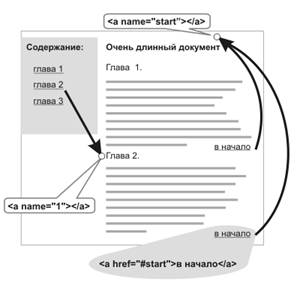
Пример_9_4:
<!DOCTYPE HTML PUBLIC "-//W3C//DTD HTML 4.01//EN" "http://www. w3.org/TR/html4/strict. dtd">
<html>
<head>
<title>Пример 9_4</title>
</head>
<body>
<p><a name="start"></a></p>
<p>...</p>
<p><a href="#start">В начало</a></p>
</body>
</html>
Между тэгами <a name="start"> и </a> текст не обязателен, так как требуется лишь указать местоположение перехода по ссылке, находящейся внизу страницы. Имя ссылки на якорь начинается с символа #, после чего идет имя якоря, оно выбирается любое, соответствующее тематике. Главное, чтобы значения атрибутов name и href совпадали (символ решетки не в счет).
Cсылку можно также сделать на закладку, находящуюся в другой веб-странице и даже другом сайте. Для этого в атрибуте href тэга <a> надо указать адрес документа и в конце добавить символ решетки # и имя закладки (пример 9_5).
Пример_9_5:
<!DOCTYPE HTML PUBLIC "-//W3C//DTD HTML 4.01//EN" "http://www. w3.org/TR/html4/strict. dtd">
<html>
<head>
<title>Пример 9_5</title>
</head>
<body>
<p><a href="text. html#bottom">Перейти к нижней части текста</a></p>
</body>
</html>
В данном примере показано создание ссылки на файл text. html, при открытии этого файла происходит переход на закладку с именем bottom.
Если на веб-странице содержится ссылка на якорь, а самого якоря нет, то никакой ошибки не возникнет.
4. Изображение – ссылка
Кроме текста, в качестве ссылок можно использовать и рисунки. Изображение в этом случае надо поместить между тэгами <a> и </a>. Для вывода изображений в html используется тэг <img>. Выглядит это таким образом:
<img src="адрес картинки" >
Более подробно работа с изображением рассмотрена ниже.
Для того чтобы создать ссылку используется тэг <a>.
<a href="адрес ссылки" >Название ссылки, если необходимо</a>
Чтобы картинку сделать ссылкой, необходимо всего лишь объединить эти два тэга.
<a href="адрес ссылки" ><img src="адрес картинки" ></a>
Тэг картинки вставляется внутрь тэга ссылки. Таким образом, картинка работает как ссылка, если на нее навести курсор мыши и нажать, произойдет переход по ссылке.
Пример 9_6:
<html>
<head>
<title>Пример 9_6</title>
</head>
<body>
<p>
<a href="http://yandex. ru"><img src="ie. jpg">
</p>
</body>
</html>
Работа с изображением в HTML
Добавление изображения происходит в два этапа: вначале готовится графический файл желаемого размера, затем он добавляется на страницу через тэг <img>. Сам HTML предназначен только для того, чтобы отобразить требуемую картинку, при этом никак ее не меняя.
При подготовке изображений следует учесть несколько моментов.
Поскольку веб-страница загружается по сети, существенным фактором выступает объем графического файла, встроенного в документ. Чем он меньше, тем быстрее отобразится изображение. Размер картинки необходимо ограничить по ширине, например, установить не более 800 пикселов. Иначе изображение целиком не поместится в окне браузера, и появятся полосы прокрутки.1. Форматы файлов
Широкое распространение для веб-графики получили два формата — GIF и JPEG (JPG). Их многофункциональность, универсальность, небольшой объем исходных файлов при достаточном для сайта качестве, сослужили им положительную службу, фактически определив их как стандарт веб-изображений. Есть еще формат PNG, который также поддерживается браузерами при добавлении изображений и существует в двух ипостасях — PNG-8 и PNG-24. Однако популярность PNG сильно уступает признанию форматов GIF и JPEG.
GIF (Graphics Interchange Format) — формат графических файлов, широко применяемый при создании сайтов. GIF использует 8-битовый цвет и эффективно сжимает сплошные цветные области, при этом сохраняя детали изображения.
Особенности
- Количество цветов в изображении может быть от 2 до 256, но это могут быть любые цвета из 24-битной палитры. Файл в формате GIF может содержать прозрачные участки. Если используется отличный от белого цвета фон, он будет проглядывать сквозь «дыры» в изображении. Поддерживает покадровую смену изображений, что делает формат популярным для создания баннеров и простой анимации. Использует свободный от потерь метод сжатия
Область применения
Текст, логотипы, иллюстрации с четкими краями, анимированные рисунки, изображения с прозрачными участками, баннеры.
JPEG (Joint Photographic Experts Group) — популярный формат графических файлов, широко применяемый при создании сайтов и для хранения изображений. JPEG поддерживает 24-битовый цвет и сохраняет яркость и оттенки цветов в фотографиях неизменными. Данный формат называют сжатием с потерями, поскольку алгоритм JPEG выборочно отвергает данные. Метод сжатия может внести искажения в рисунок, особенно содержащий текст, мелкие детали или четкие края. Формат JPEG не поддерживает прозрачность. Когда вы сохраняете фотографию в этом формате, прозрачные пиксели заполняются определенным цветом.
Особенности
- Количество цветов в изображении — около 16 миллионов, что вполне достаточно для сохранения фотографического качества изображения. Основная характеристика формата — качество, позволяющее управлять конечным размером файла. Поддерживает технологию, так называемый прогрессивный JPEG, в котором версия рисунка с низким разрешением появляется в окне просмотра до полной загрузки самого изображения.
Область применения
Используется преимущественно для фотографий. Не очень подходит для рисунков содержащих прозрачные участки, мелкие детали или текст.
PNG-8 (Portable Network Graphics) — формат по своему действию аналогичен GIF. По заверению разработчиков использует улучшенный формат сжатия данных, но как показывает практика, это не всегда так.
Особенности
- Использует 8-битную палитру (256 цветов) в изображении, за что и получил в своем названии цифру восемь. При этом можно выбирать, сколько цветов будет сохраняться в файле — от 2 до 256. В отличие от GIF, не отображает анимацию ни в каком виде.
Область применения
Текст, логотипы, иллюстрации с четкими краями.
PNG-24 — формат, аналогичный PNG-8, но использующий 24-битную палитру цвета Подобно формату JPEG, сохраняет яркость и оттенки цветов в фотографиях. Подобно GIF и формату PNG-8, сохраняет детали изображения, как, например, в линейных рисунках, логотипах, или иллюстрациях
Особенности
- Использует примерно 16,7 млн. цветов в файле, из-за чего этот формат применяется для полноцветных изображений. Поддерживает многоуровневую прозрачность, это позволяет создавать плавный переход от прозрачной области изображения к цветной, так называемый градиент. Из-за того, что используемый алгоритм сжатия сохраняет все цвета и пикселы в изображении неизменными, если сравнивать с другими форматами, то у PNG-24 конечный объем графического файла получается наибольшим.
Область применения
Фотографии, рисунки, содержащие прозрачные и полупрозрачные участки, рисунки с большим количеством цветов и четкими краями изображений.
2. Вставка изображения

|
Из за большого объема этот материал размещен на нескольких страницах:
1 2 3 4 5 6 7 |
