


Партнерка на США и Канаду по недвижимости, выплаты в крипто
- 30% recurring commission
- Выплаты в USDT
- Вывод каждую неделю
- Комиссия до 5 лет за каждого referral
 |
Тема: «Среда Турбо Паскаля. Работа с окнами. Вызов помощи»
Цель: познакомить учащихся с программной средой Турбо Паскаля, её составом и управлением средой.
I. Интерфейс ТР
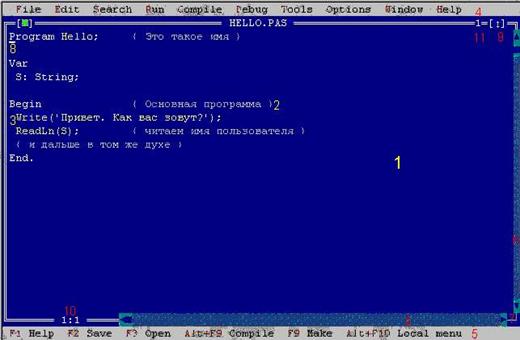
Цифрами обозначено следующее:
1) окно редактирования;
2) комментарии, выделенные цветом; цветовое выделение - одна из полезных функций редактора;
3) операторы языка;
4) строка меню - способ выбора действий пользователя; вызывается клавишей F10 или мышью;
5) строка состояния - подсказка и способ быстрого вызова наиболее частых действий;
6) полосы вертикальной и горизонтальной прокрутки - для быстрого перемещения по файлу;
7) уголок, ухватившись мышью за который, можно изменять размер окна. Нажатие клавиши F5 приводит к разворачиванию окна во весь экран (повторное - обратно действие);
8) курсор - указатель текущей позиции редактирования;
9) кнопка развертки-свертки окна мышью;
10) указатель номеров строки и колонки положения курсора;
11) номер окна. Запомнив (однозначный) номер окна можно быстро переключиться в него, нажав Alt и цифру с номером. Alt+0 выдает на экран окошко со списком всех существующих (открытых) окошек.
II. Комбинации клавиш
F1 | помощь |
Ctrl+F1 | помощь к слову, на котором стоит курсор |
F2 | сохранение файла в текущем окне |
Shift+F2 | сохранение с другим именем |
F3 | открытие файла |
F5 | распахнуть/свернуть окошко |
Alt+F5 | переключение в пользовательский экран |
F7 | выполнение шага трассировки (с заходом в процедуры) |
Ctrl+F7 | добавление переменной в окно Watch - просмотра текущих значений переменных |
F8 | выполнение шага трассировки (или функции/процедуры целиком) |
Ctrl+F8 | поставить/удалить точку останова |
F9 | компиляция программы |
Ctrl+F9 | запуск программы (с предварительной компиляцией - при необходимости) |
F10 | обращение к меню |
III. Главное меню
File | - меню файловых операций |
позволяет выполнять все основные операции с файлами (создавать новые, загружать имеющиеся, сохранять созданные и отредактированные файлы, выводить на принтер содержимое этих файлов) | |
Edit | - меню дополнительных операций редактирования |
позволяет выполнять все основные операции редактирования текста (копировать, вставлять, удалять фрагменты текста, восстанавливать первоначальный вариант редактируемого текста) | |
Search | - меню контексного поиска и замены |
позволяет осуществлять поиск фрагментов текста и, если нужно, заменять найденный фрагмент новым | |
Run | - меню выполнения Паскаль-программы |
позволяет запускать программу, находящуюся в рабочей зоне, а также при необходимости пошагово выполнять данную программу или ее часть | |
Compile | - меню компиляции |
позволяет осуществлять компиляцию программы, которая находится в рабочей зоне | |
Debug | - меню отладочных операций |
содержит команды, облегчающие поиск ошибок в программе (Breakpoints – точки остановки, окно отладки Watch, окно используемых подпрограмм, окно регистров, окно выходных результатов и др.) | |
Tools | - меню инструментальных средств |
позволяет выполнять некоторые программы, не выходя из ИИО ТП 7.0 | |
Options | - меню изменения параметров среды |
позволяет устанавливать необходимые для работы параметры компилятора и ИИО ТП 7.0 | |
Window | - меню управления окнами |
позволяет выполнять все основные операции с окнами (открывать, закрывать, перемещать, изменять размер) | |
Help | - меню помощи |
| Позволяет получить имеющуюся в системе справочную информацию |
IV. Справочная система
Обращение к справке из окна редактора
F1 | Активизация окна контексно-зависимой справки |
Shift+F1 | Выбор справки из списка доступных справочных сообщений |
Ctrl+F1 | Получение справки о стандартной константе, о синтаксисе оператора, стандартной процедуры, функции |
Alt+F1 | Возврат к предыдущей справке |
Меню опции HELP
Contents | Вызывает экран содержимого справочника Borland Pascal Help |
Index | Выводит список ключевых слов, по которым есть информация в справочной системе |
Topic search | Выводит справочную информацию о термине, на который указывает курсор |
Previous topic | Выводит содержимое предыдущего окна информационной помощи |
Using help | Выводит справочные сведения о системе контексной помощи |
Files… | Позволяет подключить к системе Help другие справочные файлы |
Compiler directives | Выводит список директив компилятора |
Reserved words | Выводит список зарезервированных слов |
Standart units | Выводит список стандартных модулей |
Turbo Pascal Language | Выводит список основных элементов языка Турбо Паскаль |
Error message | Выводит справочную информацию об ошибках |
About… | Выводит справочную информацию о самом пакете ТП 7.0 |
Задание 1
1) Наберите программу.
program n_1; {имя программы}
begin
writeln('Привет!'); {вывод сообщения на экран}
writeln('Добро пожаловать в Турбо Паскаль. '); {вывод сообщения на экран}
writeln('Всего хорошего!'); {вывод сообщения на экран}
end.
2) Запустите программу на выполнение.
3) Переключитесь в пользовательский экран.
4) Добавьте в программу строку readln.
5) Запустите программу на выполнение.
6) Сохраните программу под именем t1_1.pas.
7) Откройте новое окно.
8) Перейдите в окно с номером 1.
9) Выделите весь текст программы и поместите его в буфер обмена (Ctrl+Insert).
10) Перейдите в окно с номером 2, где находится пустой файл, и вставьте текст программы (Shift+Insert).
11) Сохраните программу под именем t1_2.pas.
12) Просмотрите список открытых окон.
13) Измените положение и размеры открытых окон так, чтобы было видно содержимое всех окон (Ctrl+F5 или пункт меню Window/Size/Move).
14) Закройте все окна (Alt+F3).
Задание 2
1) Наберите программу.
program n_3; {имя программы}
var a, b: integer; {описание переменных}
begin
writeln('Привет! Сколько тебе лет?');readln(a); {вывод сообщения на экран и чтение числа}
b:=а+1; {вычисление b}
writeln('А через год тебе будет ',b,' лет!'); {вывод сообщения на экран}
readln;
end.
2) Запустите программу на выполнение.
3) Сохраните программу под именем t1_3.pas.
4) Откройте программу t1_1.pas и скопируйте строку writeln('Всего хорошего!'); в t1_3.pas.
5) Установите курсор поочерёдно под каждым, словом и вызовите помощь по нему.
6) Сохраните отредактированную программу под именем t1_4.pas.
Самостоятельное задание
1) Найти сумму двух действительных чисел.
2) Найти среднее арифметическое двух целых чисел.
Тема: «Форматы вывода в процедуре Write Writeln»
Цель: познакомить учащихся с различными способами форматного вывода.
write(СписокВывода); - вызов процедуры вывода данных на экран
СписокВывода – объекты вывода (имена переменных, выражения, константы) числового, логического, символьного или строкового типов, разделенные запятыми.
Форматный вывод заключается в указании: одного параметра - ширины поля вывода N для вещественных чисел с плавающей точкой, целых чисел, символов и строк - write(X:N); ширины всего поля вывода N, включая точку-разделитель, и дробной части M для данных вещественного типа с фиксированной точкой - write(X:N:M); округление отбрасываемых разрядов производится в каждом из описанных случаев.

|
Из за большого объема этот материал размещен на нескольких страницах:
1 2 3 4 5 |
