


Партнерка на США и Канаду по недвижимости, выплаты в крипто
- 30% recurring commission
- Выплаты в USDT
- Вывод каждую неделю
- Комиссия до 5 лет за каждого referral
Экспорт / импорт документов
Экспорт документов
В системе дистанционного банковского обслуживания «Интернет-банкинг iTiny 2.0 Юридические лица» предусмотрена возможность экспортировать платежные документы в файлы dbf и xlsx. Для этого нужно зайти в меню «Платежи» – «История платежей» и нажать кнопку <Экспорт>, после чего выбрать желаемый формат в котором будут сохранены экспортируемые файлы. Экспортируются те файлы, которые находятся в текущей выборке истории платежей (за указанный период, по указанным счетам и т. п.)
Таблица 1. Структура экспортируемого файла
Название поля | Тип | Описание |
MFO | Character(15) | Дебет МФО |
MFO_NM | Character(50) | Наименование банка отправителя |
KL_NM | Character(50) | Наименование клиенат отпарвителя |
KL_OKP | Character(15) | ЕДРПОУ |
KL_CHK | Character(35) | Дебет счета |
CUR_ID | Character(6) | Код валюты платежа (напр. 980) |
СUR_TAG | Character(4) | Код валюты платежа (напр. UAH) |
MFO_K | Character(15) | Кредит МФО |
MFO_NM_K | Character(50) | Наименование банка получателя |
KL_NM_K | Character(50) | Наименование получателя |
KL_OKP_K | Character(15) | ЕДРПОУ получателя |
KL_CHK_K | Character(35) | Кредит счет |
ND | Character(15) | Номер документа |
DK | Numeric(4) | 1 - Дебет, 2 – Кредит |
VOB | Numeric(4) | Тип операции (1 - платежное поручение) |
SUMMA | Numeric(19, 2) | Сумма |
DATA | Date(8) | Дата документа (от) |
DATA_S | Date(8) | Дата создания файла |
TIME_S | Date(8) | Время |
ADATEOPL | Date(8) | Дата фиксации состояния документа (DayDate) |
N_P | Character(160) | Назначение |
PassportS | Character(2) | Серия паспорта получателя |
PassportN | Character(8) | Номер паспорта получателя |
UID* | Integer(4) | ID документа |
ClientId* | Integer(4) | ID клиента |
Status* | Integer(4) | Статус документа |
StatusOrde* | Integer(4) | Статус документа |
Side* | Integer(4) | Тип платежа |
* - системные поля
Все Integer поля могут экспортироваться как Numeric, в зависимости от параметров экспорта пользователя.
Импорт документов
Формат файла импорта документов, аналогичен экспорту. Список обязательных полей дял импорта файла указан ниже в таблице.
Таблица 2. Структура импортируемого файла
Название поля | Тип | Описание |
ND | Character(15) | Номер документа |
SUMMA | Numeric(19, 2) | Сумма |
CUR_TAG | Character(4) | Код валюты платежа (напр. UAH) |
N_P | Character(160) | Назначение |
KL_CHK | Character(35) | Счет отправителя |
KL_OKP | Character(15) | ЕГРПОУ отправителя |
MFO_K | Character(15) | МФО Банка получателя |
KL_CHK_K | Character(35) | Счет получателя |
KL_OKP_K | Character(15) | ЕГРПОУ/ИНН получателя |
KL_NM_K | Character(50) | Название получателя |
PassportS | Character(2) | Серия паспорта получателя |
PassportN | Character(8) | Номер паспорта получателя |
Для импорта платежных документов необходимо зайти в меню «Платежи» – «Импорт» платежей.
Импорт позволяет загрузить файл с реквизитами нескольких документов, которые будут сформированы в платежи и помещены в историю платежей. Процесс происходит в 4 этапа:
1. Укажите файл для импорта, для этого нажмите кнопку «Выбрать файл» и выберите файл стандартным образом, после чего нажмите кнопку <Загрузить>. Допускается загрузка файлов следующих форматов: dbf, xlsx.
2. Система вычитает структуру указанного файла и предоставит «Данные для загрузки» которые нужно сопоставить «Стандартным полям». «Стандартные поля» являются обязательными к заполнению и указывают на то, какая информация будет перенесена в файловую структуру iTiny (рис.1). «Данные для загрузки» вычитываются из шапки загружаемого документа и могут принимать любое значение. Установив полное соответствие загружаемых полей стандартным полям, нажмите кнопку «Далее».
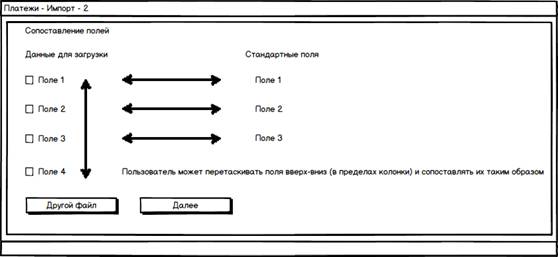
Рисунок 1 Форма сопоставления полей импортирумых документов
3. На странице отобразится перечень обработанных документов с постраничным разделением и комментарии к документам, в которых содержится информация о несоответствии формату. Пользователь может отметить специальным Флагом те документы, которые подлежат дальнейшему импорту в «Историю платежей», после чего нажать кнопку «Импортировать».
4. Система выдаст информационное сообщение о количестве импортированных файлов. Нажмите кнопку <Далее> для перехода к истории платежей и работе с созданными из импорта файлами.
ВНИМАНИЕ! Импортируются только документы, у которых при обработке не было ошибок.
В результате, удачно импортированные платежи отобразятся в списке История платежей в статусе «Новый. Не подписан».
