


Партнерка на США и Канаду по недвижимости, выплаты в крипто
- 30% recurring commission
- Выплаты в USDT
- Вывод каждую неделю
- Комиссия до 5 лет за каждого referral
Инструкция Ingenico ICT - подключение пинпада
Введение.
Для подключения пинпада требуется:
1. Комплект оборудования
2. Подготовленные коммуникации, для подключения терминала
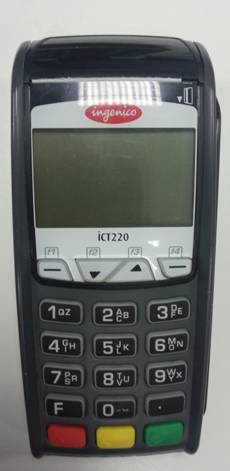
Внешний вид терминала

|
|




|
|

| |
| |
|
Нужные разъемы терминала
|
|

|

|


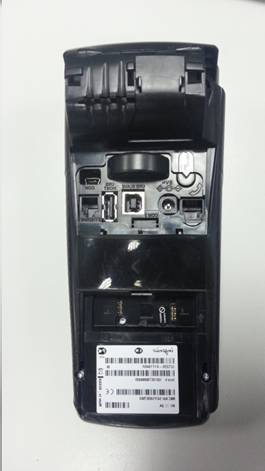
Подключение проводов в разъемы:
1. Подключаем питание на терминале
2. Подключаем интернет кабель в терминал
3. Подключаем внешний пин пад
Настройка терминала:
1. Вставляем чековую ленту в терминал
2. Ждем, пока терминал загрузится, на дисплее терминала будет написано «Вставьте карту»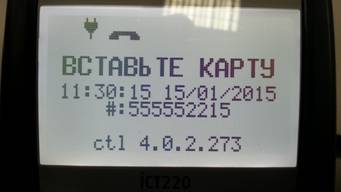
3. Нажимаем на клавиатуре терминала кнопку «5».
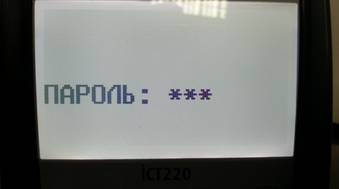
4. Далее на дисплее отобразиться административное меню «Настройки».
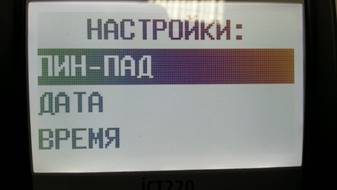
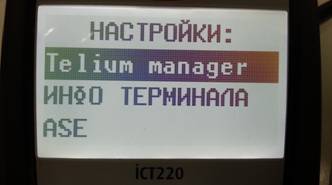
5. В Меню кнопками вверх/ вниз находим пункт «Telium manager» подтверждаем кнопкой ввода (зеленая кнопка), на дисплее отобразиться «Telium manager».
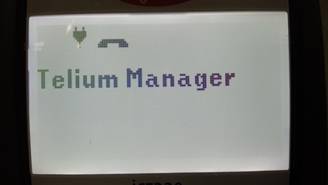
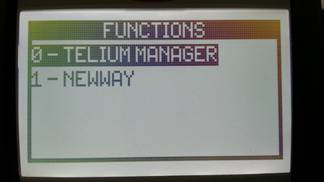
6. Нажимаем кнопку «F», на дисплее отобразиться два пункта 1) 0- Telium manager, 2) 1- NEWWAY. Нажимаем кнопку «0»
7. В открывшемся меню выбираем пункт «initialization» кнопкой «3»
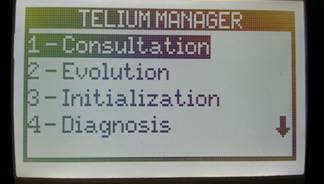
8. Выбираем пункт «Parameters» кнопкой «1»
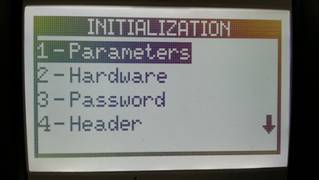
9. Выбираем стрелками пункт «Pinpad» и нажимаем зелёную.
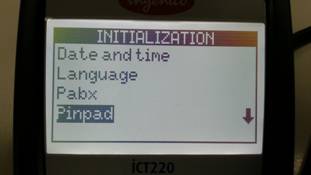
10. Выбираем стрелками пункт «Autodetect» и нажимаем зелёную.
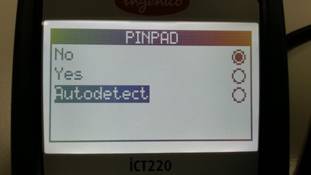
11. Подтверждаем тип пинпада зелёной кнопкой.
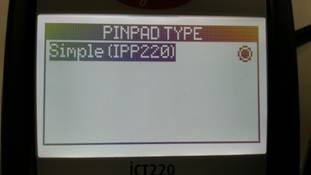
12. Далее терминал вернётся в меню пункта девять. Нажмите красную кнопку, терминал спросит печатать ли параметры – нажмите красную.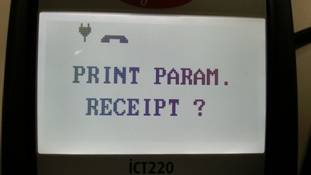
13. Терминал отобразит надпись «Telium Manager» из пункта пять. На дисплее пин пада отобразиться надпись «Welcome».
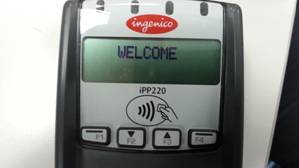
14. Нажмите клавишу F (нижний левый угол) и выберите пункт «Newway» цифрой «1». Далее терминал выйдет в меню «введите карту».
15. Нажимаем на клавиатуре терминала кнопку «5», на дисплее отобразиться меню «Настройки».
16. Ищем пункт «Пин-пад» и подтверждаем зеленой кнопкой.
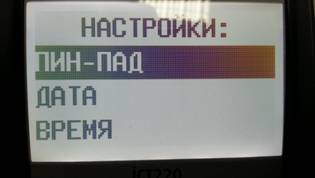
17. Стрелками выбираем пункт «тип пин-пада» и подтверждаем зеленой кнопкой.
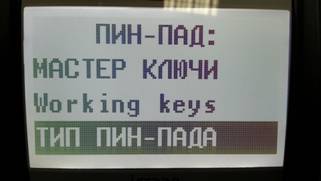
18. В появившемся меню выбираем пункт «Внешний», подтверждаем кнопкой ввода (зеленая кнопка).
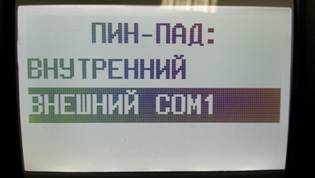
19. Далее терминал вернётся в предыдущее меню. Нажмите красной кнопкой для выхода до надписи «введите карту». На дисплее пин пада должно отобразиться «ГОТОВ К РАБОТЕ».
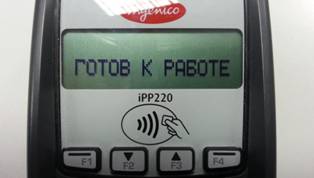
20. Далее необходимо выполнить загрузку параметров (Сессию TMS). Как её выполнить описано в инструкциях по конкретным подключениям.
21. После чего, если все корректно, нажимаем на клавиатуре кнопку 1, на дисплее отобразиться «NetServer», подтверждаем кнопкой ввода. Пойдет соединение с сервером Банка (проверка связи), на принтере терминала должен распечататься слип со статусом «успешно».
Пример:
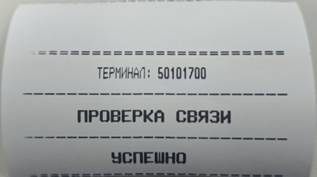
22. Если проверка связи прошла не успешно, необходимо связаться с технической поддержкой Банка.
23. Если проверка связи прошла успешно, то можно начинать прокатывать карты.
24. Обязательно обратите внимание на слип (терминальный чек) при первой операции, сверьте правильность ID терминала, Юр лицо, адрес, если что-то будет не корректно, Вам необходимо связаться с технической поддержкой Банка.
25. Для работы с терминалом (проведение карт, выполнение отчетов и тд) просим использовать дополнительную инструкцию по работе с терминалом.
