


Партнерка на США и Канаду по недвижимости, выплаты в крипто
- 30% recurring commission
- Выплаты в USDT
- Вывод каждую неделю
- Комиссия до 5 лет за каждого referral

Мобильный банк СМБ «PSB Мой Бизнес»
Версия 1.0
Руководство пользователя
Оглавление
Руководство пользователя «Мобильный банк для среднего малого бизнеса PSB Мой Бизнес». 1
1. Подключение мобильного банка. 3
2. Установка мобильного приложения. 6
3. Вход в мобильный банк. 6
3.1 Первичный вход в мобильное приложение. 6
3.2 Второй и последующие входы в мобильное приложение. 9
4. Основные экраны мобильного банка. 9
4.1 Главный экран. 9
4.2 Выписка. 11
4.3 Документы.. 13
4.3.1 Исходящие документы.. 13
4.3.2 Входящие документы.. 14
4.3.3 Создание и отправка платежа. 15
4.4 Связаться с банком.. 18
4.4.1 Консультация по продуктам банка. 18
4.4.2 Обратный звонок. 18
4.4.3 Чат с техподдержкой. 20
4.4.4 Позвонить в техподдержку. 20
4.5 Офисы.. 21
4.5.1 Карты.. 21
4.5.2 Список. 23
4.6 Раздел «Еще». 24
4.6.1 Отзывы и предложения. 24
4.6.2 О приложении. 25
4.6.3 Настройки. 25
4.6.4 Выйти. 26
1. Подключение мобильного банка
Внимание! Мобильный банк «PSB Мой Бизнес» может быть использован только на устройствах iPhone 5 и выше с операционной системой iOS 7.
Первым шагом подключения к мобильному банку является генерация сертификата. Для этого требуется зайти на сайт Банка https://msb. psbank. ru/reg/ и заполнить форму регистрации (Рис. 1).
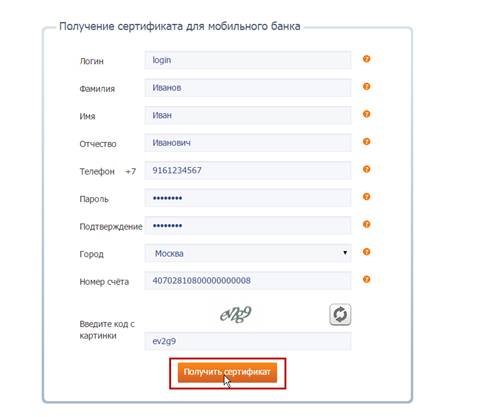
Рис. 1.
На странице генерации сертификата необходимо заполнить поля:
· Логин – латинские буквы и/или цифры не менее 4 символов
· Фамилия – заполняется русскими символами
· Имя – заполняется русскими символами
· Отчество – заполняется русскими символами
· Телефон – в поле вводится телефон на который будут приходить СМС подтверждения
· Пароль – заполняется латинскими символами и цифрами, пароль должен содержать, как минимум одну строчная, одну заглавную букву, одну цифру не менее 7 символов
· Подтверждение – введите ранее введенный пароль в данное поле, что бы подтвердить его
· Город – выберете из списка город, в котором вы обслуживаетесь
· Номер счета – введите Ваш любой номер счета открытый в ПАО «Промсвязьбанк»
· Введите код с картинки – требуется ввести код с картинки выше
После внесения всех данных нажмите кнопку «Получить сертификат» (Рис. 1).
После нажатия на кнопку «Получить сертификат» осуществится переход на страницу СМС подтверждения генерации сертификата, на которой требуется ввести СМС код, который поступит на телефон указанный на форме получения сертификата и нажать кнопку «Ввести» (Рис. 2)
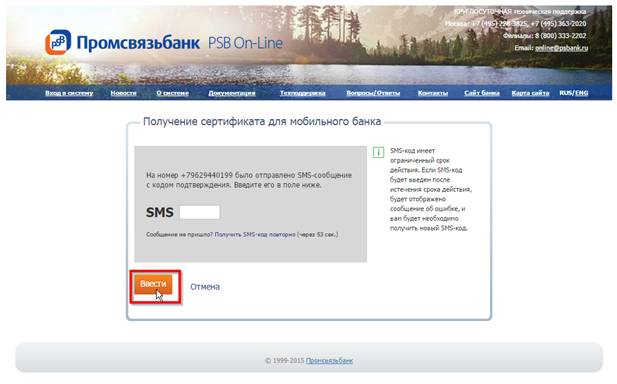
Рис. 2.
После нажатия на кнопку «Ввести» произойдет переход на страницу с печатной формой сертификата и запроса на создание сертификата, далее следует нажать на кнопку «Распечатать». Необходимо распечатать печатную форму сертификата в двух экземплярах и печатную форму запроса на создание сертификата в двух экземплярах
Полный список необходимых документов для подключения мобильного банка, которые требуется предоставить в банк:
1) Заявление о присоединении к Правилам обмена ЭД – Заявление о присоединении к Правилам обмена Электронными документами по системе PSB On-Line в ПАО Промсвязьбанк (Приложение к Правилам обмена ЭД);
2) Заявление на подключение к мобильному банку – Заявление на регистрацию (изменение регистрационных данных) в Удостоверяющем центре -ПРО» (Приложение к Правилам обмена ЭД);
3) Два экземпляра печатной формы сертификата СКП ЭП.
4) Два экземпляра печатной формы запроса на создание сертификата СКП ЭП.
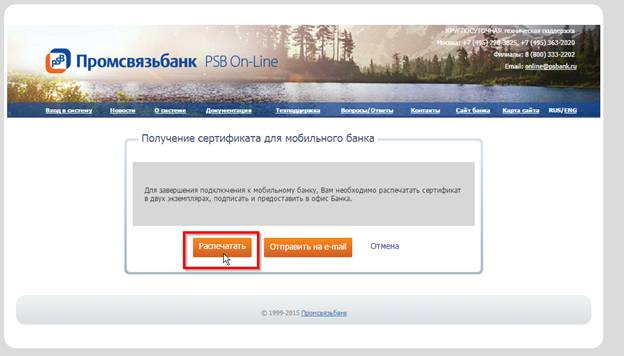
Рис. 3.
Печатные формы сертификата и запроса на создание сертификата можно отправить на e-mail по кнопке «Отправить на e-mail», далее появится форма для ввода e-mail (Рис. 4)
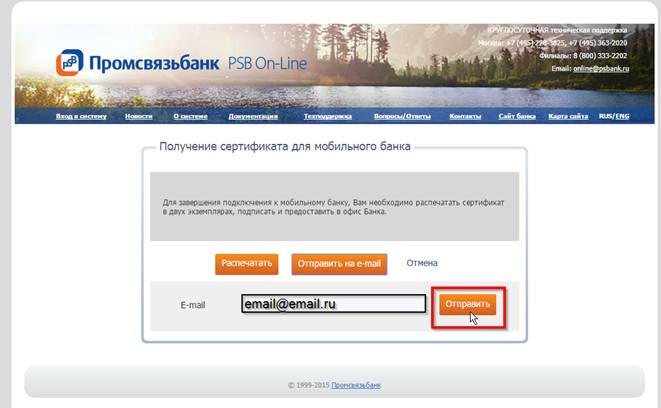
Рис. 4.
Введите Ваш e-mail и нажмите кнопку «Отправить».
2. Установка мобильного приложения
Для установки мобильного банка «PSB Мой Бизнес» на iPhone необходимо запустить AppStore, ввести в строку поиска «PSB Мой Бизнес» и нажать кнопку «Загрузить», затем нажать кнопку «Установить».
3. Вход в мобильный банк
3.1 Первичный вход в мобильное приложение
При первом запуске приложения «PSB Мой Бизнес» откроется страница ввода логина и пароля (Рис. 5)
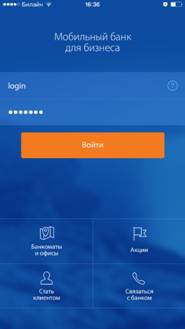
Рис. 5.
На данном экране так же располагаются кнопки:
· Банкоматы и офисы – при выборе Вы перейдете на карту с обозначением отделений и банкоматов Банка;
· Акции – при выборе Вы перейдете на страницу текущих акций действующих в Банке;
· Стать клиентом – при выборе Вы перейдете на страницу получения номера;
· Связаться с банком – при клике Вы попадете на страницу со списком телефонов для связи с Банком.
Ввод логина и пароля выполняется с помощью виртуальной клавиатуры для ввода данных, которая станет доступна после помещения курсора в соответствующие поля.
Введите логин, затем пароль и нажмите «Войти» (Рис. 6)
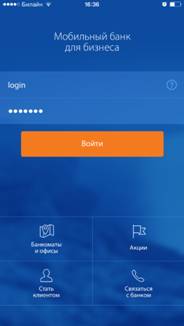
Рис. 6.
После проверки корректности логина и пароля осуществляется вход в мобильное приложение на экран выбора удобного способа авторизации при последующих входах в мобильное приложение (Рис. 7)
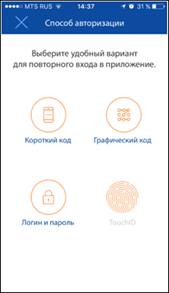
Рис. 7.
На данном экране отображаются 4 возможных варианта авторизации в приложение:
1. Короткий код – Вы можете ввести короткий пин код из 4 цифр для быстрой авторизации в мобильном банке (Рис. 8)
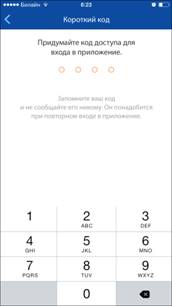
Рис. 8.
2. Графический код – Вы можете задать графический код (Рис. 9)
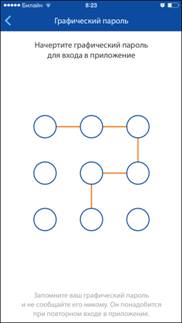
Рис. 9.
3. Логин и пароль – Вы можете выбрать способ авторизации логин и пароль при повторных входах (Рис. 9)
4. Touch ID – на устройствах iPhone 5s и выше, есть возможность задать повторный и последующие входы при помощи сканера отпечатка пальца touch id (Рис. 10)
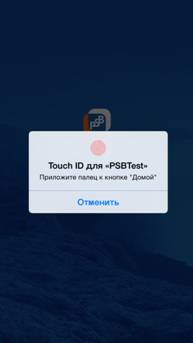
Рис. 10.
3.2 Второй и последующие входы в мобильное приложение
Вторая и последующие авторизации в мобильном банке происходят без отображения экрана выбора повторной авторизации. Для входа используется ранее выбранный метод повторной авторизации, который можно изменить на вкладке «Еще/Настройки».
4. Основные экраны мобильного банка
4.1 Главный экран
После успешной авторизации в мобильном банке, осуществляется переход на главный экран (Рис. 11).
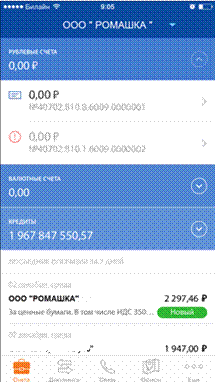
Рис. 11.
На главном экране отображается информация по счетам и все последние операции компании. Для обновления данных на экране необходимо смахнуть экран сверху вниз.
Все счета подразделены на категории:
· Рублевые – все рублевые счета компании
· Валютные - все счета с валютой не «Рубль РФ» компании
· Кредиты – все ссудные счета компании
· Депозиты – все депозитные счета компании
· Прочее – счета, не вошедшие ни в какую категорию
· Карты – карточные счета;
!Сумма под названием категории счетов обозначает суммарный остаток средств на всех счетах данной категории.
По умолчанию группа счетов «Рублевые» развернута, все остальные категории свернуты. При клике на блок с названием категории счета, категория разворачивается и отображаются все счета данной категории. При клике на строку со счетом будет осуществлен переход на экран выписки по счету (описание в разделе 4.2 «Выписка»).
В случае наличия ограничений по счету (картотека, арест, блокировка суммы) к счету слева в строке с номером счета будет отображена иконка с восклицательным знаком «!». Подробная информация по ограничению будет доступна с экрана «Выписка» (разделе 4.2 «Выписка»).
Под счетами находится список всех входящих и исходящих операций по счетам за последние 7 дней. Строка с операцией содержит краткое наименование контрагента, сумму операции, статус и частично строку назначения платежа. При клике на строку с платежом произойдет переход на экран подробной информации по платежу.
Если к сертификату подключено несколько компаний, Вы можете поменять компанию, кликнув на название компании сверху экрана. Будет выполнен переход на экран выбора компании (в том случае если у Вас одна компания в разных филиалах банка, то выбор компании осуществляется так же) (Рис. 12).
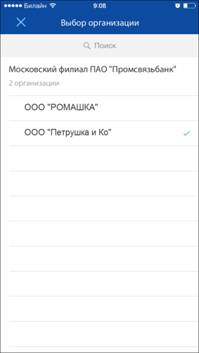
Рис. 12.
Для выбора организации нажмите на строку с требующейся Вам организацией и автоматически произойдет переход на главный экран с загрузкой данных по выбранной организации.
4.2 Выписка
На экране «Выписка» отображается (Рис. 13):
Исходящий остаток – остаток на конец периода выписки;
Входящий остаток – остаток на начало периода выписки;
КРЕДИТ (ПРИХОД) – сумма входящих платежей;
ДЕБЕТ (РАСХОД) – сумма исходящих платежей.
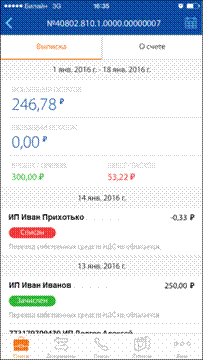
Рис. 13.
Под общей информацией расположен список всех операций за выбранный период. При переходе в строку с операцией, откроется подробная информация по данной операции.
На экране «Выписка» есть возможность выбрать период выписки, как предопределенный, так и свободный (Рис. 14).
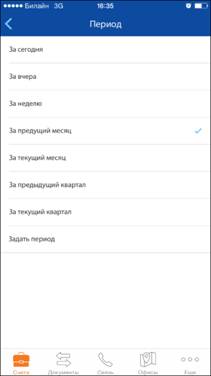
Рис. 14.
Экран «Выписка» так же содержит вкладку «О счете» (Рис. 15).
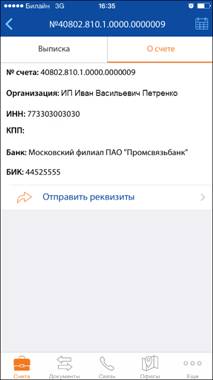
Рис. 15.
На данной вкладке есть возможность отправить реквизиты клиента по SMS, по e-mail или просто скопировать (Рис. 16).
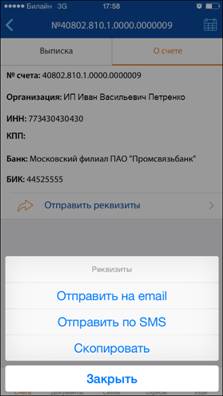
Рис. 16.
4.3 Документы
На экране документы имеются две вкладки «Исходящие» и «Входящие».
4.3.1 Исходящие документы
Вкладка «Исходящие» содержит все исходящие документы (Рис. 17) созданные через электронные каналы в PSB On-Line и мобильном банке (обратите внимание документы проведенные в офисе Банка на бумажном носители на данной вкладке отображаться не будут). Для обновления данных на экране необходимо смахнуть экран сверху вниз.
На вкладке «Исходящие» установлен фильтр по-умолчанию, который отображает операции за последние 7 календарных дней. Для отбора документов за больший период необходимо нажать кнопку «Загрузить документы за предыдущие 7 дней» или выбрать фильтры по дате и задать требующийся диапазон дат.
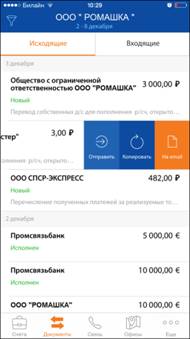
Рис. 17.
На экране «Исходящие» доступно действие свайп (движение пальца на строке с документом справа налево). При использовании свайп будет открыт список быстрых действий с документов в зависимости от статуса документа.
При выделении строки с документом будет отображаться подробная информация по документу и список дополнительных опций в зависимости от типа документа и его статуса (Рис. 18).
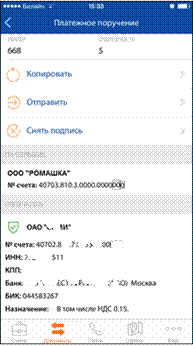
Рис. 18.
4.3.2 Входящие документы
Вкладка «Входящие» содержит все входящие платежи (Рис. 19). Входящие платежи отображаются за последние 7 календарных дней. Для отображения за больший период есть возможность нажать кнопку «Загрузить документы за предыдущие 7 дней» или выбрать фильтры по дате и задать требующийся диапазон дат. Для обновления данных на экране необходимо смахнуть экран сверху вниз.
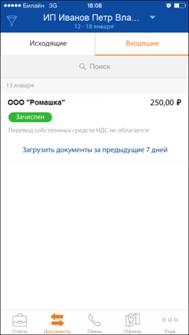
Рис. 19.
При переходе в строку с документом будет отображаться подробная информация по документу и список дополнительных опций в зависимости от типа документа и его статуса.
4.3.3 Создание и отправка платежа
Создание платежного документа доступно через дополнительные действия с документами. Данная возможность доступна на экранах «Исходящие», «Входящие», «Выписка».
Дополнительные действия с документами можно выполнять непосредственно с экранов «Исходящие», «Входящие», «Выписка» при помощи быстрого действия «Свайп» (движение пальцем по строке справа налево) (Рис. 17) или с экрана просмотра подробной информации (Рис. 20)
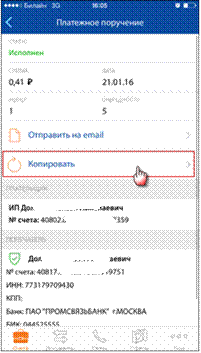
Рис. 20
После нажатия на «Копировать» осуществится переход на экран ввода основных параметров платежа (Рис. 21)
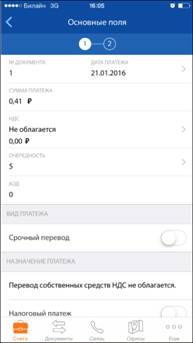
Рис. 21
На данном экране есть возможность ввести основные поля:
· Номер документа;
· Сумма платежа;
· НДС;
· Очередность списания,
· Код,
· Признак срочности платежа,
· Назначение платежа.
В случае если Ваш платеж является налоговым или таможенным требуется задать соответствующий признак (Рис. 22)
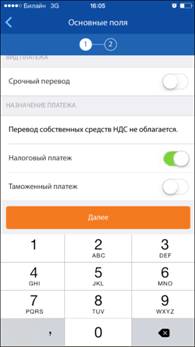
Рис. 22
В случае если выбран признак налоговый платеж или таможенный платеж при нажатии на кнопку «Далее» осуществится переход на экран ввода налоговых или таможенных полей (пример на Рис. 23)
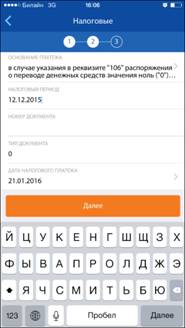
Рис. 23
В случае если платеж не является налоговым или таможенным после нажатия на кнопку «Далее» на экране ввода основных полей происходит переход на экран подписания и оправки платежа (Рис. 24)
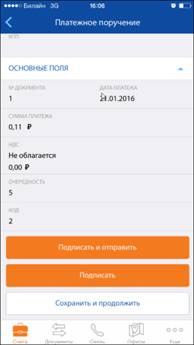
Рис. 24.
На данном экране можно ознакомиться со всеми реквизитами платежа и убедиться в их корректности.
Так же доступны три действия:
1) Подписать и отправить – при нажатие происходит сохранение документа, накладывается элетронная подпись на документ (Рис. 25) с последующей документа в отправкой в банк;
2) Подписать – выполняется сохранение документа, накладывается электронная подпись на документ (Рис. 25) без дальнейшей отправки в банк;
3) Сохранить и продолжить – выполняется сохранение документа без наложение подписи и отправки в банк документа, и он отображается на вкладке «Исходящие» (Рис. 17).
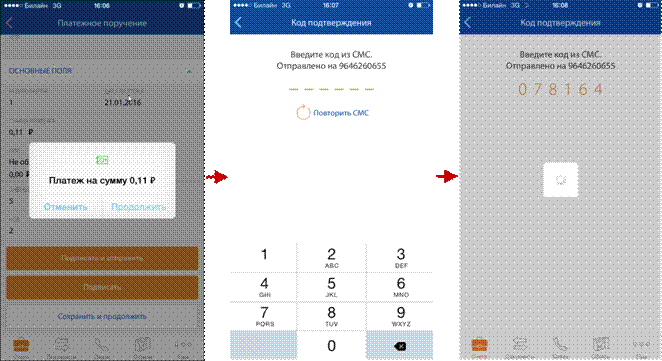
Рис. 25
После выполнения отправки на экране появится сообщение об успешном выполнение операции и откроется главный экран мобильного приложения.
4.4 Связаться с банком
При переходе враздел «Связь» в нижнем меню приложения происходит переход на экран «Связаться с банком» (Рис. 26)
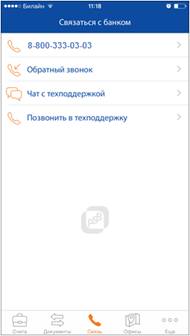
Рис. 26.
4.4.1 Консультация по продуктам банка
В первой строке расположен телефон для консультации по продуктам банка. При клике на данную строку происходит автоматический звонок.
4.4.2 Обратный звонок
Во второй строке распложен пункт «Обратный звонок» при клике по данной строке осуществляется переход на экран обратного звонка Рис. 27.
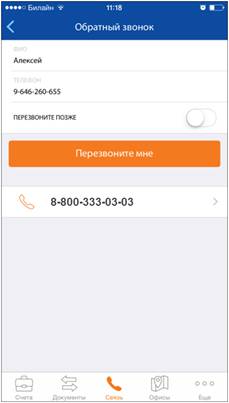
Рис. 27.
Для заказа обратного звонка в данный момент времени требуется нажать «Перезвоните мне» и специалист банка свяжется с вами в ближайшее время.
Так же есть возможность заказать звонок на определенное время позже с интервалом 3 часа. Для этого требуется перевести переключатель «ПЕРЕЗВОНИТЕ ПОЗЖЕ» (Рис. 28)
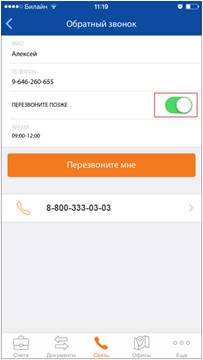
Рис. 28.
Выбрать удобный интервал времени из списка и нажать кнопку «Перезвоните мне» и в заданный диапазон времени с вами свяжется специалист банка (Рис. 29)
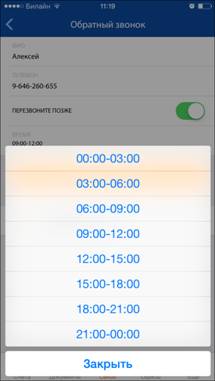
Рис. 29.
4.4.3 Чат с техподдержкой
Так же на экране «Связаться с банком» расположен раздел «Чат с техподдержкой» (Рис. 30)
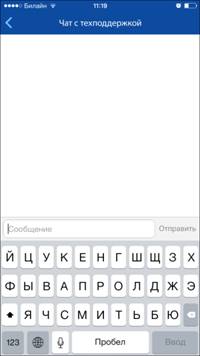
Рис. 30.
В данном разделе есть возможность общения с техподдержкой через встроенный чат, для этого требуется написать сообщение и нажать кнопку «Оправить» после чего в ближайшее время вы получите ответ на Ваш вопрос.
4.4.4 Позвонить в техподдержку
При клике на строку с текстом «Позвонить в техподдержку» происходит переход на экран со списком телефонов техподдержки (Рис. 31)
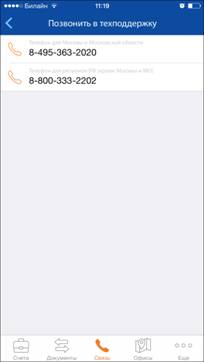
Рис. 31.
Для звонка в техподдержку требуется нажать на строку с телефоном. Если вы обслуживаетесь в Москве или Московской области, то нажмите на первую строку, в другом случае на вторую строку.
4.5 Офисы
4.5.1 Карты
При нажатии на кнопку «Офисы» осуществляется переход на экран «Карты» (Рис. 32)
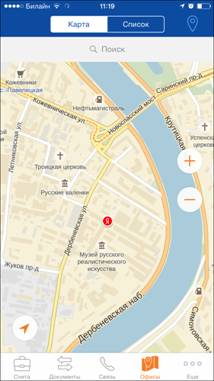
Рис. 32.
На данном экране отображается ваше текущее положение на карте, офисы и банкоматы ПАО «Промсвязьбанк» (банкоматы отображаются, как и ПАО «Промсвязьбанк», так и банков партнеров).
При клике на банкомат или офис появляется краткая информация об объекте Рис. 33.
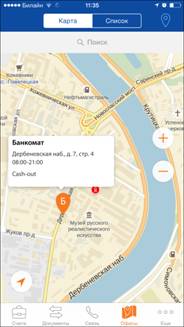
Рис. 33.
На карте есть возможность выбрать отображаемые объекты (Рис. 34):
· Только офисы
· Только банкоматы
· Все объекты
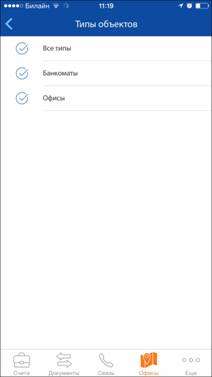
Рис. 34.
При клике на окно с краткой информацией откроется полная информация по объекту (Рис. 35)
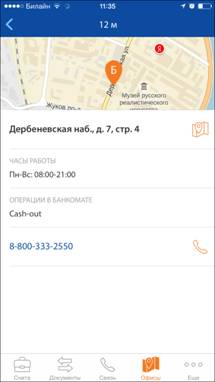
Рис. 35.
4.5.2 Список
При клике на вкладку «Список» осуществится переход на экран со списком объектов со строкой поиска по названию (Рис. 36)
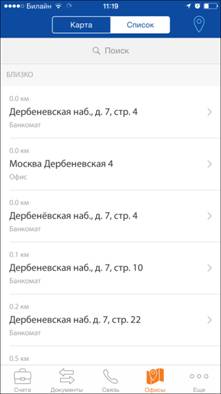
Рис. 36.
При клике на строку с объектом осуществляется переход на экран с подробной информацией по объекту.
4.6 Раздел «Еще»
При выборе вкладки «Еще» осуществляется переход на экран «Еще» (Рис. 37)
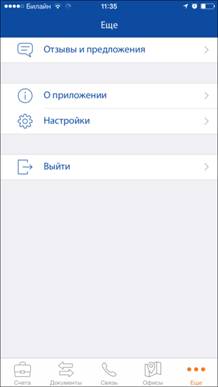
Рис. 37.
4.6.1 Отзывы и предложения
При клике на первую строку осуществляется переход на экран «Отзывы и предложения» (Рис. 38)
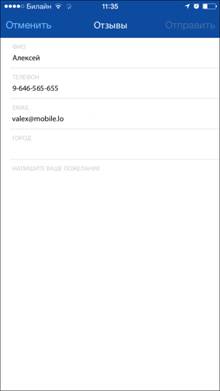
Рис. 38.
Для оправки отзыва и предложения заполните все поля и нажмите кнопку «Отправить» в верхнем правом углу (данная кнопка станет активна, только после заполнения обязательных полей)
4.6.2 О приложении
При нажатие на кнопку «О приложение» осуществится переход на соответствующий экран (Рис. 39)
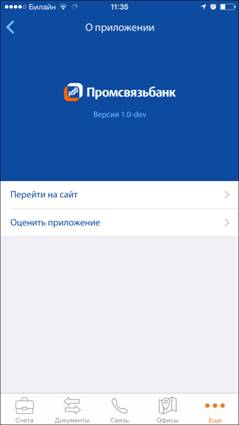
Рис. 39.
На данном экране есть возможность перейти на сайт разработчика и оценить приложение в AppStore
4.6.3 Настройки
Пример данного экрана расположен на Рис. 40.
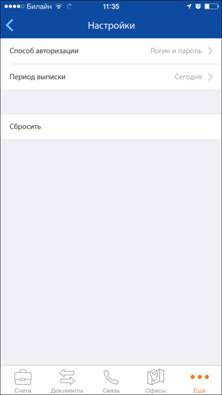
Рис. 40.
На данном экране есть возможность настроить:
· Способ авторизации – выбрать один из четырех способов авторизации (подробнее в разделе 3.1 Первичный вход в мобильное приложение);
· Период выписки – в данном пункте можно задать период выписки по умолчанию, данный период используется первичной загрузки выписки;
· Сбросить настройки на настройки по-умолчанию.
4.6.4 Выйти
Для выхода из приложения нажмите на кнопку «Выйти» и осуществится переход на экран входа (Рис. 41.):
Рис. 41.
