


Партнерка на США и Канаду по недвижимости, выплаты в крипто
- 30% recurring commission
- Выплаты в USDT
- Вывод каждую неделю
- Комиссия до 5 лет за каждого referral
Расчёт по Больничному листу
Этапы расчета больничного:
1. Порядок расчета больничного;
2. Корректировка расчета больничного.
1. Порядок расчета больничного
Для того чтобы рассчитать больничный в программе:
· Выделите курсором сотрудника.
· Зайдите в Суммы / Занесение сумм персонально.
· Выберите месяц, в котором нужно начислить больничный.
· Далее откройте пункт меню Доходы / Расчёт Больничного листа.
Примечание: Все настройки установлены для наиболее часто встречающихся случаев.
1. Вкладка Период.
1.1. В пункте Период проставьте даты в соответствии с больничным листом (Рис.1).

Рисунок 1
1.2. В пункте Средний заработок выберите один из вариантов:
· По последним 2 годам - если страховой стаж более 6 месяцев. Программа автоматически возьмет в расчёт суммы дохода по последним 2 годам, предшествующих году наступления страхового случая.
· По МРОТ - если общий страховой стаж меньше 6 месяцев. Вкладка Заработок станет не активной, а на вкладке Сумма пособия больничный рассчитается из МРОТ.
· Вручную - если требуется ввести среднедневной заработок самостоятельно, без расчёта. На вкладке Заработок активируется окно средний дневной заработок, для занесения суммы вручную.
1.3. В пункте Вид пособия выберите:
· по временной нетрудоспособн. Больничный ФСС.
Примечание: Для расчета продления больничного листа нажмите на галочку Продолжение (Рис.2).
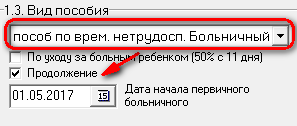
Рисунок 2
1.4. В пункте Документ заполните реквизиты больничного листа.
2. Вкладка Заработок.
Примечание: С 2011 года в расчет среднедневного заработка за последние 2 года входят все суммы, облагаемые в части ФСС в соответствии с от 01.01.2001г.
2.1. Расчёт среднедневного заработка – Сумма заработка за все месяцы делённая на 730 дней (Рис.3).

Рисунок 3
Примечание: Если средний заработок за каждый год окажется выше соответствующего предела (в 2016 году - 718 тысяч рублей, в 2015 году – 670 тысяч рублей), то в расчет для оплаты больничного берётся только указанная предельная сумма.
2.2. Для занесения сумм заработка вручную снимаем галочку Заработок (Рис.4).
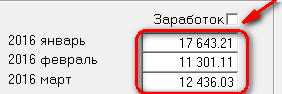
Рисунок 4
Примечание: Если на вкладке "Заработок" не отразились суммы дохода за предыдущие года, нажмите здесь.
3. Вкладка Сумма пособия.
На данной вкладке отображается:
3.1. В графе Дни: период больничного, количество дней больничного в этом периоде.
3.2. В графе Учёт страхового стажа: процент, который определяется в зависимости от стажа сотрудника.
· Если страховой стаж более 8 лет, то 100% среднего заработка;
· Если от 5 до 8 – 80% среднего заработка;
· Если меньше 5 лет – 60% среднего заработка.
Примечание: Стаж с предыдущего места работы заносится в Личной карточке на вкладке "Прочее" в поле "страховой стаж на дату поступления".
Программа автоматически определяет % стажа на основании даты поступления и занесенных данных в личной карточке. Процент стажа можно изменить, убрав галочку Учет страхов. стажа % (Рис.5).
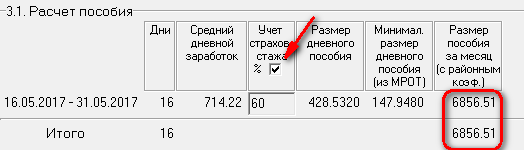
Рисунок 5
3.3. В графе Размер дневного пособия: отображается сумма рассчитанная из Среднего дневного заработка, умноженного на процент страхового стажа.
3.4. В графе Минимальный размер дневного пособия (из МРОТ): отображается сумма рассчитанная из минимального размера оплаты труда умноженного на 24 месяца и деленного на 730 дней, после умноженного на процент страхового стажа.
3.5. В графе Размер пособия: отображается сумма, которая равна количеству дней больничного умноженных на среднедневной заработок и умноженных на % стажа.
4. Вкладка Выплата
Примечание: Если выплата больничного не предполагается в ближайшее время, то снимите галочку «Создать запись о выплате».
4.1. Укажите дату выплаты больничного;
4.2. Выберите соответствующее наименование выплаты, отличное от расчетной ведомости (Рис.6).
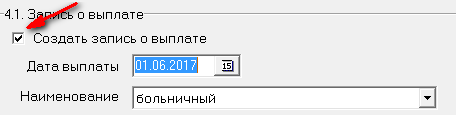
Рисунок 6
Примечание: Если нужного наименование в списке нет, добавьте его в справочник удержания (Сервис/Справочник).
4.3. Поле Одновременно удержано НДФЛ отражает сумму фактического удержанного НДФЛ с больничных. Для изменения налога отожмите галочку и занесите нужную сумму (Рис.7).
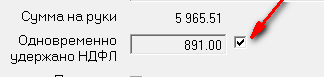
Рисунок 7
4.4. Если перечисление больничного происходит на банковскую карточку снимите галочку в поле Печатать расходный кассовый ордер.
5. Вкладка Итог.
5.1. В поле Доля средств из ФСС выберите один вариант:
· Все из ФСС, если у Вас больничный по беременности и родам, либо больничный по травматизму.
· Кроме первых дней (для любой системы налогообложения) в остальных случаях. При этом условии первые 3 дня оплачивает предприятие, а все остальное ФСС (Рис.8).
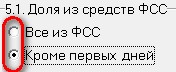
Рисунок 8
5.2. Если вы ведёте табель поставьте галочку Занести период Больничного в табель, тогда период больничного в табеле проставится соответствующей отметкой - Б.
5.3. Для отражения выплаты отпускных поставим галочку Создать запись о выплате (Рис.9).

Рисунок 9
6. На вкладке Нормы занесены значения, действующие на момент выпуска версии программы. Вы можете поменять их, но эти изменения будут действовать только для данного расчета пособия.
Примечание: Если сотрудник работает как совместитель, в поле МРОТ поставьте сумму, которая равна половине оклада.
7. Далее нажмем кнопку Записать. Программа выведет 3 печатные формы:
· Расчет по больничному листу;
· Половину образца заполнения;
· Расходный кассовый ордер.
8. При нажатии на кнопку Выход, появится Подтверждение "Выйти из расчета больничного?", нажмите "Да".
9. Программа запишет рассчитанную сумму в месяце, из которого вызван расчёт.
Примечание: Сумма Пособия по временной нетрудоспособности записывается двумя строчками с кодом 2300, по НДФЛ сумма облагаемая, а по страховым взносам часть за счёт ФСС ставится “Больничный ФСС”, а та часть, которая за счёт работодателя - “необлагаемые” (Рис.10).

Рисунок 10
Минимальный размер оплаты труда:
Период действия | Без учета уральского коэффициента, руб. | Включая уральский коэффициент, руб. |
С 01.07.2016 | 7 500 | 8 625 |
С 01.01.2016 | 6 204 | 7 134.60 |
С 01.01.2015 | 5 965 | 6 859.75 |
2. Корректировка расчета больничного.
2.1. Если сумма больничного рассчитана неверно:
· Зайдите в пункт меню Суммы/Занесение сумм персонально в месяц когда был начислен больничный;
· Для редактирование суммы больничного встаньте на запись о доходе по больничному листу;
· Выберите Доходы/Редактировать запись о доходе;
· Измените сумму больничного (Рис.11).
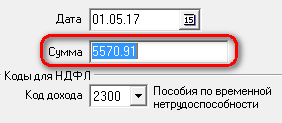
Рисунок 11
2.1.2. Чтобы удалить запись о доходе:
· Выберите Доходы / Удалить запись о доходе.
Примечание: При удалении записи о доходе в табеле не удаляется период больничного.
2.1.3. Для нового расчета больничного, вновь запустите "Расчет больничного листа".
2.2. Если запись о выплате больничного неверная:
· Для изменения данных о выплате зайдите в пункт меню Суммы/Занесение сумм персонально, в месяц когда была произведена выплата;
· Откройте вкладку Выплаты;
· Выделите запись о выплате больничного правой кнопкой мыши, выберите Удалить запись об удержании/ Редактировать запись об удержании;
2.2.1. Чтобы сделать запись о выплате:
· На вкладке Выплаты правой кнопкой мыши выберете Расчет выплаты на дату, заполните данные для этой записи.
2.3. Если приобритен дополнительный модуль "Кадровые документы есть возможность отредактировать расчет по больничному листку:
· В списке личных карточек выделите сотрудника;
· Зайдите в меню Кадры/Кадровые документы сотрудника;
· Выберите нужный документ, затем нажмите Кадровые документы/Редактировать;
· Нажмите ОК;
· Для того чтобы активировать поле для редактирования нажмите по нему два раза.
