


Партнерка на США и Канаду по недвижимости, выплаты в крипто
- 30% recurring commission
- Выплаты в USDT
- Вывод каждую неделю
- Комиссия до 5 лет за каждого referral
Система администрирования сайта
КАС»
Руководство
пользователя
Содержание
Общие сведения о системе администрирования. 2
Вход в систему администрирования. 3
Панели администрирования. 4
Настройка параметров сайта. 5
Разделы сайта. 6
Редактирование раздела. 8
Работа с текстовым редактором.. 10
Работа с товарами каталога. 15
Импорт каталога. 17
Сообщения и заказы.. 18
Техническая поддержка. 18
Общие сведения о системе администрирования
Система администрирования сайта нужна для изменения информации на сайте.
Для работы в системе администрирования рекомендуется использовать современные версии браузеров Mozilla Firefox, Opera, Google Chrome.
Все изображения в данном руководстве приведены в качестве примеров, реальный внешний вид системы администрирования может отличаться от изображения.
Внимание!
Система администрирования сайта — сложный программный продукт. Неосторожное или необдуманное использование этой системы может привести к неправильной работе сайта. Прежде чем начать работать с системой, обязательно изучите это руководство.
Вход в систему администрирования
Вход в систему администрирования возможен по ссылке http://dv-kas. ru/admin/ При переходе по этой ссылке появляется окно ввода логина и пароля. В зависимости от используемого браузера вид этого окна может различаться. На рисунке 1 показан вид окна для браузера Mozilla Firefox.
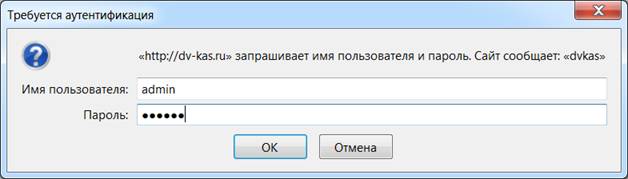
Рисунок 1. Примерный вид окна ввода логина и пароля
После ввода логина и пароля (если они были введены правильно), вы попадете на главную страницу системы администрирования.
После входа можно сменить пароль. Для этого надо перейти по ссылке «Сменить пароль», ввести свой старый пароль, дважды ввести желаемый пароль и нажать на кнопку «Принять изменения».
Требования к паролю:
- Длина не менее пяти символов Не рекомендуется использование простых слов Пароль чувствителен к регистру: «S» и «s» — это разные буквы Не допускается использовать в пароле русские буквы
Пример плохого пароля: 123456, 123123, dvkas
Пример хорошего пароля: ekdrz567, kontvzbzdni, 45892
При нарушении этих требований возможны как проблемы с безопасностью сайта, так и проблемы с входом в систему администрирования. Если вы забыли пароль — обратитесь к разработчику.
Панели администрирования
После успешного входа в систему администрирования вы увидите ее главную страницу, показанную на рисунке 2.
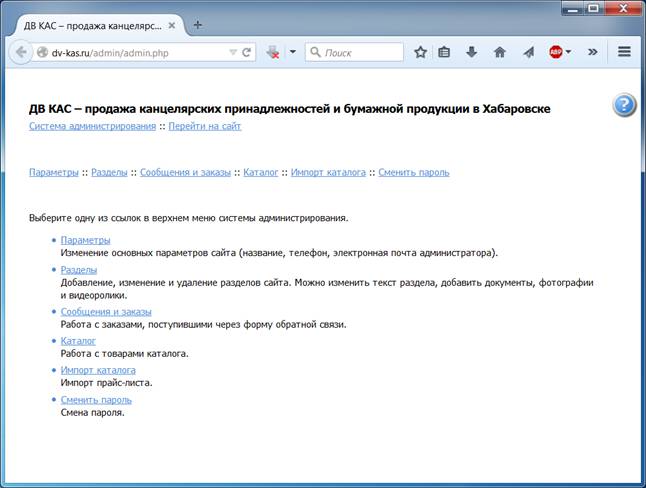
Рисунок 2. Главная страница системы администрирования
С помощью ссылок «Система администрирования» и «Перейти на сайт» в верхней части страницы вы можете вернуться на главную страницу системы администрирования или перейти на сайт для просмотра вносимых изменений. Строка меню под этими ссылками содержит доступные панели администрирования. Ссылки на панели администрирования продублированы ниже на странице с кратким описанием функций каждой панели.
Настройка параметров сайта
В этой панели (рисунок 3) вы можете настроить ряд визуальных параметров и информационных полей сайта.
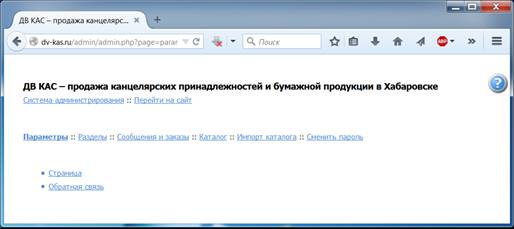
Рисунок 3. Панель администрирования параметров
Перейдя по ссылкам «Страница» и «Обратная связь» можно задать общие параметры сайта (рисунок 4) и параметры обратной связи.
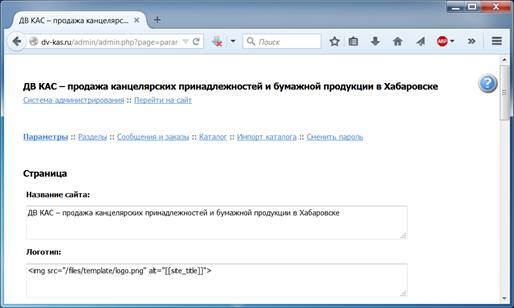
Рисунок 4. Параметры страницы
Список параметров, подлежащих редактированию в этой панели:
Страница | |
Название сайта | Отображается в заголовке страницы |
Логотип | HTML-код логотипа |
Правый верхний блок | HTML-код телефона в верхней части страниц сайта |
Левый нижний блок | HTML-код контактной информации в нижней части страниц сайта |
Правый нижний блок | HTML-код счетчика в нижней части страниц сайта |
Описание сайта | Помещается в мета-тэг «description» по умолчанию |
Ключевые слова | Помещается в мета-тэг «keywords» по умолчанию |
Обратная связь | |
Адрес электронной почты для отправки сообщения | На этот адрес будут отправляться письма, в том числе письма с заказами |
Тема сообщения | Будет отображаться в теме письма |
Максимальное число писем с одного IP-адреса за час | Если 0 — то проверка не используется |
После внесения необходимых изменений нажмите кнопку «Принять изменения».
Разделы сайта
В этой панели администрирования представлено дерево разделов сайта (рисунок 5).
С помощью этой панели можно менять структуру сайта.
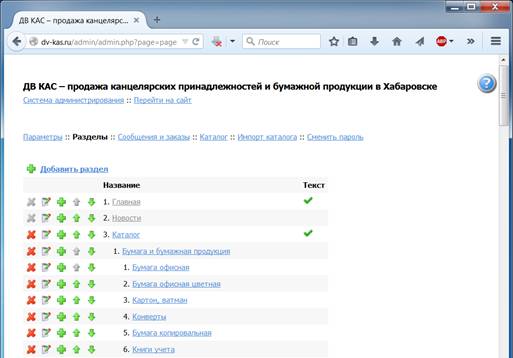
Рисунок 5. Панель администрирования для разделов
Колонки таблицы отображают информацию о разделах (страницах) сайта. Эти сведения нужны для идентификации записи. Ссылки в колонке «Название» ведут на страницу редактирования соответствующего раздела.
В верхней и нижней части страницы расположены ссылки на добавление нового раздела. Кнопки «Редактировать»  и «Удалить»
  в первой колонке предназначены для редактирования и удаления соответствующего раздела. Если кнопка «Удалить» имеет серый цвет, то раздел является системным и удалить его нельзя (но можно скрыть).
При щелчке по кнопке «Удалить» появится диалоговое окно (рисунок 6). Аналогичное окно будет появляться при удалении любых других записей в остальных панелях администрирования. Если вы действительно хотите удалить запись, нажмите кнопку «Удалить».
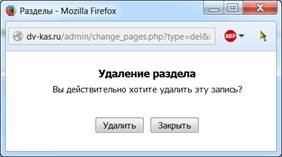
Рисунок 6. Диалоговое окно удаления записи
После нажатия кнопки «Удалить» восстановить запись уже нельзя.
При щелчке по кнопке «Редактировать» откроется окно редактирования раздела. В нем можно отредактировать всю информацию о разделе.
В первой колонке кроме кнопок «Удалить» и «Редактировать», присутствуют кнопки «Поднять выше»  , «Опустить ниже»
  и «Добавить подраздел»
  . С помощью первых двух кнопок можно менять положение раздела в меню соответствующего уровня (это положение отображается в колонке «№»). Кнопки для разделов, имеющих самое верхнее и самое нижнее положение в меню соответствующего уровня, неактивны. Нажатие на кнопки изменяет положение двух соседних разделов на единицу, поэтому для достижения желаемого перемещения раздела при наличии нескольких соседних может потребоваться многократное нажатие. Если не удается поднять раздел, можно попробовать опустить раздел над ним.
Кнопка «Добавить подраздел» предназначена для добавления нового подраздела в данный раздел.
Серым цветом выделены ссылки на скрытые разделы, которые не отображаются в меню. Обратите внимание, что главная страница скрыта, поэтому при входе на сайт пользователь сразу попадает в раздел «Каталог». Разделы, вложенные в пункт «Каталог», формируются автоматически при импорте прайс-листов.
Редактирование раздела
На рисунке 7 показано окно редактирования раздела.
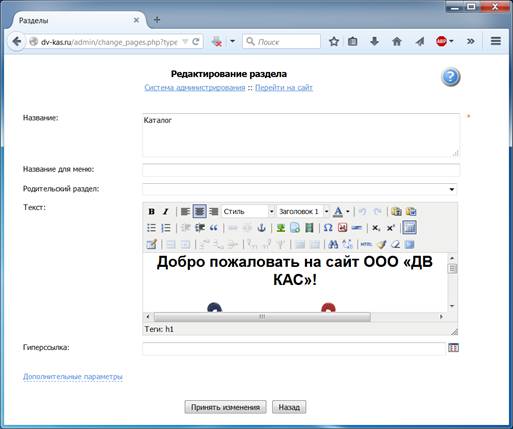
Рисунок 7. Окно редактирования раздела
В поле «Название» нужно ввести заголовок раздела, который будет отображаться над текстом. В поле «Название для меню» можно ввести короткий вариант названия для меню.
Если в поле «Родительский раздел» ничего не выбрано, раздел помещается в главное меню. В противном случае, раздел помещается в выбранный родительский раздел.
На сайте используется горизонтальное главное меню, состоящее из трех пунктов: «Каталог», «О компании» и «Контакты». При добавлении пунктов в главное меню оно может сбиться, поэтому при добавлении новых пунктов рекомендуется проконсультироваться с разработчиком.
Редактор из поля «Текст» будет подробно разобран далее.
Если вы хотите, чтобы при переходе в раздел происходил переход на какой-либо другой сайт (или другой раздел вашего сайта), заполните поле «Гиперссылка». Обратите внимание, что ссылка на другой сайт должна начинаться с префикса http://. Внутренняя ссылка на раздел сайта, как правило, начинается с? page=. Кроме того, можно указать ссылку на файл, который будет открываться при переходе в раздел (для загрузки и выбора файла нажмите на кнопку  справа от поля).
Блок «Дополнительные параметры» (актуальные параметры для данного сайта):
- В полях «Описание» и «Ключевые слова» можно задать значения мета-тэгов «description» и «keywords» для данного раздела.
- В поле «Класс» можно задать имя специального модуля (класса) для вывода специфической информации. Например, для вывода основного раздела каталога используется класс catalog и параметр 'catalog_main', для вывода раздела каталога первого уровня — класс catalog без параметра. При импорте прайс-листа поле «Класс» для новых разделов каталога будет заполнено автоматически. Поля «Класс» и «Параметры класса» относятся к числу служебных, поэтому изменять их без необходимости не стоит.
- Если поставить галочку «Скрыть из меню», то ссылка на раздел не будет отображаться в меню или каталоге (например, скрыт пустой раздел «Калькуляторы»).
- В поле «Изображение» можно выбрать изображение-миниатюру для разделов каталога первого уровня. Разрешена загрузка изображений только в форматах GIF и JPG. Желательно использовать квадратные изображения на белом фоне. Если изображение не загружается, уменьшите его размер до 200–300 КБ и переведите его в формат GIF и JPG (для этого можно использовать программу ACDSee, которую можно загрузить по ссылке http://rc. khb. ru/temp/ACDSee. msi).
Поля, отмеченные звездочками, должны быть обязательно заполнены (не могут быть пустыми). Чтобы внесенные вами изменения вступили в силу, нажмите кнопку «Принять изменения», после чего будет произведен возврат в панель администрирования.
При добавлении записи будет открыто окно, аналогичное окну на рисунке 7, но с пустыми полями. Заполнив поля, нажмите кнопку «Добавить».
Работа с текстовым редактором
Редактор TinyMCE (рисунок 8) предназначен для редактирования текста веб-страниц. Он является основным инструментом изменения текста в системе администрирования.
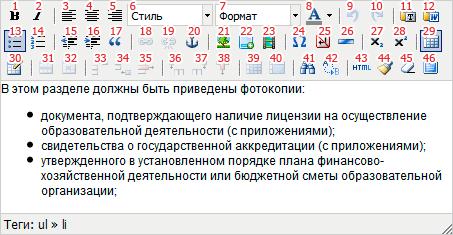
Рисунок 8. Окно текстового редактора TinyMCE
Если в контекстном меню редактора не работают операции вырезания, копирования и вставки, используйте клавиатурные комбинации Ctrl+X, Ctrl+C и Ctrl+V.
Ниже перечислены все кнопки редактора.
Полужирный (Ctrl+B) Курсив (Ctrl+I) Выравнивание по левому краю Выравнивание по центру Выравнивание по правому краю Стили — выбор стиля из прикрепленной таблицы стилей. Выделите фрагмент текста и выберите нужный стиль. Отображение стилей в редакторе и на сайте может быть различным. small, big — мелкий и крупный текст; text_marked, text_marked_small, text_marked_big — обычный, мелкий и крупный выделенный текст; doc_href, docx_href, ppt_href, pptx_href, xls_href, xlsx_href, rar_href, zip_href, pdf_href, jpg_href — стили для гиперссылок на файлы с соответствующими расширениями. Если вы примените какой-то из этих стилей к ссылке, то перед ней появится иконка файла с соответствующим расширением (например, иконка документа Microsoft Word для стилей doc_href и docx_href); arrow_href — ссылка со стрелкой в начале; highslide —ссылка на увеличенное изображение; content_table, content_table_selected — таблица с сеткой в стиле сайта и выделенная строка или ячейка этой таблицы. Формат — выбор форматирования. Можно сделать выделенный фрагмент абзацем или заголовком первого, второго, третьего или четвертого уровня (тэги p, h1, h2, h3, h4). Чтобы создать новый абзац, нажмите Enter. Чтобы перейти на новую строку, без создания абзаца, нажмите Ctrl+Enter. Цвет текста — используйте осмотрительно. Старайтесь не делать текст такого же цвета, как ссылки, или слабо различимым на фоне. Отменить (Ctrl+Z) Вернуть (Ctrl+Y) Вставить как текст — вставка текста без форматирования. Вставить из Word — вставка текста из редактора Microsoft Word. В большинстве случаев, текст, вставленный из Microsoft Word, выглядит плохо или некорректно. Изображения автоматически не переносятся. Рекомендуется очистить форматирование вставленного текста и отформатировать его заново. Список Нумерованный список Уменьшить отступ — сдвиг абзаца влево. Увеличить отступ — сдвиг абзаца вправо. Цитата — фрагмент смещается вправо, его фон меняется в соответствии со стилем сайта. Добавить / изменить ссылку. Для этого вначале нужно выделить текстовый фрагмент, который предполагается сделать ссылкой. В появившемся окошке задайте адрес ссылки и при необходимости выберите атрибут открытия в новом окне (например, для ссылки на другой сайт) и класс (например, для ссылки на файл в формате Microsoft Word можно выбрать класс doc_href — тогда перед ссылкой появится значок ). Вы также можете загрузить на сайт файл и сделать ссылку на него. Удалить ссылку. Для этого вначале нужно выделить текстовый фрагмент, который является ссылкой. Добавить / изменить якорь (место на текущей странице, на которое можно ссылаться). Добавить / изменить изображение. Прежде чем вставлять изображение, его нужно загрузить на сервер с помощью менеджера изображений. Вызвать менеджер изображений можно нажатием кнопки справа от поля «Адрес» в окне, открываемом кнопкой «Добавить / изменить изображение» (выделена красным на рисунке 9), которое появляется после нажатия кнопки. В менеджере изображений (рисунок 10) вы можете создать папку (название не должно содержать русских букв), загрузить изображение (кнопка «Закачать») и выбрать изображение для вставки, щелкнув по нему мышкой. Не забудьте ввести описание изображения в поле «Описание» окна «Параметры изображения». Для обтекания изображения текстом во вкладке «Положение» выберите «По левому краю» или «По правому краю». В этой вкладке вы также можете задать размеры изображения и отступ. Делать размеры изображения больше его истинных размеров не рекомендуется. Для вставки изображения в текст нажмите кнопку «Вставить».
 Баннеры хранятся в папке obv, причем в названии файлов изображений желательно избегать слова banner.
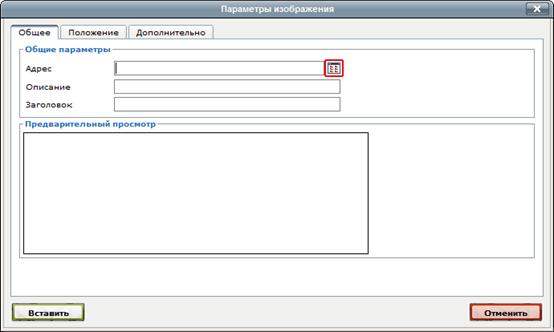
Рисунок 9. Окно «Параметры изображения»
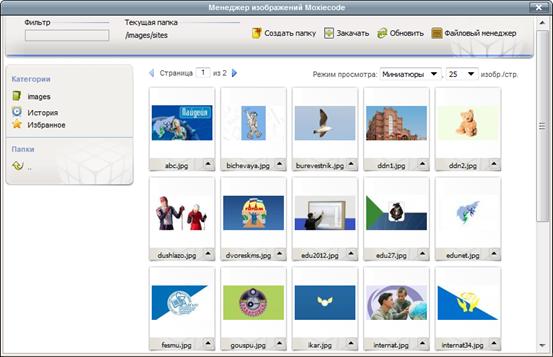
Рисунок 10. Менеджер изображений
Вставить файл — при нажатии кнопки будет вызван файловый менеджер (рисунок 11). Не удаляйте уже имеющиеся на момент первого запуска менеджера папки, даже если они пустые — это может привести к некорректной работе сайта. Загружать свои файлы желательно в папку uploads. Аналогично менеджеру изображений вы можете создавать папки и загружать файлы для вставки ссылки на них в текст. Обратите внимание, что при загрузке файла с именем, в котором содержатся русские буквы, вам нужно будет ввести новое имя, не содержащее русских букв, в поле «С новым именем». Вы можете загрузить несколько файлов, а потом закрыть окно загрузки (в том числе, с помощью кнопки «Отмена»). Потом вы сможете делать ссылки на эти файлы, воспользовавшись кнопкой «Добавить / изменить ссылку».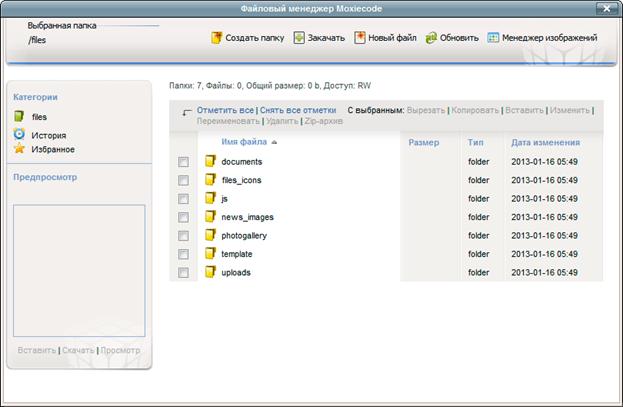
Рисунок 11. Файловый менеджер
Добавить / изменить клип — в появившемся окне можно выбрать в списке «Тип» пункт «Iframe», а в поле «Адрес» вставить адрес видео с YouTube (этот адрес отображается по нажатию кнопки «Поделиться»). Вы можете сами загрузить свое видео на YouTube, а потом вставить его на сайт. Добавить символ — вставка специального символа из таблицы символов (например «кавычек»). Добавить неразрывный пробел (например, между фамилией и инициалами). Добавить разделитель — вставка горизонтальной линии. Подстрочный индекс Надстрочный индекс Все знаки — отображает все знаки, например, невидимые линии таблиц. Вставить новую таблицу. В появившемся окне нужно задать число столбцов и строк, а также настроить ряд дополнительных параметров, таких как ширина и класс таблицы. Для обычной таблицы желательно задать класс content_table. Для выделения строки или ячейки такой таблицы можно использовать класс content_table_selected. Если нужно использовать таблицу просто для разделения элементов на странице, то желательно выбрать класс content_table_without_borders. Свойства строки таблицы Свойства ячейки таблицы Добавить строку до Добавить строку после Удалить строку Добавить столбец до Добавить столбец после Удалить столбец Разделить ячейки Объединить ячейки Найти Найти / заменить Редактировать HTML-код — редактирование исходного кода страницы; можно использовать для вставки нового фрагмента в формате HTML. Очистить лишний код — может помочь после вставки форматированного фрагмента из других источников. Очистить форматирование — удаление форматирования выделенного фрагмента. Переключиться на весь экран — можно также растянуть редактор, потянув за треугольник в нижнем правом углу.Внимание!
Если вы используете браузер Internet Explorer 9 или новее, а в редакторе не вставляются изображения и файлы, перейдите в браузере в меню «Настройки» — «Свойства разработчика» и включите режим совместимости.
Форматированный текст в редакторе выглядит не совсем так, как на сайте. Например, размер и цвет заголовков может быть другим.
Если вы переносите текст со ссылками на файлы с другого сайта в редактор, то сами файлы не перенесутся, и, если старый сайт будет удален, эти файлы пропадут вместе с ним. То же самое касается изображений.
Работа с товарами каталога
С товарами можно работать как при редактировании отдельных разделов каталога (рисунок 12), так и в панели администрирования «Каталог», в которой отображаются все товары (рисунок 13).
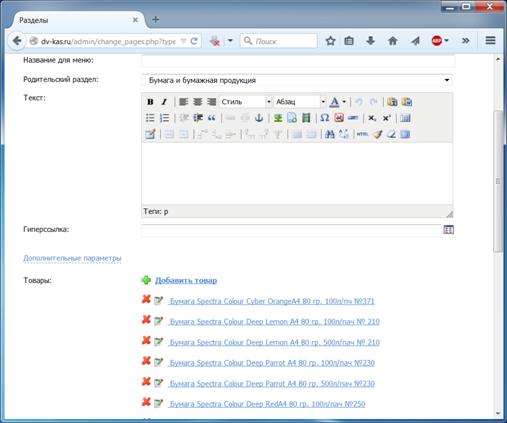
Рисунок 12. Товары раздела «Бумага офисная цветная»
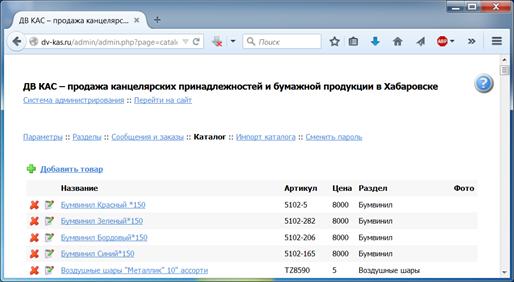
Рисунок 13. Все товары каталога
При работе с товарами удобно использовать комбинацию клавиш Ctrl+F для быстрого поиска товара на странице в браузере.
В окне редактирования (добавления) товара (рисунок 14) можно задать его название, количество в упаковке (число), артикул, цену (число рублей в виде дроби и с разделителем-точкой, например 10 руб. 50 коп. будет выглядеть как 10.5), выбрать страну-производителя, раздел каталога и файл изображения кнопкой «Обзор» рядом с полем «Изображение». Разрешена загрузка изображений только в форматах GIF и JPG. Желательно использовать квадратные изображения.
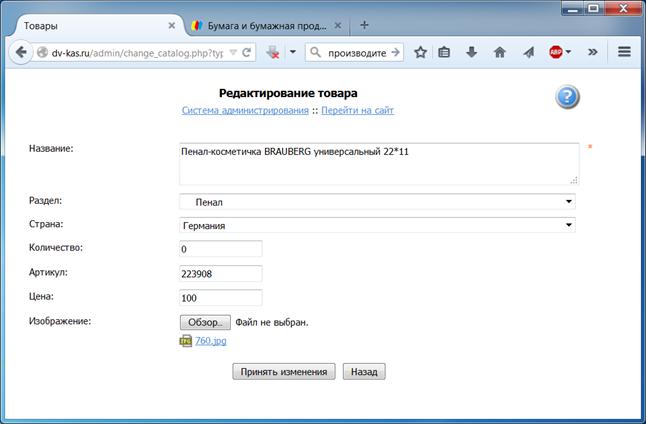
Рисунок 14. Окно редактирования товара
Если открыть страницу редактирования товара с добавленным изображением, в нижней части страницы можно увидеть ссылку на это изображение.
При импорте прайс-листа товары заменяются по названию и разделу каталога. Таким образом, если при редактировании изменить его название или раздел, то при импорте прайс-листа этот товар не будет заменен, а будет добавлен новый. Поэтому желательно вначале удалить товар с некорректным названием с сайта, потом отредактировать название этого товара в прайс-листе и произвести импорт прайс-листа.
Импорт каталога
Страница импорта каталога (рисунок 15) состоит из двух блоков. С помощью первого блока «Импорт прайс-листов по категориям» можно обновлять информацию из разделов сайта. Сохраните каждый лист прайс-листа в формате CSV (разделители — запятые), потом загрузите их на сайт по одному.
В импортируемых прайс-листах нужно предварительно удалить из цен фрагмент «-00», потому что при сохранении в формате CSV такая цена может быть ошибочно интерпретирована как год и месяц. Для удаления воспользуйтесь функцией «Заменить». В параметрах поиска выберите «Искать» — «В книге». В поле «Найти» вставьте «-00» и нажмите кнопку «Заменить все».
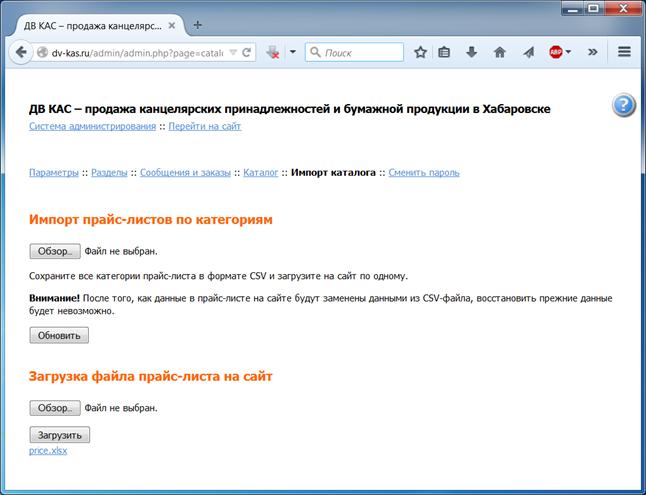
Рисунок 15. Панель администрирования для импорта каталога
В блоке «Загрузка файла прайс-листа на сайт» можно выбрать файл в формате XLSX и загрузить его на сайт. Этот файл будет доступен в виде ссылки в верхней части разделов каталога.
Сообщения и заказы
В этой панели администрирования отображаются все сообщения, отправленные посетителями сайта через формы обратной связи. Эти же сообщения отправляются на почту администратора сайта.
Техническая поддержка
Консультации оказываются по электронной почте *****@***ru при условии ознакомления пользователя с данным руководством и детальным описанием возникшей проблемы.
