


Безопасное использование
Внимание
● Не помещайте монитор на неустойчивое основание во избежание падения и поломки.
● Используйте сетевые адаптеры только рекомендованные компанией.
● Не помещайте прибор в микроволновую печь или другой прибор с высокой температурой или давлением.
●
● Не используйте прибор в условиях высокой или очень низкой температуры, влажности или запылённости.
● При эксплуатации соблюдайте правила электробезопасности и правила установки электрооборудования
● !Нарушение правил эксплуатации и самостоятельное вскрытие прибора ведёт к прекращению гарантии!
Обзор продукта
Характеристики и применение:
1. Устройство собрано с использованием новейших технологийs.
2. Встроенная и эффективная антенна.
3. Увеличенный радиус действия и угол обзора.
4. 7 дюймовый дисплей повышенной чёткостиy.
5. Инфракрасная подсветка для ночного видения.
6. Прибор может автоматически делать фото при приближении посетителя к вызывной панели
7. Функция интеркома..
8. Поддерживает 4 Гиг карту памяти для записи фото.
9. Технология экономии энергии позволяет работать прибору до 40 дней в режиме ожидания.
10. Поддерживает работу во время зарядки.
11. Циклическая запись.
12. USB порт для зарядки.
13. Настенная и настольная установка.
14. Функция расширения: до двух внешних и трёх внутренних блоков.
15. Дальность передачи до 300 метров.
16. Использует разрешённые частоты:2402~2483.5MHz
Параметры:
Внешний узел | Батарея | BP-6M(1100mAh) |
Потребление | 400mA | |
Наружные размеры | 134*74*31mm | |
вес | 138g | |
температура | -10℃~+50℃ | |
водостойкость | IP55 | |
размещение | настенное | |
материал | ABS | |
камера | 300,000pixels | |
Угол обзора | 120° | |
Ночная подсветка | 2 IR лампы | |
Время работы | 3часа непрерывно | |
Режим ожидания | 300 часов | |
Время заряда | 3 часа | |
Внешнее питание | 9~16VDC/AC | |
Indoor monitor | Питание | DC9V |
Потребление | 400mA | |
Наружные размеры | 200*145*20mm | |
вес | 387g | |
температура | -0℃~+40℃ | |
размещение | Wall hung type or table style | |
LCD | 7" | |
Разрешение дисплея | 640*480 | |
частота | 2.4GHz | |
адаптер | DC9V 2A | |
Радиус действия | Около 300m в открытом пространстве |
Рисунки
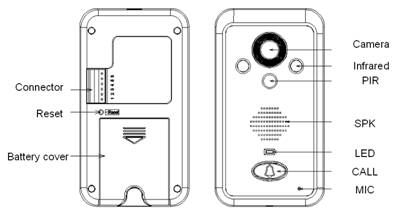
Outdoor unit:
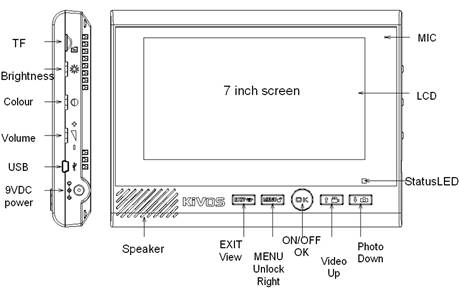
Indoor monitor:
Назначение кнопок:
A. кнопки внутреннего монитора (6 штук):
1. “OK” :
----ВКЛ/ВЫКЛ
----Разговор
---- Кнопка подтверждения меню
2. “↑UP/ Video” :
----выбор опций в меню,
----as video key when calling or monitoring,
----включение видеозаписи во время разговора или мониторинга.
3. “↓DOWN/ Photo” :
---- фотографирование во время разговора или мониторинга,
----вход в режим настройки изображения,
----как опция вызов дополнительного монитора.
4. “EXIT / :
:
----вкл режима мониторинга в режиме ожидания,
----кнопка выхода из меню
5. “MENU / :
:
----открытие замка во время разговораt,
----кнопка вправо в меню.
6. ”Bright/Colour/Volume”:
----регулировки яркости, цветности, громкости.
B. Кнопки внешнего узла
1. Кнопка вызова, активирует запись с камеры.
2. Reset:для стирания и кодирования мониторов
Установка
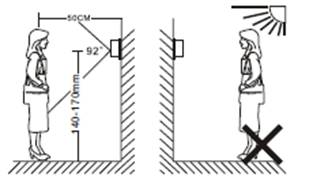
Внешний узел устанавливается на высоте 1.4~1.7 метра, избегать направления камеры на солнцеy.
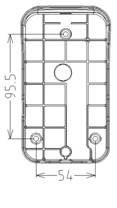
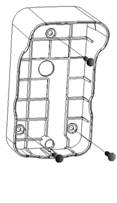
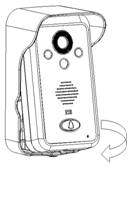
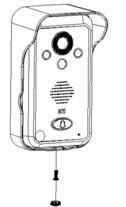
1. Закрепить защитную крышку на стене.
2. Подсоединить питающие провода для зарядки аккумулятора.
3. Вставить батарею(BP-6M)внешний узел включится автоматически.
4. Вставить узел в защитную крышку и закрепит снизу болтом.
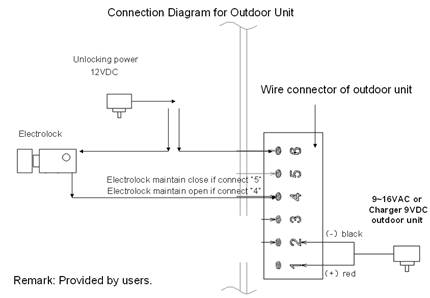
Установка времени открытия замка
1. Нажать на вызывной звонок, диод пока мигнёт один раз blinks one time (приблизительно 9 секунд, со звуком),и отпустите звонок, время открытиябудет1,8 секунд (Default).
2. Держать кнопку нажатой пока индикатор не мигнёт 2 раза (прибл 3секунды, с двумя бипами), сразу отпустить кнопку, время установится 4 секунды.
3. Держать кнопку нажатой пока индикатор не мигнёт 3 раза (до 3 звуков бип”), сразу отпустить кнопку, время установится 8 секунд.
Установка на стене
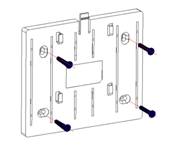
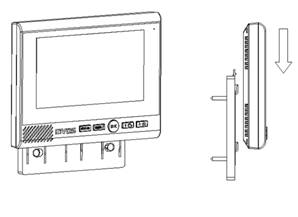
Установка на столе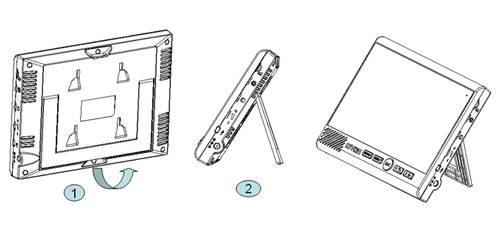
Установка карты памяти
1. Установите карту памяти как показано на картинке до щелчка
2. Установите карту соответствующим концом чтобы не повредить устройство.
3. Чтобы достать карту памяти, нажмите на неё до щелчка, карта выскочит
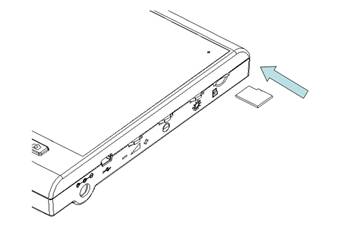
● Прибор поддерживает карту памяти micro SD для записи, встроенной памяти нет
■ Используйте карту памяти ёмкостью до 4 Гиг не ниже 4 класса.
■ Запись происходит по циклу, со стиранием самых ранних записей при заполнении памяти
■ Просмотреть записи на ПК можно вставив карту памяти в кардридер.
Функции и применение
Включение внешнего блока
Подключите блок к внешнему питанию. Если блок питается только от аккумулятора, процессер работает только раз в секунду для экономии энергии. При работе с внешним питанием и аккумулятором режим работы будет как от сети. При разряде аккумулятора он подзаряжается автоматически.
Включение монитора
Подключить питание 9 вольт. Длительно нажать “OK”, монитор включится в режим ожидания.
■ Дисплей: картинка режима ожидания, номер прибора, индикатор сигнала, индикатор питания, время и дата
■ Красный диод мигает каждые 4 секунды.
■ В этом режиме через несколько секунд экран погаснет и прибор перейдёт в энергосберегающий режим.
■ Если был пропущенный звонок, индикатор мигает раз в секунду и прекращает мигать после проверки звонка.
■ Для выключения длительно нажмите “OK” , на экране появится “Goodbye” т прибор выключится.
Вызов с внешнего блока на монитор
В режиме ожидания нажмите на звонок загорится зелёный индикатор зазвучит гудок. На мониторе загорится красный индикатор, на экране появится изображение с камеры, в течении 30 секунд будет звучать вызывной сигнал.
■ Интерком: нажмите “OK” -》звонки прекратятся и включится интерком на 90 секунд.
■ Мониторинг: нажмите “” -》красный индикатор загорится, вы будете слышатьзвук с внешнего блока, вас слышно не будет, перейти в режим полного интеркома можно перейти нажатием “” или “OK”.
■ Открыть замок: in нажать “” после открытия замка появится иконка открытого замка.
■ Сделать снимок: в режиме “OK” нажать “” , одно нажатие - одно фото, снимки сохранятся на карте памяти.
■ Видеозапись: в режиме “OK” нажать “”запись начнётся, для окончания записи нажмите ещё раз “” .
■ Выход: в режиме “OK” нажать “OK” монитор перейдёт в режим ожидания.
■ Автоматическая видеозапись: если никто не отвечает на звонок в течении 5 секунд, монитор включает запись автоматически ( установки можно изменить).
Просмотр камеры с монитора
В режиме ожидания нажмите “” включится режим мониторинга. Если в течении 5 секунд вызывной блок не ответит, появится “User not online” и монитор перейдёт в режим ожидания.
При нескольких блоках в системе:
Нажмите “” , монитор перейдёт в меню выбора мониторов, нажмите “↑/↓” для выбора вызывного блока, затем нажать “OK”.
■ Открыть замок: in нажать “” после открытия замка появится иконка открытого замка.
■ Сделать снимок: в режиме “OK” нажать “” , одно нажатие - одно фото, снимки сохранятся на карте памяти.
■ Видеозапись: в режиме “OK” нажать “”запись начнётся, для окончания записи нажмите ещё раз “” .
■ Выход: в режиме “OK” нажать “OK” монитор перейдёт в режим ожидания.
■ Автоматическая видеозапись: если никто не отвечает на звонок в течении 5 секунд, монитор включает запись автоматически ( установки можно изменить).
■ Интерком: в режиме мониторинга нажмите “OK” для перехода в режим двухсторонней коммуникации, нажмите “” для возврата в режим мониторинга.
Интерком между двумя мониторами
(при наличие нескольких мониторов в системе.)
При наличие 2 мониторов в системе, нажать “OK” для вызова другого мониторв.
Если монитора 3 , выбрать кнопками “↑” и “↓” номер нужного монитора;
■ Если вызываемый монитор не принимает сигнал в течении 4 секунд, монитор переходит в режим ожидания, на экране “User not online”.
■ Если вызываемый монитор принимает сигнал, на нём звучит вызывной сигнал.
■ Если вызываемый монитор не отвечает, вызывающий монитор через 30 сек переходит в режим ожидания.
■ При ответе вызываемого монитора кнопкой “Ok”, мониторы переходят в режим интеркома на 90 секунд..
■ Для прекращения разговора, нажать “OK”.
Ночное видение
В условиях недостаточного освещения включается инфракрасная подсветка, она действует на 1,5 метра, лучшие условия на расстоянии 0,8 метра.
!Замечание: Держите ИК диоды в чистоте.
Настройка изображения
В режиме коммуниации
■ Нажмите “Brightness”для регулировки яркости
■ Нажмите “Colour” для регулировки цветности .
■ Нажмите “Volume” для регулировки громкости.
Темперная сигнализация
Срабатывает при съёме внешнего блока из крепленияl.
Нажать ОК для отключения сигнала
USB
USB слот служит для заряда аккумулятора и скачивания видеофайлов
Меню монитора
■ В режиме ожидания нажмите “MENU” для входа в меню.
■ Выбрать пункт подменю “↑/↓” нажать “Ok” для подтверждения.
Видео
■ Если не вставлена карта, дисплей покажет “No SD Card”
■ Если карта вставлена, но нет записей, дисплей покажет “No File!”
■ Если есть записи, на карте, на дисплее будет список файлов, последний сверху
■ Можно выбрать команды “Play”, “Delete”, “Delete All” или “Back” нажатием “↑/↓” -》и “OK” для подтверждения.
■ В режиме просмотра -》нажать “OK” для паузы или продолжения, “EXIT” для выхода.
Фото
■ Если не вставлена карта, дисплей покажет “No SD Card”
■ Если карта вставлена, но нет записей, дисплей покажет “No File!”
■ Если есть записи, на карте, на дисплее будет список файлов, последний сверху.
■ Можно выбрать команды “View”, “Set As Background”, “Delete”, “Delete All” or “Back” нажатием “↑/↓”-》нажмите “OK” для подтверждения.
■ В режиме просмотра нажмите “↑” для просмотра последнего фото, нажмите “↓” для просмотра следующего
Записи
Зайти в “Record” для просмотра истории звонков.
■ Если не было звонков, дисплей покажет “No Record”.
■ Если есть записи, выбрать “Play” or “Delete” нажатием “↑/↓”, нажать “OK” для подтверждения
■ В режиме просмотра нажатьs “Ok” для паузы или продолжения, нажать “EXIT” для выход
Выбор языка
Войти в подменю Language
■ Нажать“↑/↓”для выбора языка и ”OK” для подтверждения
■ “EXIT” для возврата в режим ожидания
Время
Войдите в меню установки даты и времени
■ Нажать “MENU”для выбора меню
■ Нажать“↑/↓” для выбора значения
■ Нажать “OK” для подтверждения
Пароль
Войти в меню пароля
■ Нажмите “MENU” для выбора значения пароля.
■ Нажмите “↑/↓для выбора значения, и “OK” для подтверждения
■ Если пароль подходит, экран покажет “success!”, и вернётся в меню.
■ Если пароль не подошёл, экран покажет “failed”, и вернётся в меню.
■ Нажмите “EXIT”для возврата в режим ожидания.
Датчик
Войти в меню Sense.
■ Нажать“↑/↓” для выбора “OFF” или “ON” нажать ”OK”для соединения с внешним узлом, затем ”OK” для подтверждения
■ Дисплей покажет “success”если операция успешна
■ Нажать“↑/↓ “Sense auto record”для установки датчика движения и ”OK”для подтверждения
Звонки
Войти в меню Ring .
■ Нажмите“↑/↓”для увеличения или уменьшения громкости (10уровней) затем “OK” для подтверждения.
Сброс
Войдите в меню Restore.
■ Нажмите“↑/↓”для выбора “Yes”или “No”затем ”OK” для подтверждения
Кодирование
Водите в меню Code и введите пароль (0000). Если пароль неверный, экран покажет "Password error!", "Please input again!", введите правильный пароль.
Функции: совмещение кода; дать код; получить код; информировать:
● Кодирование (совмещение кодов внешнего и внутреннего устройства)
■ Выбрать Match Code на мониторе, затем “OK”
■ В режиме ожидания внешнего узла длительно нажмите “call” до звука бип
■ Если привязка произошла в течении 16 секунд монитор покажет “Success”, внешний узел издаст звук “Beep - Beep-Beep”
■ Если привязка не произошла в 16 секунд, монитор покажет “failed”, внешний узел издаст звук ”Beep”
■ Нажмите “EXIT” для выхода из меню и входа в режим ожидания
1. Очистка кода монитора: войти с меню code, затем сlear code.
2. Очистка кода вызывной панели:
A. Длительно нажать “Clear Code”, код очистится со звуком “tick” .
B. Нажмите одновременно “Clear Code” и “doorbell key” до звука “Beep”.
● Присвоение и получение кода (сопряжение дополнительных мониторов и блоков вызова ):
■ Выбрать “give code” на мониторе, нажмите “OK” войти в “give code”
■ Добавленный монитор перевести кнопкой “OK” в receive code.
■ Если получение кода случилось в 16 вы услышите три звука “beep” sounds, и перейдёте в меню кодирования.
■ Добавленный внешний узел в режиме ожидания, нажмите ”call” в течении 6 секунд до двух звуков “beep” , отпустить кнопку, перейти в режим получения кода.
■ Внешний монитор при получении кода издаст три звука “beep” и зарегистрируется как второй внешний узел.
■ Если код не получен за 16 секунд, звучит один звук бип и узел выходит из режима получения кода
■ После заключения операции, нажмите ”OK”.
■ Нажмите “EXIT”для возврата в главное меню, а затем в режим ожидания
■ После получения кода всеми устройствами, пожалуйста используйте внешнюю панель№2 и сделайте вызов на все мониторы, если привязка состоялась, связь состоится, если нет, надо очистить код нового устройства ( но не дающего код) и попытайтесь провести операцию повторно.
Замечание:
1.Пожалуйста не давайте одинаковых номеров всем узлам.
2.Код по умолчанию“0000”.
● Очистка кода
Выберите режим “code”,нажмите “OK” для входа в меню паролей.
■ Введите пароль для входа в режим сопряжения (0000).
■ Нажмите “↑/↓”для выбора “Clear Code” затем “OK” для входа.
■ Нажмите “↑/↓”для выбора “Clear”, “Back”для выхода, если передумаете
Форматирование
Войдите в SD format меню.
■ Нажмите“↑/↓”для выбора “Yes” или “No” затем ”OK” для подтверждения и выхода
■ “EXIT” для возврата в режим ожидания
