


Партнерка на США и Канаду по недвижимости, выплаты в крипто
- 30% recurring commission
- Выплаты в USDT
- Вывод каждую неделю
- Комиссия до 5 лет за каждого referral
Для печати из продуктов Amadeus DC необходимо установить 2 компонента
1. 1А-PM хранит настройки устройств печати.
2. SAPE согласовывает работу устройств печати с вашим workstationID
1. Установка 1A-PM (Peripheral Manager).
Скачиваем дистрибутив Peripheral Manager

Запуск «1A-PM_U6_Setup_3_3_17»
Прим.: Если пользователь не имеет прав администратора, то необходимо запустить от имени администратора.
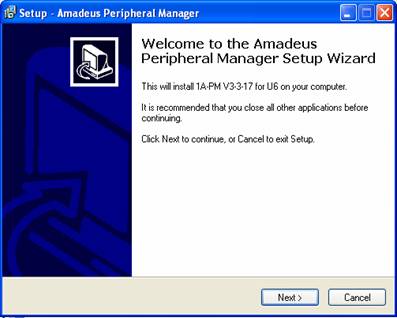
Нажимаем «Next».
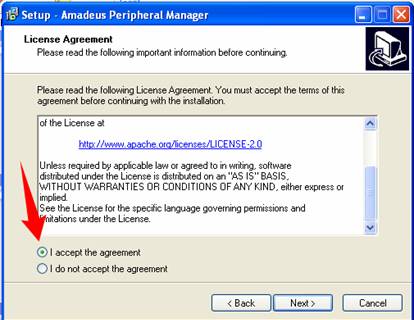
Соглашаемся с лицензией и нажимаем «Next».
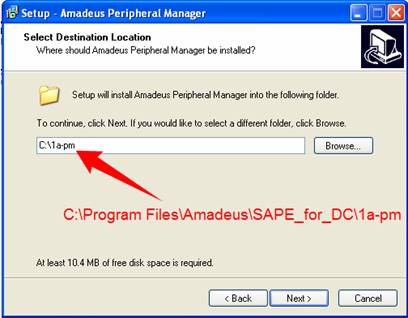
ОС (x32\86) Указываем путь для установки:
«C:\Program Files\Amadeus\SAPE_for_DC\1a-pm» и нажимаем «Next».
ОС (x64) Указываем путь для установки:
«C:\Program Files (x86)\Amadeus\SAPE_for_DC\1a-pm» и нажимаем «Next»
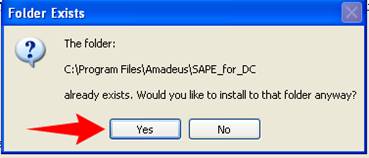
Соглашаемся с созданием нового каталога «Yes».
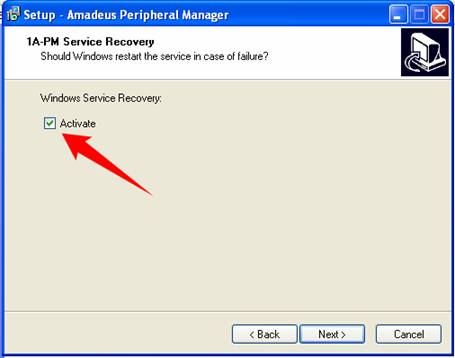
Ставим галочку восстановления службы и нажимаем «Next».
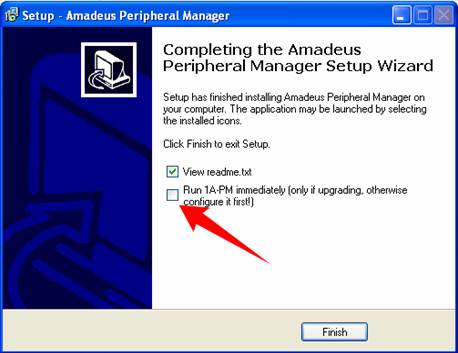
Снимаем галочку запуска службы и нажимаем «Finish». (View readme по желанию)
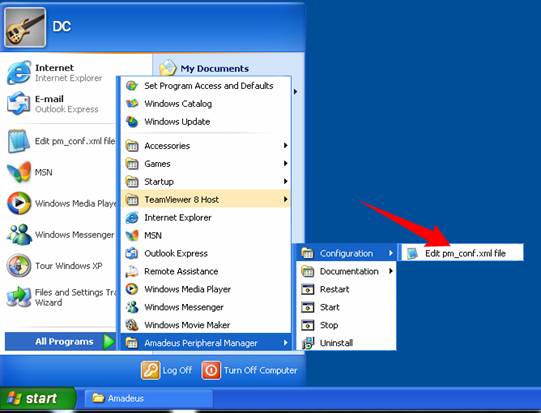
Открываем меню «Пуск»-«Все программы»-«Amadeus Peripheral Manager»-«Configuration»-«Edit pm_conf. xml file»
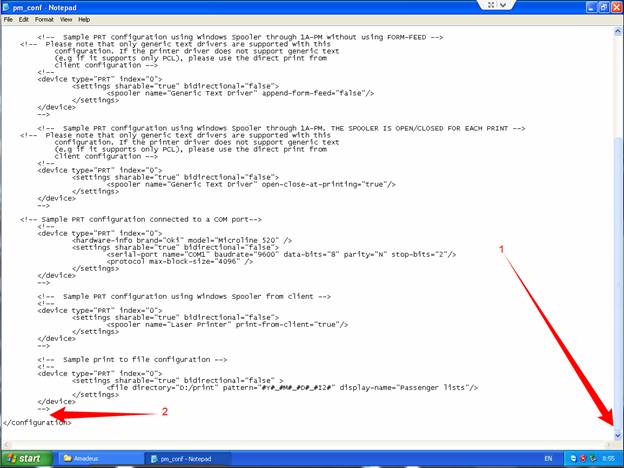
1. Прокручиваем документ до конца;
2. Вставляем шаблон настройки принтера перед последней строкой файла:
<device index="0" type="PRT"> <hardware-info brand="Laser printer" /> <firmware-info version="Laser - graphical printing" /> <settings bidirectional="false" sharable="true"> <spooler append-form-feed="false" font-name="Monospaced" font-size="8" name="Имя принтера" print-from-client="true" /> </settings></device> |
Прим.: Данный шаблон подходит для локальных(USB/LPT) матричных принтеров. |
<device type="PRT" index="0"> <hardware-info brand="Oki"/> <settings sharable="true" bidirectional="false"> <spooler name=" Имя принтера " /> </settings> </device> |
Прим.: Данный шаблон подходит для лазерных принтеров. |
Примерные шаблоны других устройств можно найти в файле «sample_1a-pm_config. xml», который находится среди установочных файлов. |
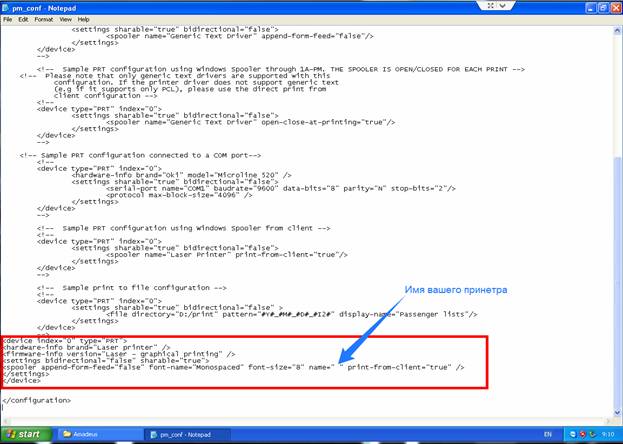
В шаблон, который мы добавили необходимо вставить имя вашего принтера.
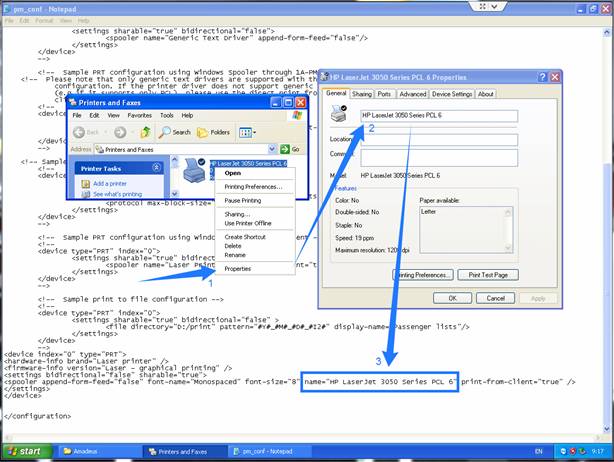
Имя принтера берем из «Панель управления»-«Принтеры и факсы»
1. Нажимаем правой кнопкой по нужному нам принтеру, в появившемся меню нажимаем «Свойства».
2. Копируем имя принтера из верхней строки.
3. Вставляем в открытый ранее текстовый документ, как указано на рисунке выше.
Прим.: Имя принтера не должно содержать кириллицу (русские символы).
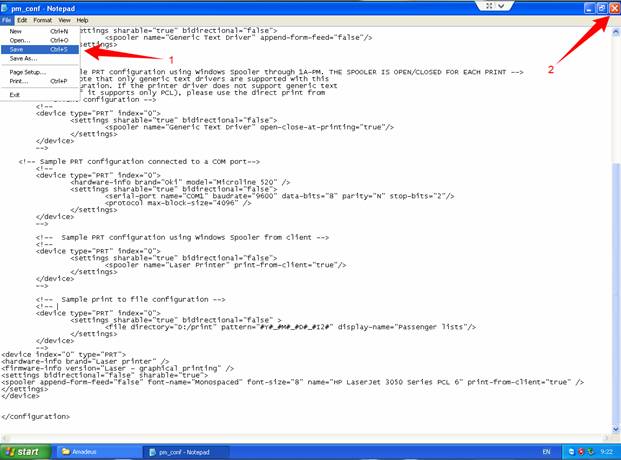
1. Сохраняем.
2. Закрываем.
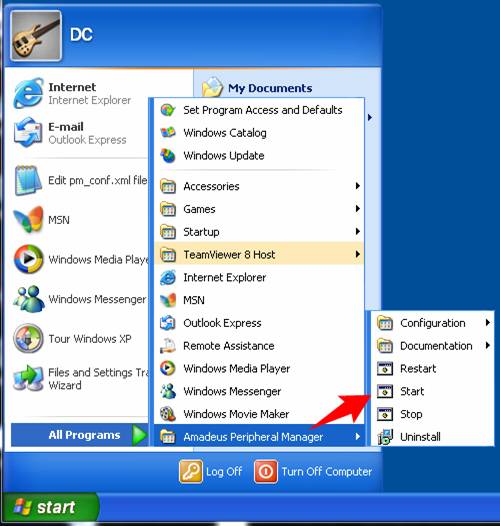
Открываем меню «Пуск»-«Все программы»-«Amadeus Peripheral Manager»-«Start»
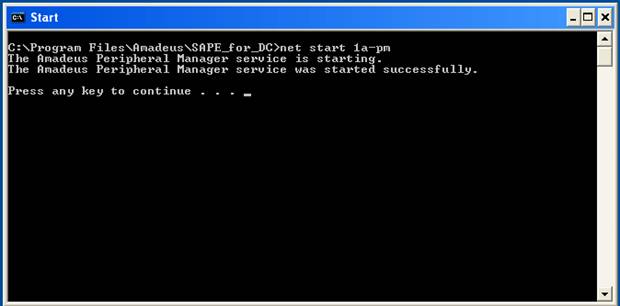
Если у вас открылось такое же окно, с таким же текстом, то служба удачно запущена.
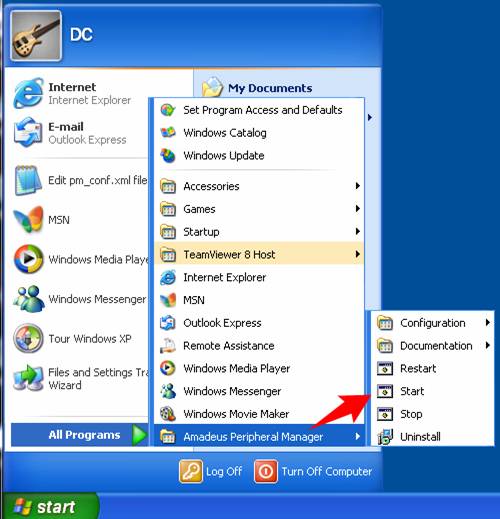
Открываем меню «Пуск»-«Все программы»-«Amadeus Peripheral Manager»-«Start»
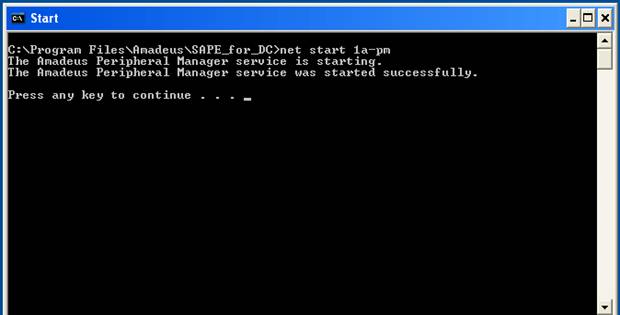
Если у вас открылось такое же окно, с таким же текстом, то служба удачно запущена.
2.Установка SAPE_for_DC.
Скачиваем дистрибутив: SAPE_for_DC
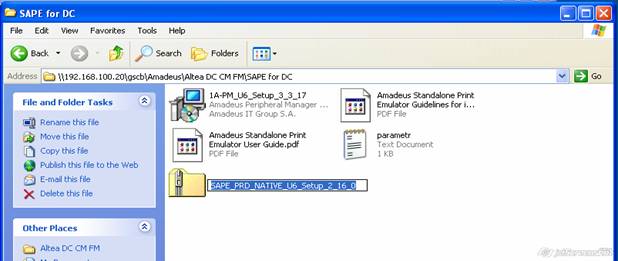
Архив «SAPE_PRD_NATIVE. zip» если ОС (x32/86) разрядная, разархивируем в папку в «C:\Program Files\Amadeus\SAPE_for_DC», если (x64), то «C:\Program Files (x86)\Amadeus\SAPE_for_DC»
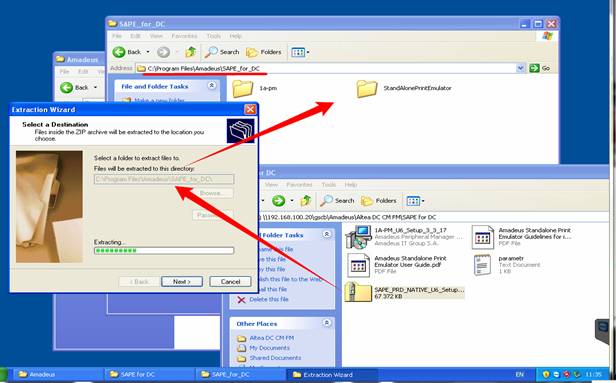
Открываем папку, которую разархивировали «StandAlonePrintEmulator»
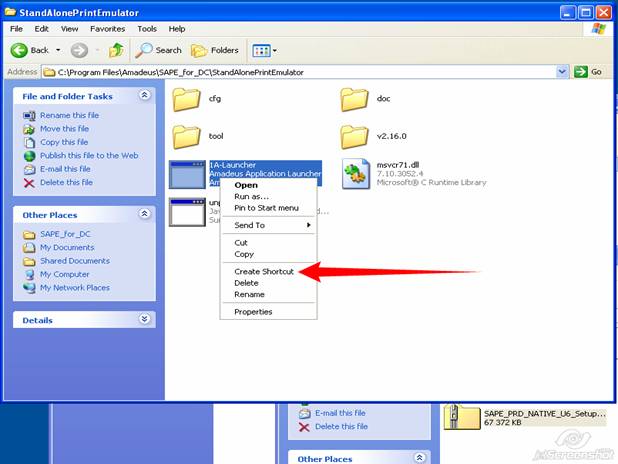
Нажимаем по «1A-Launcher. exe» правой кнопкой, в появившемся меню нажимаем «Создать ярлык»
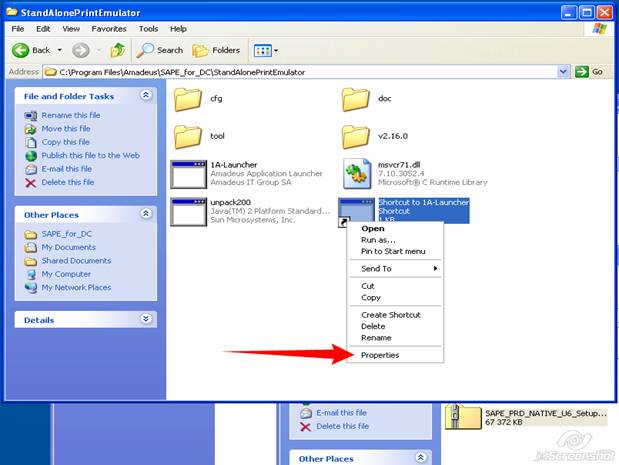
Нажимаем по созданному ярлыку «Ярлык 1A-Launcher» правой кнопкой, в появившемся меню нажимаем «Свойства»
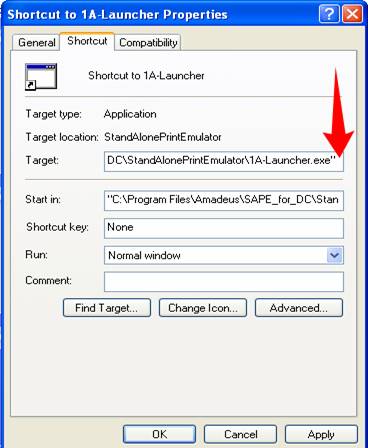
В строке «Объект», в самом конце через пробел, вставить шаблон заранее заменив свой workstationID
--environment=prd --workstationID=U6/A/SVX/T/1/LCO/1/1 --airlineCode=U6 --airlineNumericID=262 --platform=NATIVE --includedDeviceList --install-service
Прим.: workstationID свой для каждого рабочего места и выдается при установке продуктов Altea DC CM/FM
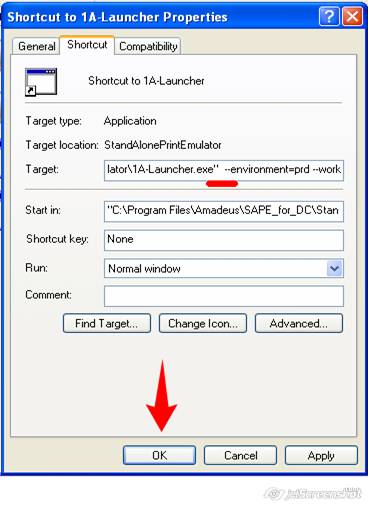
Обязательно после кавычек должен быть пробел. Нажимаем «Ok».
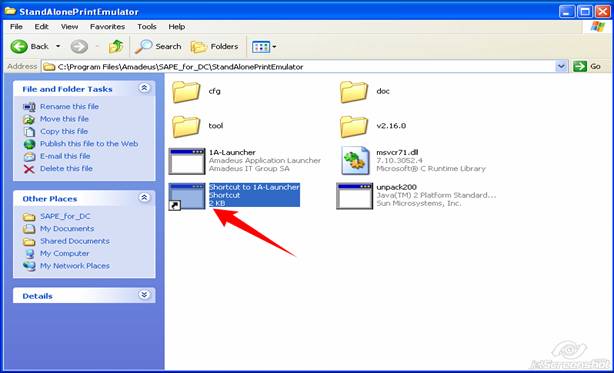
Запускаем созданный и отредактированный нами ярлык «Ярлык 1A-Launcher»
Прим.: Если пользователь не имеет прав администратора, то необходимо запустить от имени администратора.
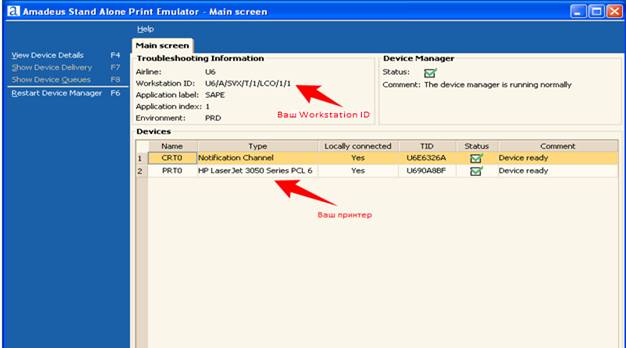
http://91.238.202.136/
Периодически необходимо обновлять дистрибутивы, скачивая новые версии с вышеуказанного адреса: http://91.238.202.136/ , дистрибутивы соответствуют названию ПО, но там значится номер версии и указано что версия для обновления — update, например:
http://91.238.202.136/Files/Amadeus/SAPE_update. zip
О выходе новых версий софта делаются рассылки техническим и (или) ответственным специалистам аэропортов(представителей), email которых даёт отдел регистраций U6.
Внимание: если своевременно не обновлять программные продукты Amadeus Altea DC, то через некоторое время, определяемое разработчиком, старые версии данного ПО перестают работать (они не смогут подключиться к серверам Amadeus).
P. S.
По вопросам установки и технического сопровождения программных продуктов Amadeus U6 обращаться по адресу *****@***или телефону +7 (343) 278 55 53 в рабочее время (пн.-пт. 8.00-17.00) +6 UTC
Обновление SAPE.
Извлечь файлы из архива
1. Запустить от имени администратора «stop. bat»
2. Запустить «SAPE_PRD_NATIVE_U6_Setup_update. exe»
