


Партнерка на США и Канаду по недвижимости, выплаты в крипто
- 30% recurring commission
- Выплаты в USDT
- Вывод каждую неделю
- Комиссия до 5 лет за каждого referral
Инструкция пользователя RVI-SmartPSS
Version 1.0.0
1 Обзор и Требования к рабочему месту.
1.1 Обзор
Smart PSS (Smart Professional Surveillance System).
Данное програмное обеспечение помогает управлять камерами и регистраторами систем безопасности видеонаблюдения. Smart PSS была разработана специально для работы с продуктами RVI и не поддерживает продукты от других производителей Особенности данного релиза:
Просмотр видео в реальном времени с нескольких камер.
Одновременное воспроизведение архива записи с нескольких камер.
Возможность узкой настройки для автоматического запуска событий на ПК.
Поддержка Е-карты. Наглядное расположение камер на объекте.
Легко настраиваемая функция TV wall и вывод сигналов TV wall в реальном времени.
Подсчет количества людей, анализ поведения, распознавание лиц, интелектуальный поиск. (Будет добавлено в ближ. времени)
Сохранение настроек для разных пользователей.
Программа SmartPSS можетбыть расширена путем взаимодействия с внешними устройствами.
1.2 Требования
Наименование | Требования |
Операционная система | Windows 2000/Windows XP/Windows 2003/Window Vista/Win7. |
Процессор | 2.4Ггц или выше. |
Видеокарта | Интегрированная с поддержкой directX 8.0c или лучше. |
Оперативная память | 1Гб или больше. |
Разрешение | 1024×768 или выше. |
Программное обеспечение RVi SmartPSS для Windows 7 и 8, 10
http://rvi-cctv. ru/download/download. php? FILE=/upload/files/soft/RViSmartPSS_SetupNEW_P2P. zip&ID=16380
Программное обеспечение RVi SmartPSS для Windows XP
http://rvi-cctv. ru/download/download. php? FILE=/upload/files/soft/RViSmartPSS_SetupNEW_P2P. zip&ID=27152
2 Установка и удаление
2.1 Установка
1) Для начала установки запустите файл “SmartPSS_Setup. exe”. Рис. 2-1

Рис. 2-1
2) Выберите язык установки и нажмите кнопку ОК.
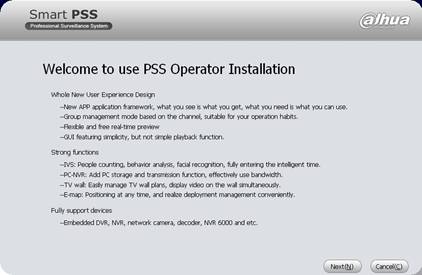
Рис 2-2
3) Нажмите кнопку Next. Вы попадете на страницу лицензионного соглашения. Рис. 2-3
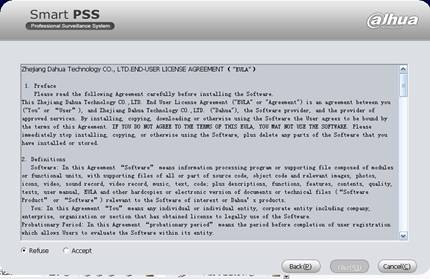
Рис 2-3
4) Прочтите лицензионное соглашение и нажмите Accept и Next. Вы попадете в диалоговое окно выбора установки. Рис. 2-4
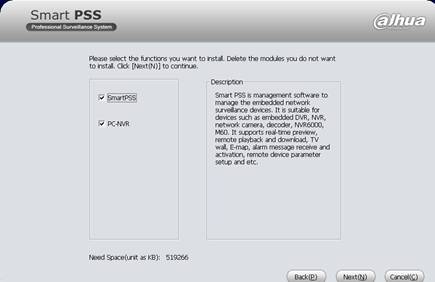
Рис 2-4
5) Поставьте галочку напротив SmartPSS. Нажмите Next. Вас попросят указать путь установки. Рис. 2-5
Подсказка
При необходимости можете установить PC-NVR.
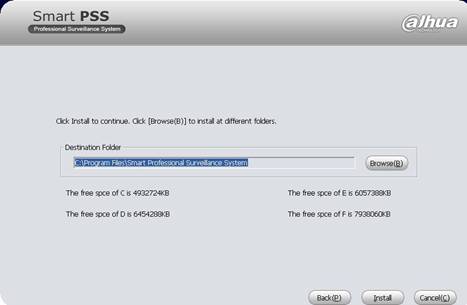
Рис 2-5
6) После указания пути установки нажмите Next. Система продолжит установку. Рис 2-6.
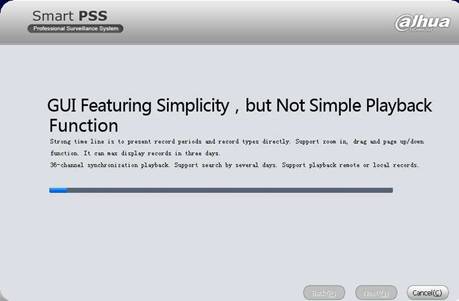
Рис 2-6
7) Если Вы хотите отказаться от установки нажмите Cancel. После установки будет показано окно, Рис 2-7.
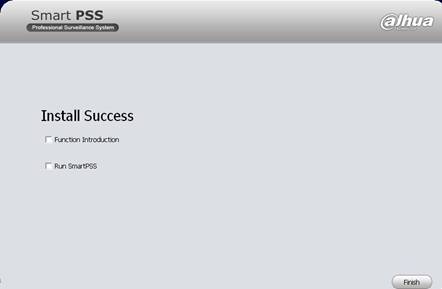
Рис 2-7
8) Для завершения установки нажмите Finish.
2.2 Удаление
1) Для удаления программы запустите Uninstall Smart PSS из меню Пуск - Все программы - SmartPSS. Будет показано окно Рис 2-8. Нажмите кнопку Next для удаления PSS. Рис. 2-9
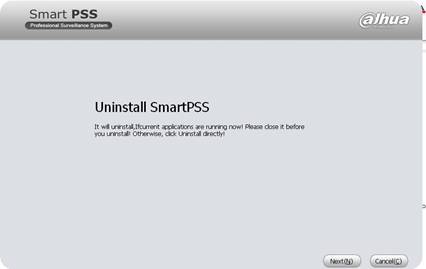
Рис 2-8
2) Поставьте галочку напротив Smart PSS. Если необходимо удалить PC-NVR, установите вторую галочку. Щелкните Uninstall для запуска процедуры удаления. Рис. 2-9
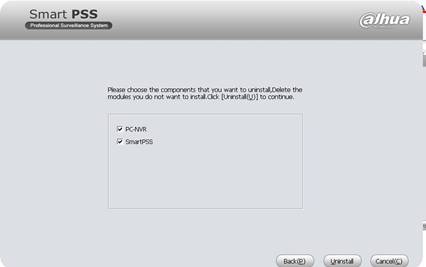
Рис 2-9
3 Настройка
Для запуска SmartPSS щелкните два раза на ярлыке  .
.
3.1 Интерфейс входа
Интерфейс входа показан на Рис 3-1.
Имя: Введите имя учетной записи
Пароль: Введите пароль к данной учетной записи.
Вход: Если Имя пользователя и пароль верны, то после нажатия данной кнопки Вы попадете в главное меню программы. Иначе – система выдаст ошибку.
Выход: Для выхода из программы нажмите данную кнопку.
Подсказка:
При первом запуске необходимо ввести имя admin, пароль admin, заданные по умолчанию в системе. Учетная запись Admin является учетной записью с правами администратора по умолчанию и не может быть удалена. Вы можете добавлять, изменять или удалять других пользователей.
В целях безопасности измените пароль администратора после первого входа.
Вы можете запомнить пароль установив галочку «Запомнить пароль». Не используйте данную функцию на чужом ПК!
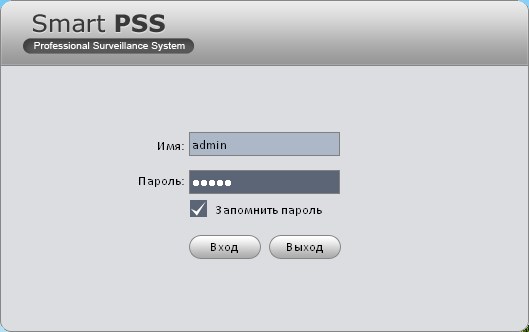
Рис 3-1
3.2 Основной интерфейс программы
Нажмите кнопку «Вход», система проверит правильность ввода. Если все верно, Вы увидите главное окно программы. Рис 3-2.
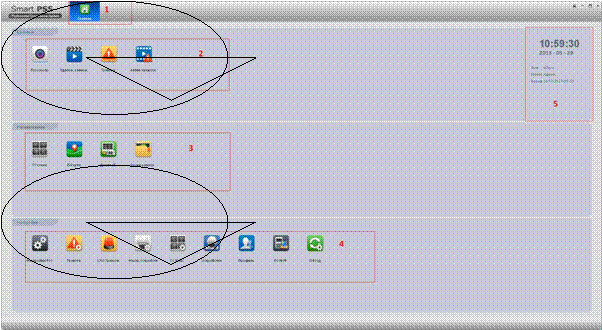
Рис 3-2
Краткое описание функций приведено в таблице.
SN | Пункт | Функция |
1 | Меню | Здесь будут показаны иконки запущенных функций. |
2 | Базовые | Данная группа включает в себя функции – просмотра реал-тайм, просмотра архива с удаленного устройства, просмотр активных тревог и тревог за определенный период. |
3 | Расширенные | Данная группа включает в себя функции – просмотр архива локальной записи и снимков, вывод TV wall, Электронная карта и т. д. |
4 | Настройки | Данная группа включает в себя функции – базовые настройки PSS, настройки тревоги, обхода, добавления и управления свойствами устройств и так далее… |
5 | Базовая информация | Данная группа включает в себя функции отображения времени, информацию о пользователе и времени его входа. |
Рис 3-4
3.3.2 Настройки PSS
Здесь Вы можете произвести основные настройки SmartPSS.
3.3.3.1 Добавление устройства
Вы можете добавить, удалить или изменить устройство по инструкциям приведенным ниже.
3.3.3.1.1 Автоматическое добавление

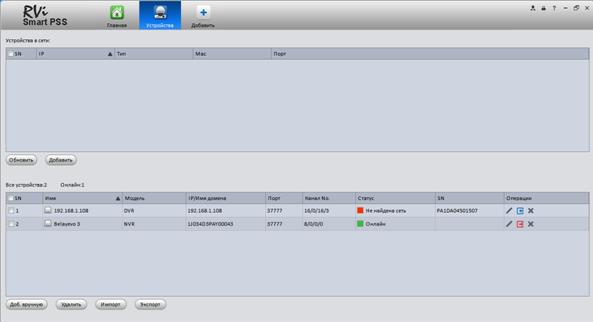
Рис 3-7
Нажмите на кнопку Доб. Вручную – появится окно добавления устройства. Рис 3-9. Введите необходимую информацию и нажмите Получить инфо, а затем Добавить. 
Рис 3-9
Детальная информация представлена в таблице:
Поле | Функция |
Имя | Введите имя устройства. Любое. |
Тип | Выберите тип устройства С/Н |
С/Н | Укажите серийный номер устройства. |
Имя | Укажите имя пользователя. |
Пароль | Укажите пароль пользователя. |
Инфо-ва | При нажатии на данную кнопку вы получите автоматическую информацию по данному устройству. |
3.7 PC-NVR
С помощью данной функции Вы можете сделать из вашего персонального Компьютера виртуальный регистратор. Вы можете удалять, добавлять и изменять PC-NVR и задавать параметры PC-NVR.
1) Щелкните  , Вы попадете в окно настроек PC-NVR. Рис 3-24.
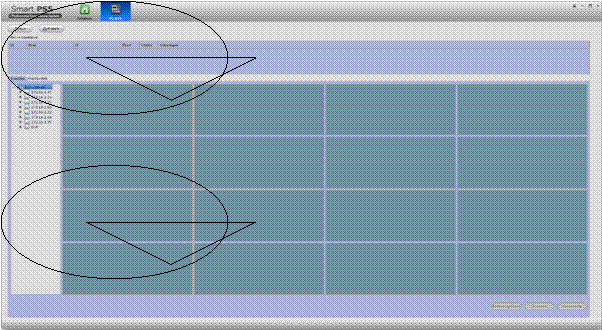
Рис 3-24 2) Добавление PC-NVR
a) Щелкните Добавить. Появится окно, показанное на Рис 3-25.
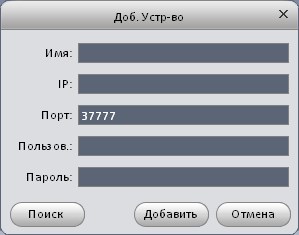
Рис 3-25
b) Ведите Имя PC-NVR, IP адрес, порт, имя пользователя и пароль.
c) Нажмите кнопку Добавить. Если вы перейдете в окно на Рис 3-24 увидите вновь добавленный NVR. Рис 3-26.
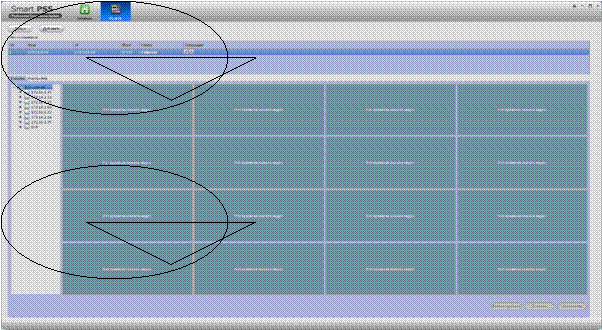
Рис 3-26
Совет
Нажмите кнопку Поиск для автоматического поиска.
3) Настройка PC-NVR
a) На Рис 3-26 нажмите на вкладку Настройка для перехода в режим конфигурации NVR.
b) На левой панели появятся пункты управления: Основные настройки, Настройки сети, Управление пользователями и HDD менеджер. Здесь можно настроить время, порт, задать имя и т. д.
c) Выберите HDD менеджер и нажмите на кнопку  для распределения дискового пространства. Рис 3-27.
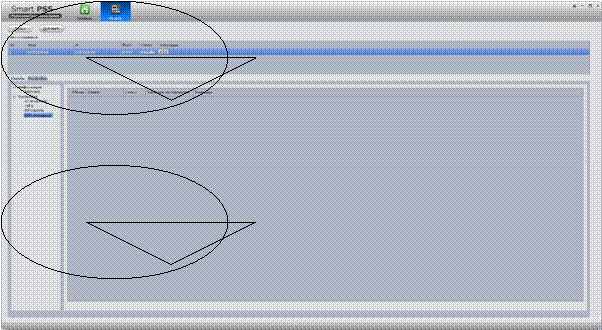
Рис 3-27
4) Добавление канала
Переметите с левого окна устройство в любой свободный Канал PC-NVR. Щелкните кнопку Каналы.
5) Схема хранения записи
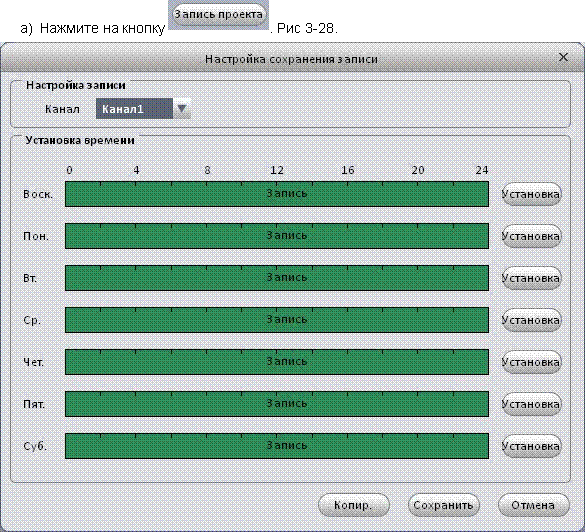
Рис 3-28
b) Выберите канал из выпадающего списка и нажмите кнопку Установка. Откроется окно Рис 3-29.
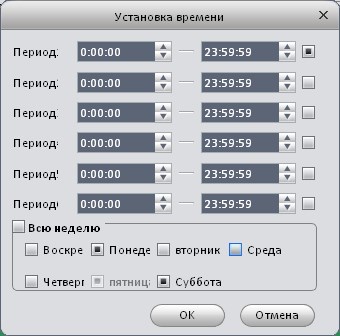
Рис 3-29
c) Установите необходимые периоды и нажмите Ок.
Совет
После настройки одного из каналов вы можете нажать кнопку Копировать (Рис 3-28) Для копирования настроек канала.
4 Основные операции
4.1 Просмотр
4.1.1 Просмотр в реальном времени
После настройки группы каналов, вы сможете просматривать их в реальном времени, производить запись и пользоваться функциями обхода и PTZ.
В главном меню нажмите Вы перейдете в режим просмотра в реальном времени Рис
4-1.
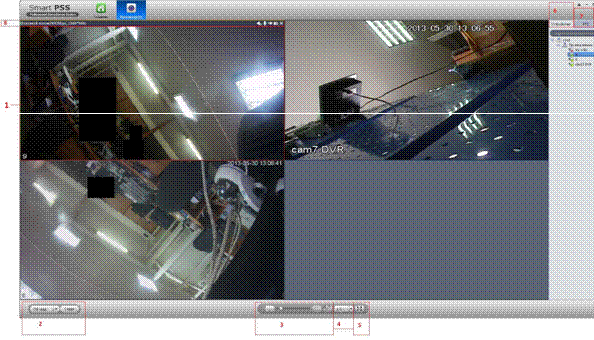
Рис 4-1
Краткая информация приведена в таблице.
SN | Поле | Функция |
1 | Окно видео | Воспроизведение видео в реальном времени. |
2 | Окно управления Обходом | Выбор и включение обхода. Подсказка Если Вы не произвели насройку обхода, следуйте инструкциям из пункат Ошибка! Источник ссылки не найден.. Если Вы щелкните правой кнопкой мыши по каналу видео и выберите пункт Сохранить видеозадачу, то данная схема может быть сохранена в список обхода. |
3 | Разделение окон | Здесь Вы можете выбрать способ отображения окон каналов используя бегунок или нажать |
4 | Соотношение сторон | Здесь Вы можете выбрать различное соотношение сторон из выпадающего списка. |
SN | Поле | Функция |
5 | На весь экран | Данная кнопка переводит программу в режим работы полного экрана. Чтобы выйти из полноэкранного просмотра щелкните правой кнопкой мыши. |
6 | Устройство | Список каналов и устр-в. Если канал или устройство не подключено к группе устройств – вы не сможете его обнаружить в данном списке.. |
7 | PTZ | Здесь можно управлять PTZ устройством, делать предустановки, обходы и так далее… |
8 | Кнопки операций и информация | Здесь показана информация о битрейте канала и представлены следующие кнопки управления.
|
 для выбора 1й из 8 предустановок.
 Включение\отключение звука.
 Включение\отключение микрофона.
 Снимок экрана.
Выберите окно предварительного просмотра и щелкните в правой панеле на устройство для просмотра видеопотока. Двойной клик на группе устройств раскрывает список устройств в группе. Можно переключиться с основного потока на дополнительный если нажать правую кнопку мыши на устройстве.
Нажмите правой кнопкой мыши на окне видеопросмотра, появится контекстное меню( Рис
4-2.)
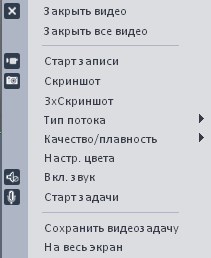
Рис 4-2
Информация по контекстному меню приведена в таблице ниже.
Поле | Функция |
Закрыть видео | Щелкните для закрытия видеопотока. |
Закрыть все видео | Щелкните для закрытия видеопотока на всех каналах. |
Старт записи | Сохранение видео\аудио потока в файл на ПК. |
Скриншот | Щелкните для сохранения снимка канала.. |
Поле | Функция |
3хСкриншот | Щелкните для сохранения снимка экрана с настройками по умолчанию. Будет сделано 3 снимка подряд с периодичностью в 2 секунды. |
Тип потока | Переключение типа потока с основного на дополнительный. |
Качество\Плавность | Вы можете выбрать качество записи. |
Настр. цвета | Задайте насройки контрастности, яркости, шума и насыщенности. |
Вкл. звук | Включение\отключение звука на камере. |
Старт задачи | Включить\отключить обход. |
Сохранить видеозадачу | Сохранить текущее расположение окон и камер как схему обхода. |
На весь экран | Для перехода в полноэкранный режим нажмите данную кнопку. Для выхода из полноэкранного режима щелкните ПКМ еще раз. |
4.1.2 Запись
При просмотре видеопотока в реальном времени вы можете произвести запись с определнных каналов.
Выберите канал видеопотока, щелкните правой кнопкой мыши и выберите пункт Старт записи или нажмите на кнопку  .
.
Иконка сменится на  , сообщая Вам что началась (идет) запись.
Щелкните правую кнопку мышу и выберите остановить запись или нажмите на кнопку для остановки записи канала.
Путь сохранения файлов записанного видеопотока можно изменить в Основных настройках smartPSS Ошибка! Источник ссылки не найден.
4.1.3 Снимок экрана
Чтобы сделать снимок экрана следуйте инструкциям ниже.
1) В окне просмотра видео в реальном времени щелкните правой кнопкой мыши и выберите пункт Скриншот. Рис 4-3.
2) Так же скриншот можно сделать нажав на кнопку 
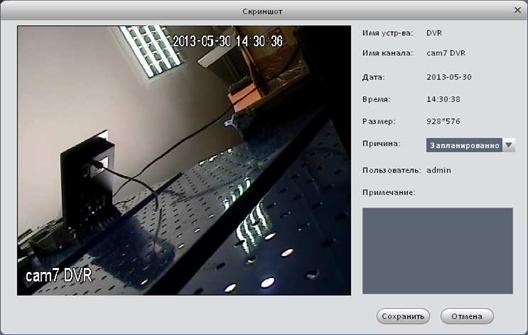
Рис 4-3
3) Выберите причину снимка и введите пояснения к нему в графе Примечание.
4) Нажмите Сохранить. Появится сообщение об успешном сохранении снимка.
Так же Вы можете нажать правой кнопкой мыши для вызова контекстного меню и выбрать пунк 3хСкриншот. Будет сделаны 3 снимка экрана с периодичностью в 2 секунды и автоматически сохранены в папку, указанную в Основных настройка PSS Ошибка!
Источник ссылки не найден.
4.2 Чтение архива с удаленных устройств
Данная функция позволяет производить поиск видеозаписей с удаленных устройств.
Нажмите на  , Вам откроется окно изображенное на Рис 4-8.
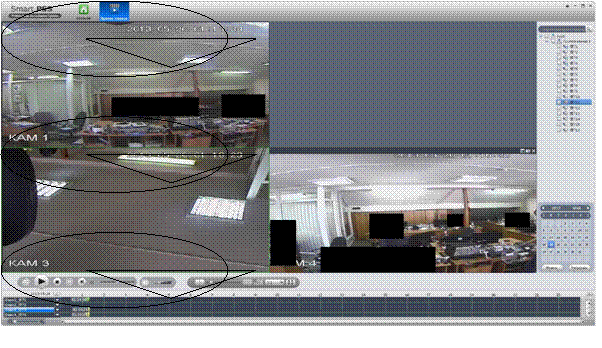
Рис 4-8
4.2.1 Воспроизведение с удаленных устройств
ВАЖНО:
Данная функция работает только с архивами удаленных устройств и не может воспроизвести локальную запись с компьютера!
Для поиска и воспроизведения архива используйте инструкцию:
1) Выберите канал из правой панели списка устройств группы.
2) Выберите нужное время.
3) Нажмите кнопку внизу  для выбора типа записи.
4) Нажмите кнопку Поиск. Все найденные записи будут выделены зеленым, иначе будет показано диалоговое окно с ошибкой поиска.
5) После чего Вы сможете увидеть окно воспроизведения. Рис 4-9.
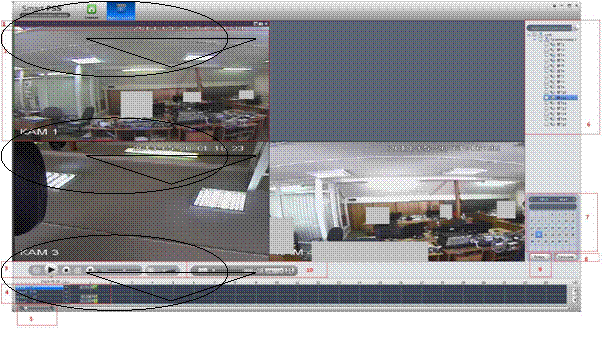
Рис 4-9
Информация приведена в таблице.
SN | Поле | Функция |
1 | Упраздненное управление | Нажмите нужную кнопку для включения опции:
|
2 | Окно воспроизведения | Воспроизведение записи |
3 | Панель управления воспроизведением | Управление процессом воспроизведения:
|
4 | Тип записи | Нажмите кнопку |
SN | Поле | Функция |
5 | Контроль времени | С помощью данной функции можно приблизить\отдалить строку времени. |
6 | Список устройств | Список подключенных устройств Подсказка Если устройство не добавлено в группу – вы не сможете просмотреть с него удаленный архив. |
7 | Дата | Выберите дату записи. |
8 | Менеджер загрузки | Нажмите для вызова загрузчика. |
9 | Поиск | Нажмите для поиска видеозаписей в архиве. |
10 | Установка мультикартинки | Выберите режим отображения картинки сингл иил мультикартинка. |
 :Загрузка записи с канала
 :Кнопка синхронизации воспроизведения на всех каналах.
 :Кнопка включения паузы.
 :Кнопка остановки воспроизведения.
 :Кадр за кадром назад.
 :Кадр за кадром вперед.
 : контроль скорости воспроизведения
 :Управление громкостью.
4.2.2 Список записей
Нажмите  , появится список возможных загрузок. Вы можете выполнить загрузку по файлам или загрузку по интересующему вас времени. Рис 4-10.

Рис 4-10
Для загрузки по времени введите требуемый период и нажмите Загрузить. Рис 4-11.

Рис 4-11
В процессе загрузки Вы можете вызвать менеджер загрузки для остановки, паузы, удаления загружаемого видео и так далее…

Рис 4-12
4.8 Просмотр локальных записей
Подсказка:
• Данная инструкция приведена только для справочной информации. Возможна некоторая разница в пользовательском интерфейсе.
• Информация в данном пособии может быть изменена без предварительного уведомления конечного пользователя.
• Все торговые марки, озвученные в данном мануале, являются интеллектуальной собственностью сопутствующих производителей
• Если Вами были замечены ошибки или некорректность данных – сообщите нам.
• За дополнительной информацией Вы можете обратиться к техническим специалистам.
