


Партнерка на США и Канаду по недвижимости, выплаты в крипто
- 30% recurring commission
- Выплаты в USDT
- Вывод каждую неделю
- Комиссия до 5 лет за каждого referral
Госзакупки с помощью АИС «Госзаказ».
От плана до торгов: краткое руководство.
Проведение закупки с помощью АИС «Госзаказ» состоит из нескольких этапов:
1. Создание строки плана-графика;
2. Создание заявки из строки плана-графика;
3. Формирование торгов из заявки;
4. Проведение торгов.
Первый и второй этапы проводятся заказчиком. Третий и четвертый – оператором.
Оглавление
1. Создание строки плана-графика в АИС «Госзаказ». 2
1.1 Создание строки плана. 3
1.2 Создание строки плана-графика для совместных торгов. 4
1.3 Отправка плана на проверку. 4
1.4 Размещение плана на ООС.. 4
1.5 Действия при отклонении плана-графика сайтом.. 4
1.6 Внесение изменений в план-график. 4
1.7 Кратки порядок действий при создании строки плана-графика. 4
2. Создание заявки из строки плана-графика в АИС «Госзаказ». 4
2.1 Внесение обоснования НМЦ позиции. 4
2.2 Общие требования к заявке. 4
2.3 Прикрепление дополнительных документов. 4
2.4 Проверка заявки на ошибки. 4
2.5 Решение некоторых ошибок. 4
2.6 Подписание заявки. 4
2.7 Отклонение заявки. 4
2.8 Краткий порядок действий при создании заявки. 4
2. Создание строки плана-графика в АИС «Госзаказ»
Раздел План-график предназначен для размещения и просмотра планируемых закупок заказчиков на предстоящий отчетный период в соответствии с бюджетной росписью. На основании размещенных заказчиками потребностей уполномоченный орган формирует торги.
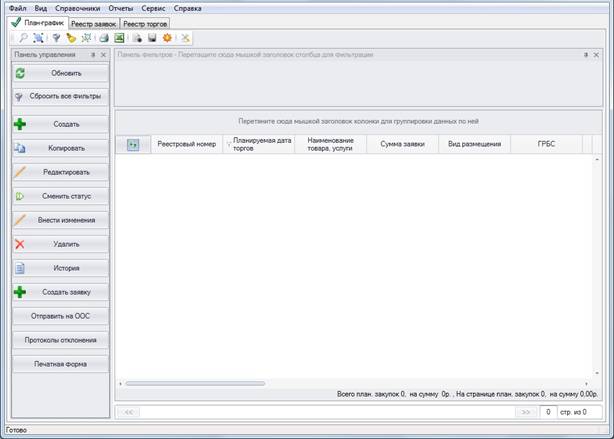
Рисунок 1 – План-график
Ранее созданные потребности отображаются постранично по 70 строк на одной странице. Навигация между страницами осуществляется нажатием на номере странице внизу вкладки План-график.
Кнопки на панели управления служит:
· Создать - для создания новой строки плана.
· Редактировать – для изменения ранее созданной строки плана.
· Сменить статус – для отправки созданной строки на проверку и утверждения или отклонения плана после проверки.
· Внести изменения - служит для редактирования утвержденного плана.
· Удалить - служит для удаления текущей строки плана.
· История - позволяет просмотреть историю выполняемых над текущей строкой плана действий.
·
2.1 Создание строки плана
Чтобы добавить новую строку плана-графика, необходимо нажать кнопку Создать и в открывшемся окне задать параметры новой строки.
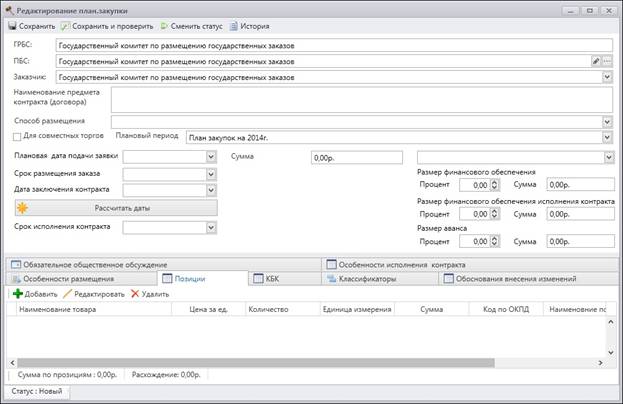
Рисунок 2 – Создание потребности
Поле ГРБС заполняется автоматически в зависимости от организации, к которой относится пользователь, создающий план. В поле ПБС необходимо выбрать получателя бюджетных средств из реестра заказчиков. В поле Заказчик выбирается заказчик потребности: либо ГРБС, либо ПБС.
Также на форме необходимо задать наименование строки плана, способ размещения, обеспечение, даты календаря торгов.
На вкладке Особенности размещения указываются преимущества и ограничения участников торгов, особенности закупки и требования к предмету контракта.
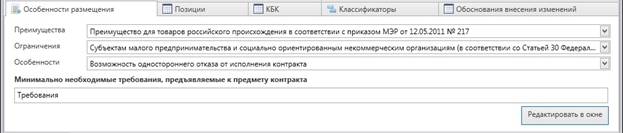
Рисунок 3 – Вкладка Особенности размещения
На вкладке Позиции выводится список позиций потребности. Для добавления позиций служит кнопка Добавить.
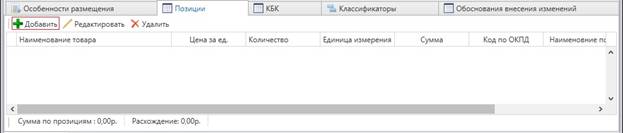
Рисунок 4 – Вкладка Позиции
В новом окне заполняется наименование позиции, количество, единицы измерения, цена за единицу.
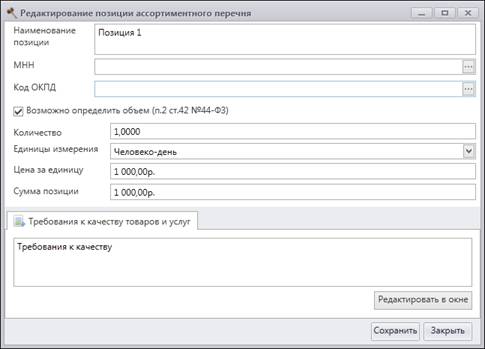
Рисунок 5 – Добавление позиций
Если ваша позиция подразумевает проведение работ или услуг, или что-то еще что не может быть определено в количестве и единице измерения, вам нужно указать:
Количество = 1
Единица измерения = условная единица
Поле МНН задается ТОЛЬКО для лекарственных средств. Значение выбирается из справочника либо задается вручную по кнопке Задать вручную. При нажатии кнопки Задать вручную окно справочника закрывается, и в поле МНН в окне добавления позиции можно прописать нужное наименование.
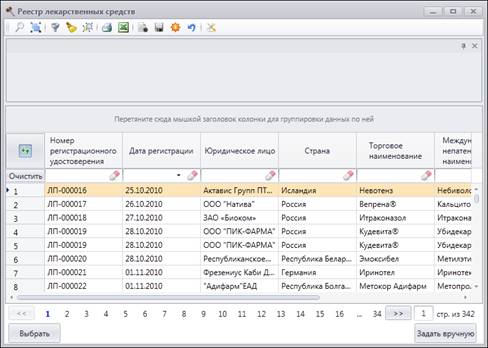
Рисунок 6 – Выбор значения
При заполнении ОКПД откроется справочник кодов ОКПД. Поиск нужного кода может осуществляться как по коду, так и по названию или его части. Также поиск может быть осуществлен по навигации в справочнике в левой части окна. Жирным шрифтом выделяются элементы каталога, которые могут быть выбраны для потребности.
Выбранный код отображается снизу.
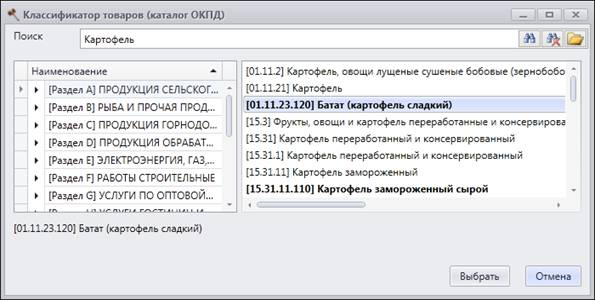
Рисунок 7 – Выбор ОКПД
На вкладке КБК выводится список КБК по товарной позиции. Для добавления КБК служит кнопка Добавить.
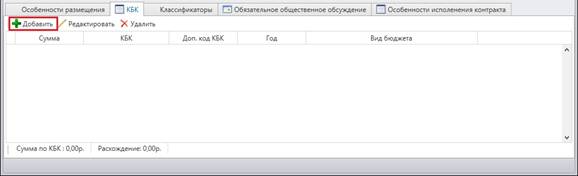
Рисунок 8 – Вкладка КБК
В новом окне необходимо заполнить сумму по данному коду, выбрать год финансирования, вид бюджета и заполнить сам код. После этого для сохранения введенных значений необходимо нажать кнопку ОК.
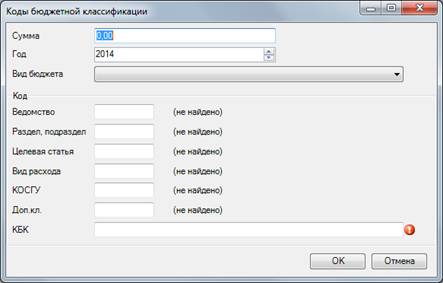
Рисунок 9 – Добавление кодов бюджетной классификации
На вкладке Классификаторы отображаются коды ОКПД и ОКВЭД потребности. Коды ОКПД заполняются из позиций. Добавление кодов ОКВЭД происходит в отдельном окне по кнопке Добавить.

Рисунок 10 – Вкладка Классификаторы
Поиск ОКВЭД осуществляется аналогичным образом с поиском ОКПД. Жирным шрифтом выделяются элементы каталога, которые могут быть выбраны для потребности.
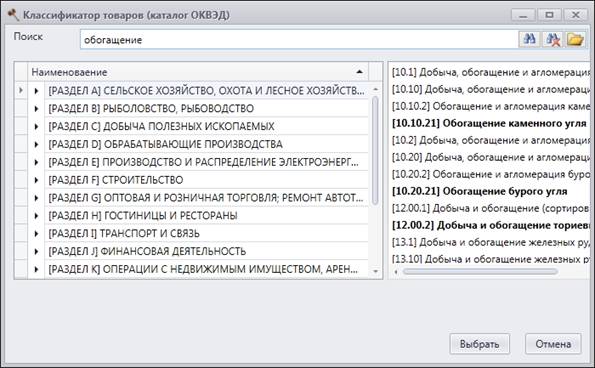
Рисунок 11 – Выбор ОКВЭД
На вкладке Обязательное общественное обсуждение указывается дата проведения обсуждения, номер и содержание протокола.
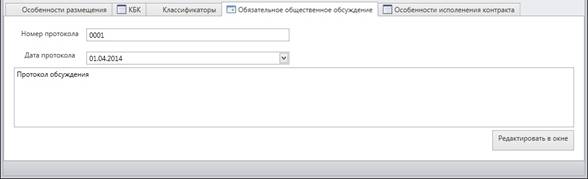
Рисунок 12 – Вкладка Обязательное общественное обсуждение
На вкладке Особенности исполнения контракта указывается информация об этапах исполнения контракта или периодичности поставки. По умолчанию выбран пункт «Не предусмотрено поэтапное исполнение или периодическая поставка».

Рисунок 13 – Вкладка Особенности исполнения контракта
При выборе пункта «Периодическая поставка» необходимо указать периоды.
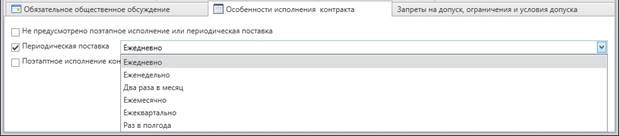
Рисунок 14 – Выбор периодичности поставки
При выборе пункта «Поэтапное исполнение контракта» заполняются этапы исполнения контракта с указанием сумм и количества, отведенного на каждый этап. Внизу окна указывается расхождение суммы по исполнению и общей суммы строки плана-графика.
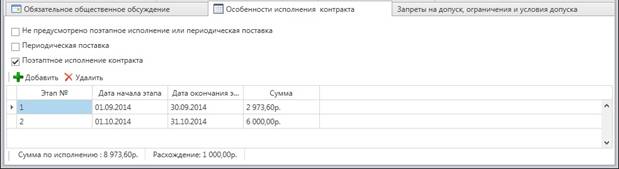
Рисунок 15 – Указание этапов исполнения контракта
После заполнения всех необходимых полей, нажмите  . Программа проведет автоматическую проверку на корректные данные. В случае обнаружения ошибок, вы увидите похожее окно.
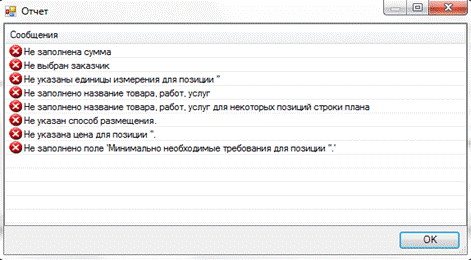
Рисунок 16
Устраните ошибки, если они имеются, и снова сохраните по кнопке  или
или  .
.
2.2 Создание строки плана-графика для совместных торгов
Для того чтобы создаваемая строка плана могла быть использована для формирования совместных торгов, необходимо установить флаг совместных торгов в строке плана-графика.
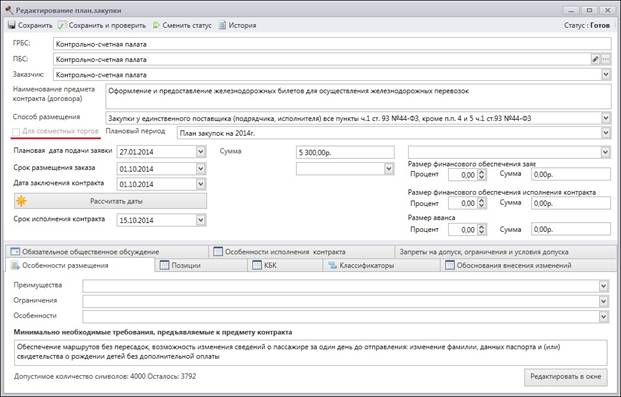
Рисунок 17 – Флаг совместных торгов у строки плана-графика
Возможность использования флага совместных торгов регулируется Уполномоченным органом.
2.3 Отправка плана на проверку
Чтобы отправить строку плана на проверку необходимо изменить ей статус на На согласование, используя кнопку Сменить статус на панели управления.
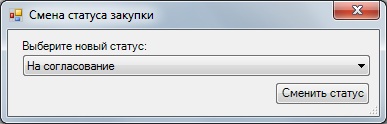
Рисунок 18 – Смена статуса для отправки на проверку
После изменения статуса данной строки главным распорядителем бюджетных средств на Согласован её надо отправить на официальный общероссийский сайт (ООС, ).
2.4 Размещение плана на ООС
Для отправки строки плана на официальный сайт государственных закупок необходимо по кнопке Сменить статус на панели управления сменить статус строки плана на Подготовить к отправке на ООС.
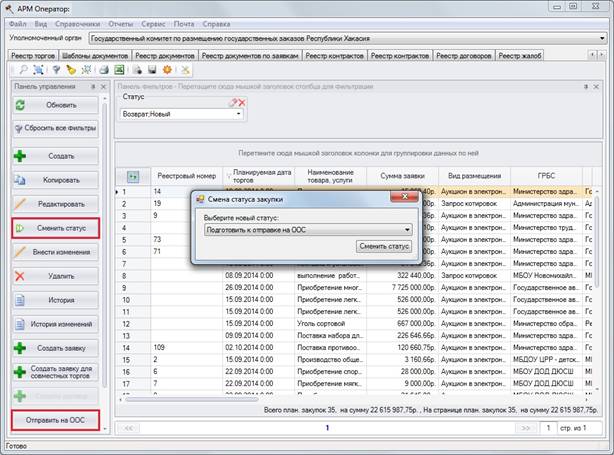
Рисунок 19 – Смена статуса для отправки на ООС
После смены статуса необходимо нажать на кнопку
Отправить на ООС панели управления. Обратите внимание, что с нажатием этой кнопки, на ООС уйдет не только выделенная строка, а ВСЕ СТРОКИ плана-графика в статусе Подготовка к отправке на ООС будут выгружены на ООС. Ответ приходит лишь раз в сутки, это нужно учитывать, и отправлять план-график заранее.
Если перед этим на сайте существующий план был аннулирован, то выгружается все строки плана в статусах Готов, Подготовить к отправке на ООС и Отправлен на ООС.
В случае отклонения даже одной строки, сайт отклонит весь план.
2.5 Действия при отклонении плана-графика сайтом
В случае если официальный сайт отклонил выгружаемый план-график, статус всех выгружаемых строк меняется на Возврат. Причину отклонения можно посмотреть в разделе Протоколы отклонения.
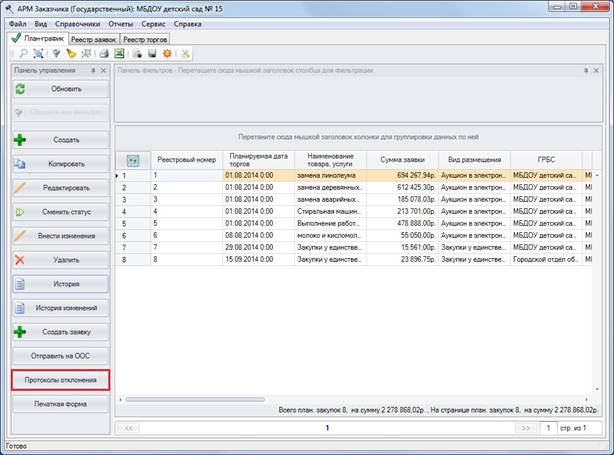
Рисунок 20 – Кнопка протоколы отклонения
В окне с протоколами отклонений отображается время и причины отклонения плана.
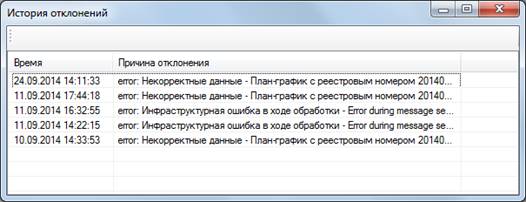
Рисунок 21 – История отклонений строки
При двойном нажатии по строке в Истории отклонений откроется новое окно с удобным отображением информации об отклонении.
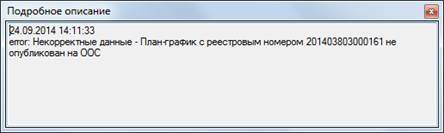
Рисунок 22 – Кнопка История по строке плана
Следует помнить, что в случае отправки нескольких строк сразу, возврат приходит ни на одну строку, а на один план. Соответственно, у всех строк плана будет единая причина отклонения без привязки к конкретной строке. Иногда в тексте присутствует конкретный реестровый номер строки плана с ошибкой, но так же его может и не быть. Тогда необходимо самостоятельно найти те строки, где присутствует ошибка.
Внимательно прочитайте текст протокола отклонения и исправьте ошибку. В большинстве случаев, текст ошибки уже содержит ответ на то, как ее исправить.
После внесения изменений в непринятую строку плана, ее необходимо снова отправить на согласование, а после согласования снова отправить на размещение на сайте. На все это требуется время, имейте это ввиду.
Вносить изменения можно только в опубликованный план. Т. е. после возврата с ООС строка переводиться в Новые и просто редактируется. Потом проходит её согласование.
2.6 Внесение изменений в план-график
При необходимости, внести изменения в уже опубликованный план-график можно при помощи кнопки Внести изменения. Вам необходимо указать причину внесения изменения на вкладке «Обоснование внесения изменений».
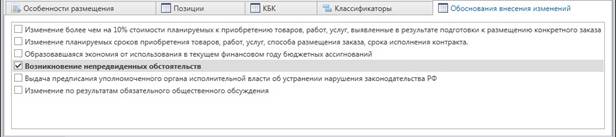
Рисунок 23 – Смена статуса для отправки на проверку
Внести изменения или редактировать строку плана, из которой уже сформирована заявка нельзя.
2.7 Кратки порядок действий при создании строки плана-графика
1. Создать
2. Заполнить все необходимые поля, нажать на Сохранить и проверить. Если есть ошибки, исправить.
3. Сменить статус – «На согласование».
a. После проверки ГРБСом вашей строки плана, она сменится на «Согласована».
b. Если в ней есть ошибки, то будет статус «Отклонена».
c. Исправить ошибки, повторить смену статуса на «На согласование»
4. Сменить статус – «Подготовить к отправке на ООС». Нажать на Отправлен на ООС.
5. После того как статус строки плана будет «Готов», нажать Создать заявку.
a. Если будет «Возврат», нажать на Протоколы отклонения, прочитать и исправить ошибку.
b. Далее повторить с пункта 3.
3. Создание заявки из строки плана-графика в АИС «Госзаказ»
Для создания заявки из строки плана-графика, в реестре план-график выделите нужную строку и нажмите кнопку  . Необходимо, чтобы строка находилась в статусе Готов. После этого откроется форма редактирования заявки.

Рисунок 24
Большая часть информации по заявке берется из строки плана. Ваша задача на этом этапе заключается в заполнении оставшихся данных.
Строка плана графика в заявке становится лотом, а её позиции – позициями лота.
Группа торгов, ответственное лицо по заявке назначаются при помощи выпадающих списков в верхней части формы.
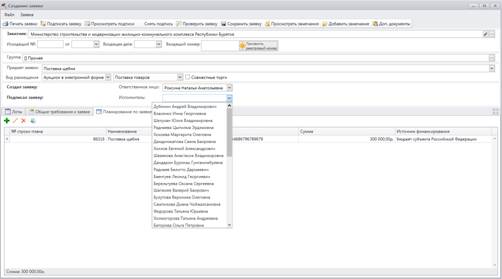
Рисунок 25
3.1 Внесение обоснования НМЦ позиции
В заявке необходимо указать обоснование начальной максимальной цены (НМЦ). Для этого выделяем позицию лота в нижней части формы и нажимаем кнопку  .
.
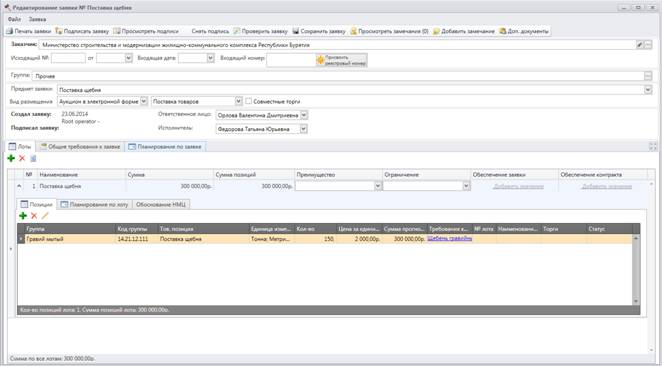
Рисунок 26
Открывается форма позиции, тут необходимо нажать на 
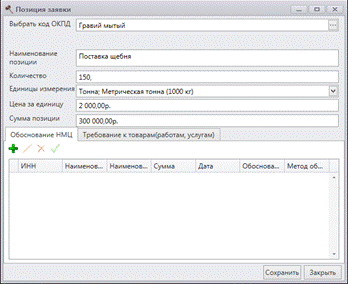
Рисунок 27
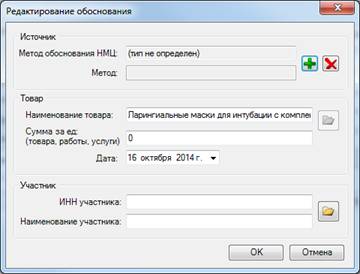
Рисунок 28
Обоснование делится на три части:
· Источник – источник обоснования
· Товар – название и сумма за единицу
· Участник – если известен участник, то указывается и он (не обязательное поле)
Задаем источник, нажимаем на
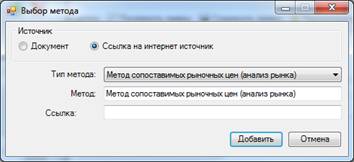
Рисунок 29
Здесь необходимо выбрать тип метода определения цены и ее источник. Источником может быть документ или ссылка на интернет источник. Если выбран документ, то нужно его прикрепить, а если это ссылка, то указать прямой путь.
При указании интернет ссылки, важно чтобы вначале был прификс http://
Когда источник указан, нажимаем Добавить. Далее указываем сумму за единицу, и дату этой цены.
После заполнения источника и суммы нажимаем на ОК. Для каждой позиции необходимо установить не менее трех обоснований.
3.2 Общие требования к заявке
Теперь следует заполнить общие требования к заявке, выбрав закладку  на главной форме редактирования
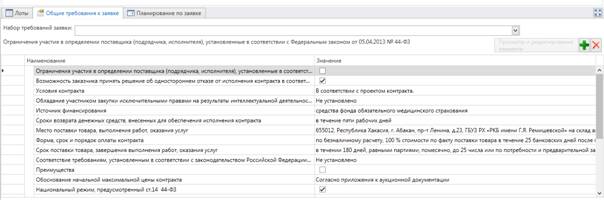
Рисунок 30
Набор требований к заявке определяется видом размещения. Информацию о требовании можно заполнять в самой форме или в отдельном окне при нажатии кнопки  . После заполнения требования, нажмите кнопку
  .
.
3.3 Прикрепление дополнительных документов
Следующий шаг заполнения заявки – прикрепление документов. Для того чтобы прикрепить документы к заявке, нажмите кнопку  в правом верхнем углу основной формы. Откроется форма Документы к заявке.
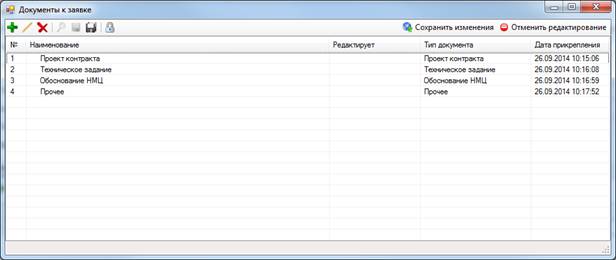
Рисунок 31
Нажимаем кнопку  , выбираем тип, название и файл документа, подтверждаем кнопкой ОК.
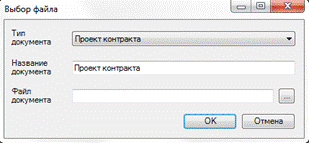
Рисунок 32
После того, как вы добавили документ, надо нажать кнопку сохранения  , чтобы загрузить документ на сервер. После этого форму можно закрывать.
Важно:
- При прикреплении документа, он в данный момент должен быть закрыт. Иначе документ не прикрепится.
- Запрещено прикрепление дополнительных документов, кроме файлов
· "Проект контракта. doc",
· "Техническое задание. rar",
· "Обоснование НМЦ. rar",
· "Эквиваленты. rar",
· "Прочее. rar"
3.4 Проверка заявки на ошибки.
Нажмите кнопку в верхней строке основной формы, чтобы посмотреть ошибки.
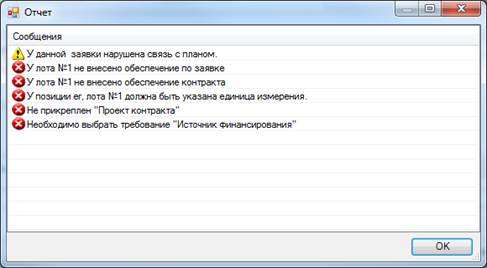
Рисунок 33
Решение ошибок кроется в тексте самой ошибки.
3.5 Решение некоторых ошибок
Действия при возникновении ошибок:
· У лота № сумма по финансированию не совпадает с суммой лота
Вам нужно открыть позиции лота, перейти в закладку Планирование по лоту


Рисунок 34
Нужно чтобы сумма планирования была такой же, как и сумма по лоту.
Для этого встаньте курсором в ячейке Сумма планирования, и напишите такую же сумму как в лоте. Для сохранения суммы планирования, щелкните мышки в пустом поле формы, затем сохраните изменения в заявке.
· Неверно заполнена бюджетная роспись по лоту(ам)(сумма лотов отличается от суммы по плану более чем на 10%
Решить эту ошибку можно лишь внесением изменений в план-график путем корректировки суммы планирования, на все это потребуется время.
 Для этого нужно:
- Открепить связь плана-графика и заявки. Для этого нажать на главной форме Реестра заявок.
- Внести изменения суммы в нужную строку плана-графика
- Повторно отправить ее на ООС.
- Когда строка плана изменится на статус Готов, повторно создать из нее заявку.
3.6 Подписание заявки
Чтобы подписать заявку, нажмите кнопку  , после чего появится окно выбора ключевого контейнера.
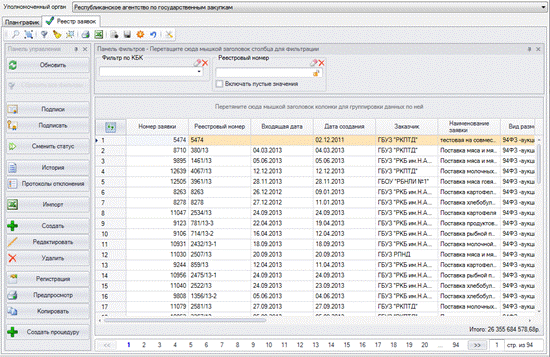
Рисунок 35
Для того, чтобы отправить заявку оператору для дальнейшей работы, нужно выделить строку с заявкой и нажать кнопку  , а затем выбрать статус Отправлена.
3.7 Отклонение заявки
 При отправке вашей заявки в уполномоченный орган, ее могут отклонить. Тогда статус заявке будет Отклоненная
Чтобы посмотреть причину отклонения, нужно нажать на в главной форме Реестра заявок. Там будут записаны все главные действия, совершенные над заявкой. Двойной клик по строке, откроет окно, где будет указан текст причины отклонения.
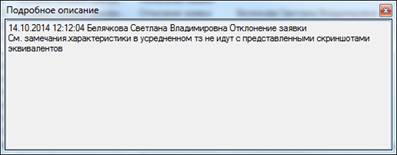
Рисунок 36
Текст данной ошибки пишет исполнитель по заявке. Если содержание отклонения непонятно, то нужно позвонить в уполномоченный орган, и спросить исполнителя по вашей заявке, чтобы вам пояснили причину отклонения.
После внесения поправок, смените статус заявки на Отправлена
3.8 Краткий порядок действий при создании заявки
1. Нажать в разделе План-график на Создать заявку
2. Выбрать ответственное лицо
3. Заполнить обоснование НМЦ
4. Прикрепить дополнительные документы
5. Заполнить общие требования по заявке
6. Проверить на ошибки, и исправить если есть.
7. Подписать заявку
8. Сменить статус на Отправлена
9. Если заявка отклонена, посмотреть причину отклонения, исправить ошибку, повторно сменить статус на Отправлена
