


Партнерка на США и Канаду по недвижимости, выплаты в крипто
- 30% recurring commission
- Выплаты в USDT
- Вывод каждую неделю
- Комиссия до 5 лет за каждого referral
Задание №1 Тест
Выполните на листочках
Раздел 1. В заданиях 1-6 выбрать
один правильный ответ.
1.Каким огнетушителем тушить пожар в случае возгорания компьютера:
1) Пенным;
2) Жидким;
3) Порошковым;
4) Засыпать песком.
2. Какие элементы содержит панель задач Windows:
1) отображает в виде кнопок список запущенных программ;
2) отображает имя и версию операционной системы;
3) отображает список всех установленных приложений программ;
4) отображает список рисунков.
3. При нажатии какой клавиши начинается переход в режим редактирования в MS Excel?
1) оба варианта верны;
2) F4;
3) F2;
4) нет правильного ответа.
4. Для чего предназначена команда «Заменить» в MS Word?
1) поиска и замены графических элементов;
2) замены номера страницы;
3) поиска и замены заданного текста;
4) создание колонтитула.
5. Какой параметр содержит каждый объект в базе данных MS Access?
1) каталог;
2) место нахождения.
3) имя;
4) номер;
6. Какие инструменты свободного рисования используются в графическом редакторе?
1) Карандаш, кисть, ластик
2) Палитра
3) Линия, круг, кривая, эллипс, прямоугольник
4) Выделения, копирование, вставка
Раздел 2. В заданиях 7-12 выбрать несколько правильных
вариантов ответов из четырёх предложенных.
7. Что запрещено во время работы на ПК:
1) касаться клавиатуры и принтера;
2) касаться соединителей и кабелей;
3) самостоятельно «ремонтировать» ПК;
4) подключать собственные устройства без разрешения учителя.
8. Что делать, если программа «зависла» и не реагирует на команды?
1) нажать комбинацию клавиш Shift + Alt + Del;
2) нажать комбинацию клавиш Ctrl + Alt + Del;
3) нажать комбинацию клавиш Esc + Alt + Del;
4) нажать кнопку RESET.
9. Какие правила набора текста?
1) закрывающие кавычки или скобки сразу писать за текстом;
2) ставить «пробел» перед знаком препинания;
3) после открывающих кавычек или скобок сразу писать текст;
4) перед закрывающими кавычками или скобками писать «пропуск ».
10. Какие формулы состоят из одной функции без аргумента?
1) = СЕГОДНЯ ();
2) = СУММ ();
3) = ТДАТУ ();
4) = ОКРУГЛ ().
11. Какие объекты можно создавать в базах данных?
1) отчеты.
2) таблицы;
3) формы;
4) диаграммы;
12. Какие кнопки имеет панель инструментов программы Internet
Explorer?
1) «Удалить аккаунт»;
2) «Остановить»;
3) «Обновить»;
4) «Отказаться от подписки».
Раздел 3. В заданиях 13-15 к каждому варианту условия,
обозначенному буквой, выбрать один правильный вариант
ответ, обозначенный цифрой.
13. Установить соответствие между элементами компьютера и их
описанием.
А | Винчестер | 1. | обрабатывает и хранит данные, пока компьютер включен |
Б | Микропроцессор | 2. | предназначен для постоянного сохранение информации |
В | Оперативная память | 3. | выполняет все вычисления и |
Г | Материнская плата | 4. | основная плата компьютера, на которой располагают другие платы |
14. Установить соответствие между Интернет-службами, имеющими указанные URL- адреса, и их назначением.
А | http://www. google. / | 1 | обеспечивают обмен файлами между компьютерами |
Б | ftp://ftp. / | 2 | Обеспечивает пересылку электронных писем |
В | http://www. / | 3 | Обеспечивает поиск сведений в Интернете |
Г | http://www. osvita. / | 4 | предоставляет доступ к гипертекстовым документам |
15. Установить соответствие между объектами базы данных и их использованием.
А | Форма | 1. | для анализа и печати данных в удобном формате |
Б | Макрос | 2. | для автоматизации задач и добавления функциональных возможностей в формы, отчеты и элементы управления |
В | Отчет | 3. | для поиска и удаления только необходимых данных |
Г | Запрос | 4. | для облегчения просмотра, добавления и изменения данных в таблицах |
Задание №2 «Форматирование текста»
Наберите следующий текст, растянув его на страницу и соблюдая все форматы абзацев и символов: выравнивание; левые и правые отступы; расстояния между абзацами; тип, размер и начертание шрифтов; интервалы между символами. Обратите внимание на ключи к заданию, расположенные после предлагаемого к набору текста (ключи подскажут вам, какие форматы нужно применить). 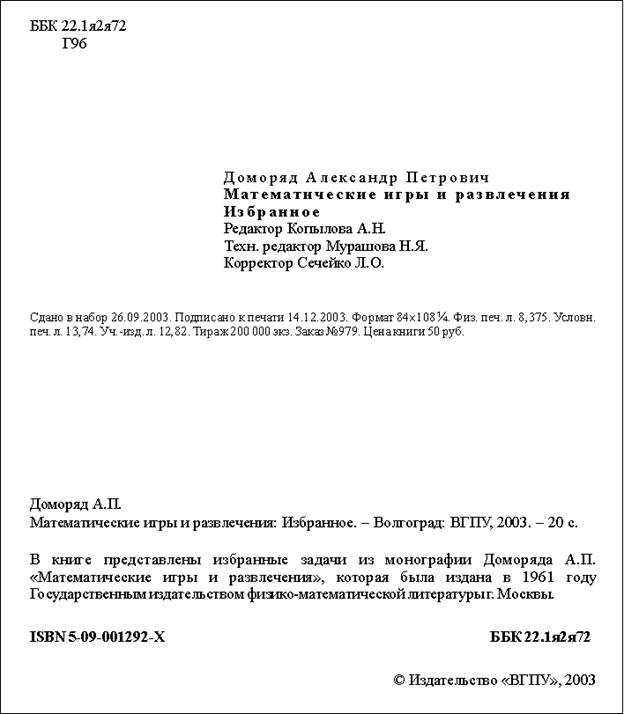
Ключи к заданию
1. Для всего текста шрифт Times New Roman, размер символов 12 пт, выравнивание по ширине.
2. Левый отступ для строки с набором символов «Г96» равен 1 см.
3. Перед абзацем, содержащим слова «», установите отступ 140 пт. Для этого и пяти абзацев, следующих за ним, левый отступ равен 5 см. Для трех абзацев установлен разреженный в 2 пт. интервал между символами. Заметьте, что сочетания «Математические игры и развлечения» и «Избранное» выделены полужирным начертанием.
4. Установки форматирования для абзаца, начинающегося со слов «Сдано в набор», следующие: отступ перед абзацем 50 пт, левый отступ 0 см, размер шрифта 10 пт (все остальные установки такие же, как для всего текста). Обратите внимание, что символ «¼» можно найти среди элементов шрифта «Courier New», а символ «´» есть в шрифте «Symbol».
5. Перед следующим абзацем отступ 200 пт. В дальнейшем размер шрифта 12 пт.
6. Перед абзацем «В книге представлены…» отступ 24 пт.
7. Перед абзацем «ISBN 5-09-001292-X…» отступ 24 пт, все символы в нем имеют полужирное начертание. Обратите внимание, что набор символов «ББК 22.1я2я72» отодвинут к правому краю, что делается без использования табуляции или большого количества пробелов.
Достаточно произвести следующие действия: установить выравнивание по ширине;
после набора «ББК 22.1я2я72» нажать клавиши {Shift+Enter} (принудительный конец строки, который употребляется в том случае, когда вам самим нужно определить конец строки внутри абзаца);
заметить, что расстояния между четырьмя словами строки одинаковые, а нам нужно, чтобы «растянулось» только расстояние между сочетаниями «ISBN 5-09-001292-X» и «ББК 22.1я2я72»;
чтобы устранить огрех, замените пробелы, которые не нужно растягивать, нерастяжимыми пробелами, нажимая клавиши {Shift+Ctrl+Пробел}.
8. Абзац «© Издательство…» имеет правое выравнивание. Символ «©» можно найти, например, среди элементов шрифта «Symbol».
Задание №3 «Таблицы, колонки, назначение клавиш символам»
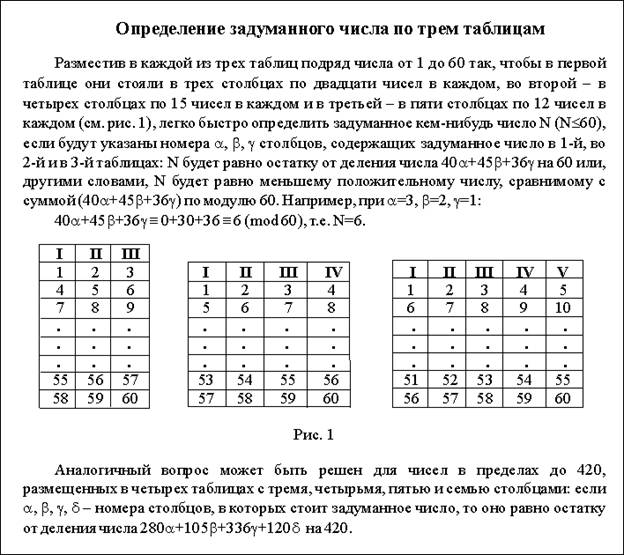
Наберите текст, следующий за этим абзацем, соблюдая все форматы. Обратите внимание на ключи к заданию 3, расположенные после предлагаемого к набору текста.
Ключи к заданию 3
1. Заголовок текста - это заголовок уровня 1, со следующими установками форматирования: шрифт «Times New Roman»; размер символов 14 пт; полужирное начертание; центральное выравнивание.
2. Заметим, что в тексте нередко используются символы a, b и g, которые располагаются среди символов шрифта «Symbol». Конечно, можно всякий раз использовать вставку символа или копировать символ в нужное место, но лучше назначить часто используемым символам «горячие клавиши». Назначьте символу a клавишу {Ctrl+a}, символу b - клавишу {Ctrl+b}, символу gклавишу {Ctrl+g}.
Для назначения клавиши {Ctrl+a} символу a выполните следующую процедуру: выберите пункт меню «Вставка >Символ»; установите шрифт «Symbol»; отметьте символ a в таблице; нажмите кнопку «Клавиша»; в поле «Новое сочетание клавиш» нажмите {Ctrl+a} и подтвердите выбор клавишей ввода; закройте диалоговые окна.
Теперь при нажатии клавиши {Ctrl+a} в текст будет вставляться символ a.
Заметим, что символ d используется в тексте всего два раза, поэтому ему не обязательно ставить в соответствие «горячую клавишу».
3. Символ «º» расположен среди символов шрифта «Symbol».
4. Внимание! Сначала расположите все таблицы подряд одну за другой, а уже после их заполнения вы разнесете их в разные колонки текста.
Заметьте, что таблицы очень похожи, поэтому можно сначала создать, отформатировать и заполнить одну из них, а потом скопировать ее и внести нужные исправления.
Для вставки таблицы можете использовать пункт меню «Таблица > Добавить > Таблица». Не забудьте отцентрировать и саму таблицу, и ее содержимое. Первая строка таблицы содержит символы с полужирным начертанием.
5. После создания трех таблиц отметьте их и разбейте отмеченный текст на три колонки. Для этого можно использовать пункт меню «Формат > Колонки…».
