

Партнерка на США и Канаду по недвижимости, выплаты в крипто
- 30% recurring commission
- Выплаты в USDT
- Вывод каждую неделю
- Комиссия до 5 лет за каждого referral
Лабораторная работа №19.
Название: «Установка связи ПК с Owen ПЛК 150-A-L через COM-порт и Ethernet»
Цель работы: «Получить практические знания и навыки по настройке и соединению персонального компьютера с программируемым логическим контроллером фирмы Owen через COM-порт и протокол TCP/IP. Ознакомиться со средой программирования контроллеров Owen».
Теоретическая часть:
Перед установкой связи и программированием контроллера необходимо произвести установку среды программирования CoDeSys и Target-файлов на персональный компьютер. Программирование можно произвести после монтажа контроллера на объекте, однако рекомендуется это делать это до операций по монтажу.
Порядок программирования контроллера следующий:
− Запустить среду программирования CoDeSys.
− Создать в среде программирования проект (создать пользовательскую программу) или отредактировать ранее созданный проект.
− Установить связь с контроллером. При установке связи среда CoDeSys автоматически скомпилирует проект и предложит загрузить скомпилированный код в ОЗУ контроллера.
− Запустить выполнение пользовательской программы и проверить ее работу.
− В случае корректной работы программы сохранить ее в энергонезависимой Flash-памяти контроллера для последующей загрузки и выполнения при включении питания ПЛК. Указанные операции могут быть выполнены многократно в процессе отладки пользовательской программы контроллера.
Для установки среды программирования CoDeSys следует запустить программу-инсталлятор. После инсталляции среды CoDeSys следует выполнить инсталляцию Target-файлов.
В Target-файлах содержится информация о ресурсах программируемых контроллеров (количестве и типах входов и выходов, интерфейсов, памяти, дополнительных устройств и т. д.), с которыми работает CoDeSys. Target-файл поставляется производителем контроллера.
Инсталляция Target-файлов производится при помощи утилиты InstallTarget, устанавливающейся вместе со средой программирования. Имя Target-файла может не полностью совпадать с названием контроллера. В названии контроллера применяются латиница и кириллица, а в названии Target-файла только латиница.
Target-файлы контроллеров ПЛК 150-A-L находятся на компакт-диске, поставляемом с контроллером, или могут быть скачаны с сайта www. owen. ru. При скачивании с сайта папку с Target-файлами надо разархивировать и сохранить на жестком диске ПК
Перед установкой связи с контролером необходимо однократно настроить интерфейс, по которому будет осуществлена связь. В дальнейшем при отладке программы настройка интерфейса связи может потребоваться только при переходе на связь по другому интерфейсу.
Установка связи с контроллером возможна по интерфейсам Ethernet, Debug RS-232, USB Device или через модем, подключенный к последовательному порту RS-232 или Debug RS-232.
Важно: Прежде чем подключить контроллер с ПК через СОМ-порт необходимо выключить ПК и после соединить кабель СОМ-порта с контроллером и с СОМ входом ПК. После перезагрузки ПК запускается CodeSys и создается новое соединение.
Практическая часть:
1) Установка Target-файла.
а) Для инсталляции Target-файлов запускаем утилит InstallTarget, который можно найти по следующему пути: «Пуск» – «Все программы» – «3S Software» – «CodeSys V*.*» – «InstallTarget».
б) В открывшемся при запуске утилита окне (рис. 19.1) следует нажать кнопку «Open» и указать путь доступа к инсталлируемому Target-файлу (с расширением *.tnf, (Target Information File)) (рис. 19.2).
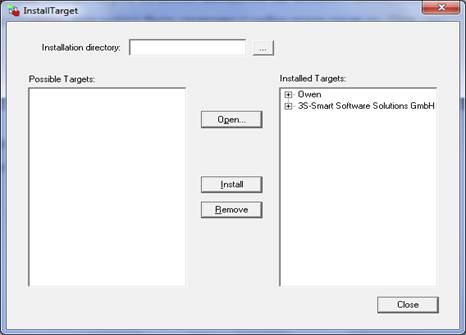
Рис. 19.1. Окно выбора и установки Target-файла.
После открытия требуемого файла в области «Possible Targets» в левой части окна (рис. 19.3) отобразится папка «Owen».
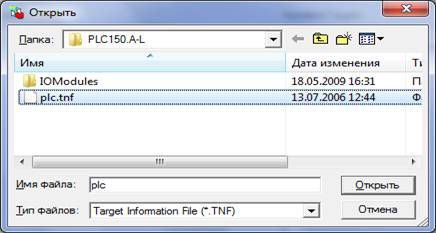
Рис. 19.2. Выбор Target-файла.
в) Открываем папку «Owen» и выделяем находящуюся там строку с наименованием контроллера, нажимаем кнопку «Install». В области «Installed Targets» в правой части окна отобразится список инсталлированных Target-файлов (рис. 19.3).

Рис. 19.3. Окно «InstallTarget» утилиты InstallTarget.
2) Создание проекта.
а) В среде CoDeSys вызовем команду меню File|New или нажмем кнопку «New» на панели инструментов.
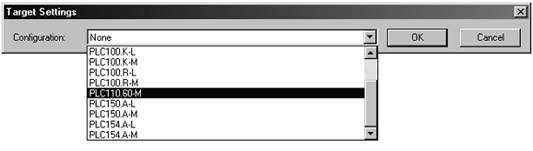
Рис. 19.4. Окно выбора Target-файла.
б) Выбираем предварительно проинсталлированный Target-файл, соответствующий названию контроллера. Окно выбора Target-файла представлено на рисунке 19.4.
в) Откроется окно Target Setting, в которой производится задание значений некоторых параметров загружаемого Target-файла. Как правило, установленные производителем значения не требуют изменения, кроме изменения объема Retain-памяти при необходимости.
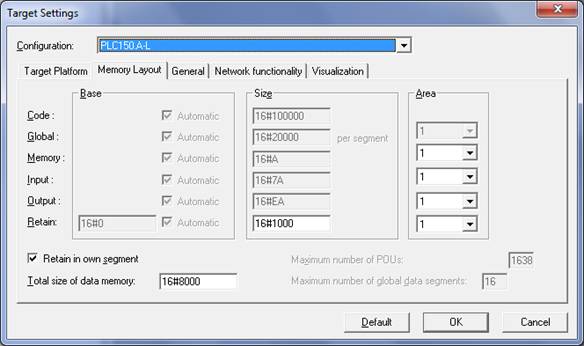
Рис. 19.5. Окно Target Setting, вкладка Memory Layout.
Размер сохраняемой при отключении питания Retain-памяти по умолчанию установлен равным 4кБ, но может быть увеличен до 16кБ. Увеличение размера делается во вкладке Memory Layout, в строке Retain (рис. 19.5).
Подтверждаем настройки Target-файла.
г) Создадим главную программу проекта (POU). Окно этого диалога представлено на рис. 19.6. Главная программа всегда должна иметь тип Program и имя PLC_PRG. Поэтому в данном диалоге выбирается только язык программирования (Language of the POU).
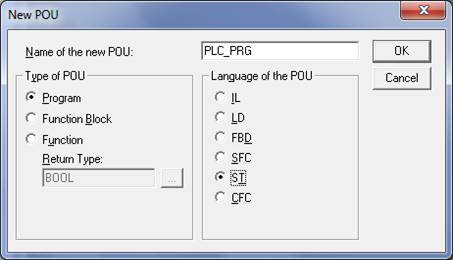
Рис. 19.6. Окно создания основного POU.
В зависимости от выбранного языка программирования откроется окно, в котором необходимо создать программу, исполняемую контроллером.
д) Выбираем язык программирования ST. Подробнее о языках программирования можно прочитать в файле «CoDeSys_V23_RU. pdf», находящемся на диске, прилагаемом к ПЛК.
Перед нами открывается окно головной программы PLC-PRG.
ж) В поле программирования вставим символ «;». Такой программы достаточно для проверки связи с контроллером.
3) Установка связи.
3.1 Установка связи через СОМ-порт.
а) Вызываемом командой меню Online – Communication parameters в среде CoDeSys (рис. 19.7).
б) Нажатием кнопки «New» в этом окне открывается окно «Communication parameters: New Channel» (рис. 19.8).
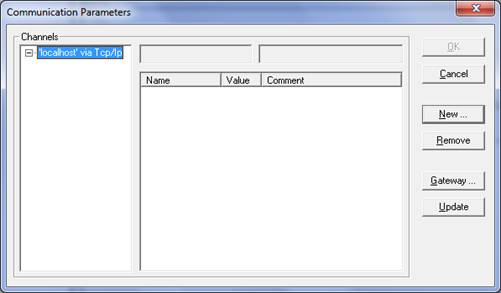
Рис. 19.7. Настройка интерфейса для соединения с ПЛК
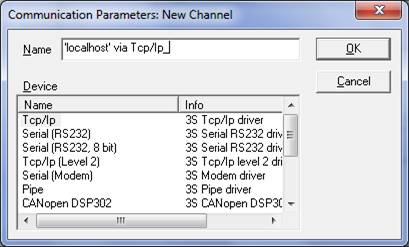
Рис. 19.8. Создание нового канала связи контроллера с ПК.
в) В поле Name введем имя (к примеру, My_COM). Из перечня списка интерфейсов для нашего контрллера выбираем соединение «Serial RS232» и нажимаем ОК (рис. 19.9).
д) В настройках параметров следует задать:
− СОМ-порт (параметр Port), по которому ПЛК1хх подключается к ПК;
− скорость соединения (параметр Baudrate) 115200 бит/с;
− бит четности (параметр Parity) «No».
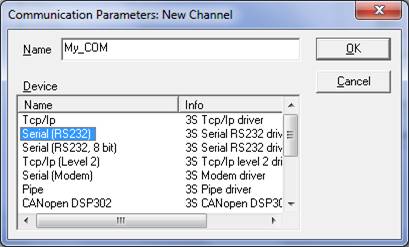
Рис. 19.9. Создание нового канала связи.
е) Перед установкой связи скомпилирует проект и, в случаи наличия в нем ошибок устраним их.
ж) Для загрузки программы в контроллер установим связь с контроллером, вызвав команду меню Online – Login. При этом флаг перед строкой меню Online – Simulation Mode должен быть снят.
Важно: Для установки связи необходимо, чтобы предварительно была создана программа пользователя, хотя бы простейшая. К примеру, в теле программы поставьте символ «;».
Сразу после установки связи среда программирования предложит загрузить (см. рис. 19.10) или обновить код пользовательской программы в оперативной памяти контроллера.
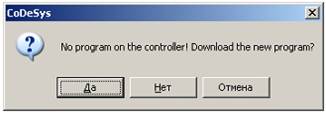
Рис. 19.10. Окно предложения загрузки программы.
После установки связи на контроллере загорится зеленая лампочка (рядом с надписью «Связь»).
3.2. Установка связи через Ethernet.
Важно: Для установки соединения по интерфейсу Ethernet контроллер и ПК должны находится в одной IP-подсети, что возможно осуществить изменением имеющегося IP-адреса контроллера в соответствии с настройками сети пользователя или заданием ПК дополнительного IP-адреса, входящего в подсеть контроллера. Изменение IP-адреса контроллера возможно при помощи команды SetIP, подаваемой через PLC-Browser. При этом связь с контроллером должна быть предварительно установлена через COM-порт.
Задание дополнительного IP-адреса ПК осуществляется в свойствах протокола TCP/IP в настройках сетевого окружения Windows.
а) Вызываем командой меню Online – Communication parameters в среде CoDeSys (рис. 19.7).
б) Нажатием кнопки «New» в этом окне открывается окно «Communication parameters: New Channel» (рис. 19.8).
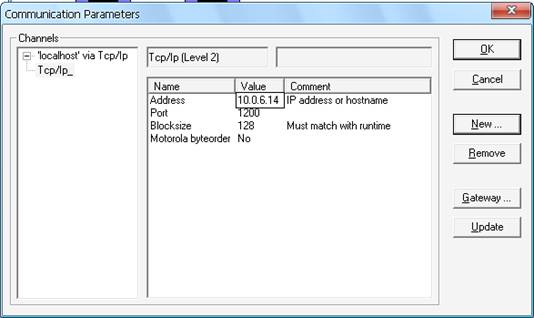
Рис. 19.11. Создание нового канала связи.
в) В поле Name введем имя (к примеру, TCP/IP). Из перечня списка интерфейсов для нашего контрллера выбираем соединение «Tcp/Ip (Level 2)» и нажимаем ОК.
д) В настройках параметров следует задать адрес IP (рис. 19.11).
е) Перед установкой связи скомпилирует проект и, в случаи наличия в нем ошибок устраним их.
ж) Для загрузки программы в контроллер установим связь с контроллером, вызвав команду меню Online – Login. При этом флаг перед строкой меню Online – Simulation Mode должен быть снят.
Сразу после установки связи среда программирования предложит загрузить (см. рис. 19.10) или обновить код пользовательской программы в оперативной памяти контроллера.
После установки связи на контроллере загорится зеленая лампочка (рядом с надписью «Связь»).
