


Партнерка на США и Канаду по недвижимости, выплаты в крипто
- 30% recurring commission
- Выплаты в USDT
- Вывод каждую неделю
- Комиссия до 5 лет за каждого referral
 |
Инструкция по эксплуатации видеодомофон
модель FE-101iT

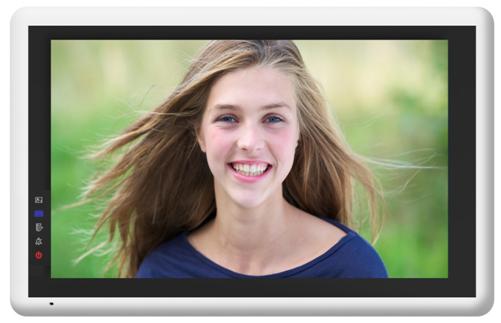
Оглавление
1. Наименование и назначение составных частей устройства. 1
1.1 Передняя панель. 1
1.2 Задняя панель. 1
2. Особенности и функции. 1
2.1 Особенности. 1
2.2 Основные функции. 1
3. Комплектация. 1
4. Схема подключения устройства. 1
4.1 Компоновка системы.. 1
4.2 Электрическая схема. 1
5. Установка. 1
5.1 Место установки. 1
5.2 Подключение провода и установки монитора. 1
6. Описание операций. 1
6.1 Главный экран. 1
6.2 Звонок от посетителя. 1
6.3 Функция мониторинга. 1
6.4 Мультимедиа. 1
6.4.1. Хранение изображений и видео. 1
6.4.2. Воспроизведение изображений и видео. 1
6.4.3. Функция голосовой почты.. 1
6.4.4. Функция фоторамки. 1
6.5 Функция двусторонней связи. 1
6.6 Телефон. 1
6.6.1. Функция перевода вызова. 1
6.6.2. Управлять вызывной панелью через телефон. 1
6.7 Страница настроек. 1
7. Спецификация устройства. 1
Приложение I: 1
Гарантийный талон. 1
Предупреждения и предостережения
Для предотвращения опасных ситуаций и нанесения вреда имуществу, пожалуйста, убедитесь в том, что соблюдены все инструкции.
| Предупреждение: Возможно получение серьезных увечий! |
| Не разбирайте, не устанавливайте и не ремонтируйте устройство самостоятельно |
| Не размещайте устройство вблизи мест с повышенной температурой и влажностью |
Не прилагайте излишних усилий для сгибания кабеля, не ставьте на устройство тяжелые предметы | |
При очистке внешних частей устройства не используйте растворители и химически агрессивные жидкости | |
Во время работы не подключайте к другим устройствам. | |
| Во избежание поломок и удара электрическим током очищайте прибор при помощи сухой мягкой ткани |
При появлении дыма, запаха гари или открытого огня, немедленно отключите устройство от сети и свяжитесь с сервисным центром. | |
| Не работайте с устройством мокрыми руками |


| Предостережение: Возможно получение травм и нанесение урона имуществу |
| Избегайте попадания внутрь устройства посторонних предметов, насекомых и жидкостей. |
Избегайте попадания на устройство прямых солнечных лучей, а также нагревания прибора во время установки. | |
Устанавливайте устройства на плоскую и устойчивую поверхность | |
| Извлеките вилку из розетки, если устройство не используется длительное время |
| Не извлекайте карту памяти во время записи, это приведет к потере информации |


1. Наименование и назначение составных частей устройства
1.1 Передняя панель
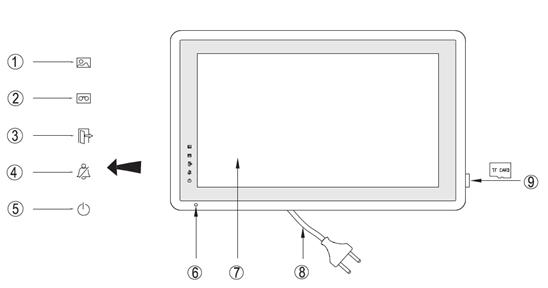
№ | Наименование | Назначение |
1 | Индикатор нового фото и видео клип | Индикатор горит, когда имеется новое фото или видео клип. |
2 | Индикатор нового сообщения | Индикатор горит, когда имеется новое сообщение. |
3 | Индикатор «Уход» | Индикатор горит, когда режим «Уход» активирован. |
4 | Индикатор «Не беспокоить» | Индикатор горит, когда режим «Не беспокоить» активирован. |
5 | Индикатор питания | |
6 | Микрофон | |
7 | Дисплей | 10.1 дюймовый цветной сенсорный экран |
8 | Шнур питания | |
9 | Разъем для TF карты | Разъем для TF карты |
1.2 Задняя панель
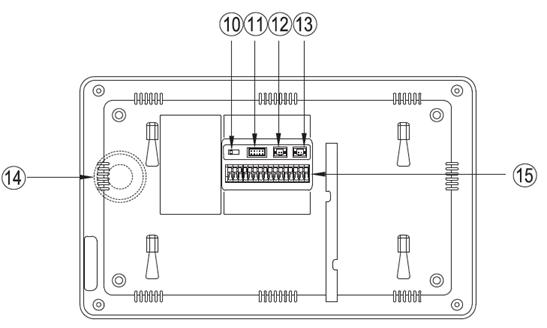
№ | Наименование | Назначение |
10 | Выкючатель 75Ω | Согласование сопротивления для видеосигнала |
11 | Видео вход/выход | Интерфейсы CCTV1 / CCTV2 / CCTV3 / CCTV4 / Видео выхода (2 провода с полярностью) |
12 | Питание DC | 14.5В DC |
13 | Телефон | Интерфейс телефонного провода |
14 | Динамик | Динамик для режима Handsfree |
15 | Интерфейс соединения | Интерфейс для соединения вызывной панели 1 / вызывной панели 2 / дополнительных мониторов / аудиотрубки |
2. Особенности и функции
2.1 Особенности
n Цветной сенсорный 10.1” экран, разрешение:1024(RGB)*600
n Пользовательский интерфейс в стиле Apple
n Максимальное подключение: 2 вызывной панели, 4 камеры видеонаблюдения, 3 дополнительного монитора, 1 аудиотрубка и 1 видео выход
n Встроенная память: 100 изображений
n Поддержка функций телефона и перевода вызова
n Поддержка хранения TF карты:1024 изображений, 128 видео-аудио клипов
n 16 мелодий для каждой вызывной панели
n Поддержка обнаружения движения
n Оставить голосовое сообщение для семьи и посетителей
n Поддержка адресной системы интеркома и радиовещания
n Поддержка цифровой фоторамки
2.2 Основные функции
n Мониторинг и разговор с посетителями
n Дистанционное открывание двери
n Источник питания: AC/DC
n Поддержка много языков
n Функция “Не беспокоить”
n Показ даты и времени
n Настенный накладной монтаж
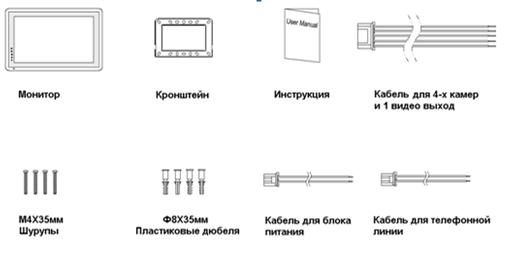
3. Комплектация
4. Схема подключения устройства
4.1 Компоновка системы
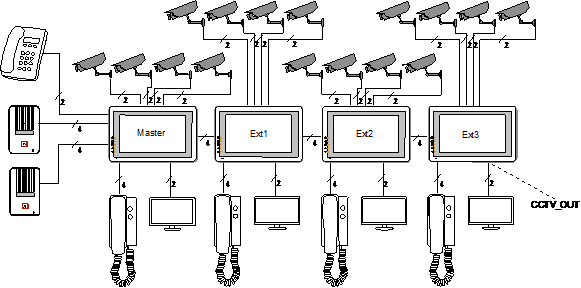
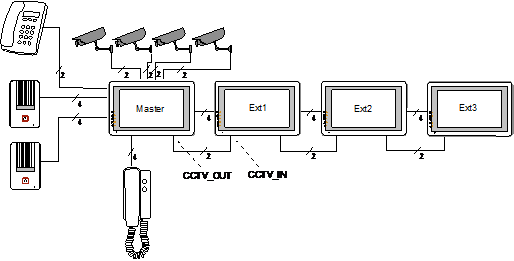
Имеется два режима подключения камеры видеонаблюдения.
v Режим 1
Каждый монитор подключается к своим видеокамерам, и может контролировать только подключенные видеокамеры.(Дополнительные ≤ 3)
v Режим 2
Только мастер-монитор может подключаться к видеокамерам, и дополнительные мониторы получают видео от мастера. Дополнительные мониторы могут контролировать видеокамеры после посылки просьбы к мастер-монитору. Только один монитор может контролировать видеокамеры одновременно.
4.2 Электрическая схема
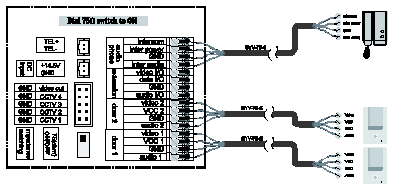
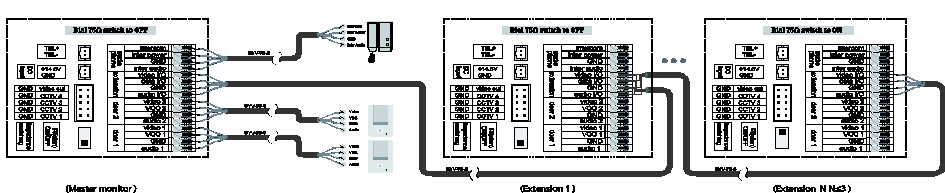
Пожалуйста, при подключении соблюдайте полярность.
v Схема подключения с одним монитором
v Схема подключения с мастер-монитором и дополнительными мониторами
v Режим подключения к видеокамерам 1
Каждый монитор подключается к своим видеокамерам, и может контролировать только подключенные видеокамеры.
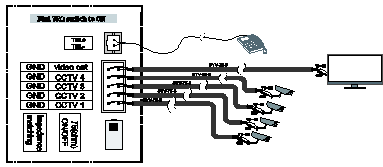
v Режим подключения к видеокамерам 2
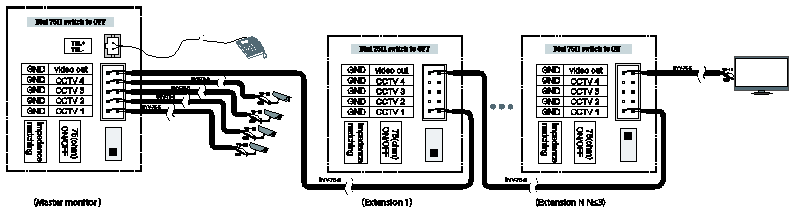
Только мастер может подключаться к видеокамерам, и дополнительные мониторы получают видео от мастера. Дополнительные мониторы могут контролировать видеокамеры после посылки просьбы к мастеру. Только один монитор может контролировать видеокамеры одновременно.
5. Установка
5.1 Место установки
u 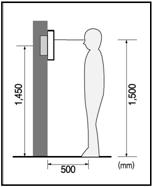 Место установки монитора
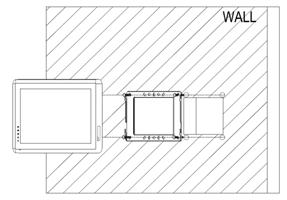
Стандартная высота установки монитора около 1500 мм, когда центр экрана находится на уровне глаз. В данном случае центр металлического стенового крепления будет находиться на расстоянии около 1450 мм от пола.
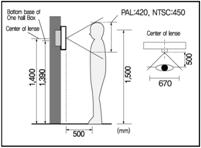
u Место установки камеры
Стандартная высота установки камеры, при которой линза находится на расстоянии около 1400 мм от пола. В этом случае центр стенового подвеса камеры находится на расстоянии около 1390 мм от пола.
5.2 Подключение провода и установки монитора
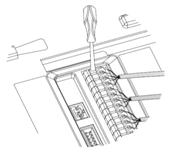
| 1) Надавите кнопку отверткой. 2) Вставьте провод в отверстие снизу. 3) Отпустите отвертку. 4) Проверьте прочность подключения проволоки. |
| 5) Снимите настенное крепление с задней части монитора. 6) Смонтируйте крепление на стене. 7) Вставьте провода в гнезда на задней панели монитора, руководствуясь схемой подключения. 8) Подвесьте монитор за настенное крепление и зафиксируйте его. 9) Подсоедините источник питания к монитору, включите питание. |
6. Описание операций
6.1 Главный экран
Каждая функция вызывается при нажатии на соответствующую иконку главного экрана.
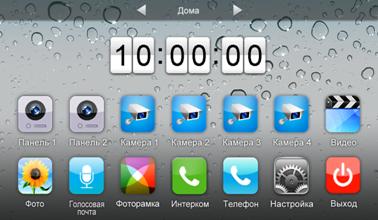
v Назначение иконок:
| Дома/Уход/Не беспокоить | ||
| Вход на страницу мониторинга |
| Вход на страницу видеонаблюдения |
| Вход на страницу видео |
| Вход на страницу фото |
| Вход на страницу голосовой почты |
| Вход на страницу фоторамки |
| Вход на страницу двустороннего общения |
| Вход на страницу вызова |
| Вход на страницу настроек |
| Выключить экран |



В режиме [Уход] когда вызывная панель звонит, монитор будет воспроизводить голосовое сообщение для посетителя, если в TF карте записали сообщение и установили голосовую почту для посетителей на странице [Настройка]. В режиме [Не беспокоить] когда вызывная панель звонит, монитор не издает звука.
Замечание: Для настройки голосовой почты, см. в разделе 6.7.
6.2 Звонок от посетителя
Посетитель нажимает на кнопку [Вызов], монитор издает звуковой сигнал, на экране появляется номер камеры с изображением посетителя (длительность отображения изображения 90 с).
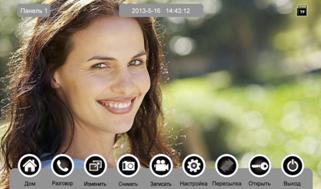
v Назначение иконок:
| Вернуться на главный экран |
| Поговорить с посетителем |
| Выключить экран |
| Записать видео |
| Снимать текущее изображение |
| Настроить параметры дисплея |
| Пересылать вызов вручную на другой монитор |
| Открыть дверь |
| Посмотреть другую вызывную панель или камеру |


Посетитель нажимает на кнопку [Вызов], монитор издает звуковой сигнал, нажмите [Разговор] для разговора с посетителем, нажмите [Разговор] ещё раз для завершения разговора.
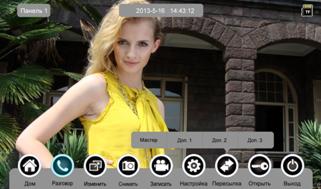
Во время разговора с посетителем:
Ø когда на странице [Настройка]→[Память] включена [Автоматическая запись], устройство автоматически записывает фото или видео по режиме записи. О настройках см. в разделе 6.7.
Ø нажмите [Изменить] для просмотра другой вызывной панели или камеры, и текущий разговор будет прерван.
Ø нажмите [Снимать] для записи изображения.
Ø нажмите [Записать] для записи видео клипа.
Ø нажмите [Настройка] для регулирования громкости, яркости, цвета и контрастности.
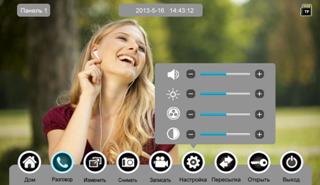
Ø нажмите [Пересылка] для перевода вызова на другие мониторы.
Ø нажмите [Открыть] для открывания двери.
Ø нажмите [Выход] или [Дом], текущий разговор будет прерван.
6.3 Функция мониторинга
При нажатии на иконку [Панель 1]/[Панель 2] или [Камера 1]/ [Камера 2]/ [Камера 3]/ [Камера 4] на главном экране, устройство войдет в режим мониторинга, и появится изображение от соответствующей камеры.
Замечание: Кнопка [Пересылка] будет деактивирована при режиме мониторинга.
6.4 Мультимедиа
6.4.1. Хранение изображений и видео
При вставке TF карты монитор может записать изображение и видео, без TF карты в устройстве монитор может записать только изображение.
Максимальный объем: TF карта: 1024 изображения и 128 видео клипов.
Встроенная память: 100 изображений
Когда TF карта наполнена, новейшее изображение или видео будет автоматически переписывать старейшее изображение или видео.
6.4.2. Воспроизведение изображений и видео
Нажмите на иконку [Фото] или [Видео] на главном экране для воспроизведения записанных ранее изображений и видео клипов. На странице отображается 6 изображений/видео. Выбранное изображение или видео отображается на странице подчеркнутым.
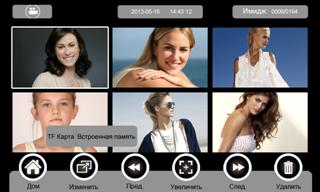
v Назначение иконок:
| Вернуться на главный экран |
| Переход между TF картой и встроенной памятью |
| Показать предыдущую страницу |
| Увеличение или уменьшение изображений и видео |
| Показать следующую страницу | ||
| Удалить выбранное изображение/видео |


Нажмите на иконки 
 , расположенные на верхнем левом углу для перехода в режим просмотра изображений/видео.
u Режим просмотра изображений
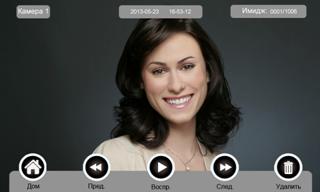
u Режим просмотра видео
![In [Video] review mode 2??](/text/80/360/images/image057_1.jpg)
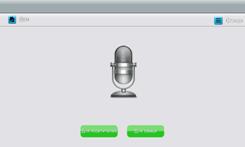
6.4.3. Функция голосовой почты
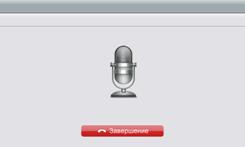
v Запись голосовой почты
Нажмите на иконку [Голосовая почта] на главном экране для записи звукового сообщения.
v Назначение иконок:
| Вернуться на главный экран |
| [Список]:прослушать голосовое сообщение |
| Оставить голосовое сообщение для семьи |
| Оставить голосовое сообщение для посетителей |



Нажмите на иконку [Для семьи]/[Для посетителей], войдите на страницу записи для записи голосового сообщения. Монитор поддерживает хранение макс. 30с для каждого клипа.
v Прослушивание голосовой почты
Нажмите на иконку  [Список] для прослушивания записей.
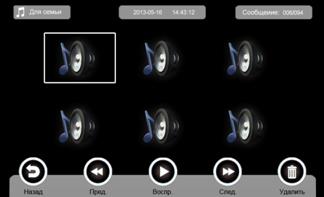
v Назначение иконок:
| Вернуться на главный экран |
| Проиграть предыдущий клип |
| Проиграть |
| Проиграть следующий клип |
| Удалить |


 : Переход между списками сообщений для семьи и посетителей.
Замечания:
u Устройство поддерживает макс. 32 сегментов сообщений для семьи, макс. 2 сегмента сообщений для посетителей. Когда TF карта наполнена, новейшая запись будет автоматически переписывать старейшую.
u Эта функция действует необходимо с TF картой.
6.4.4. Функция фоторамки
Нажмите на иконку [Фоторамка] на главном экране, устройство начнет автоматически воспроизводить изображение в режиме слайд-шоу (одно за другим).
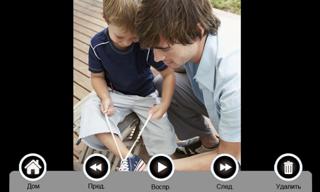
v Назначение иконок:
| Вернуться на главный экран |
| Удалить |
| Показ изображения |
| Показать следующее изображение |
| Показать предыдущее изображение |

Для настройки фоторамки см. в разделе 6.7.
Внимание: Только фотографии определенного формата могут показаться в фоторамке. Для переделки фотографий см. в приложении I.
6.5 Функция двусторонней связи
При нажатии на иконку [Интерком] выберите монитор, по которому хотите звонить, затем нажмите на кнопку [Вызов], вы можете говорить с соответствующим монитором.
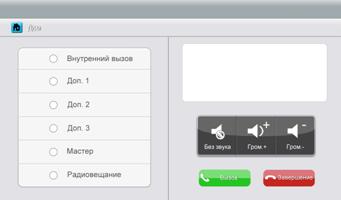
v Назначение иконок:
[Внутренний вызов] | Звонить по аудио домофону |
[Доп. 1] | Звонить первому дополнительному монитору |
[Доп. 2] | Звонить второму дополнительному монитору |
[Доп. 3] | Звонить третьему дополнительному монитору |
[Мастер] | Звонить мастер-монитору |
[Радиовещание] | Звонить всем мониторам |


 : На странице [Интерком] вы можете активировать/деактивировать функцию [Без звука] и регулировать громкость.
Для установки адреса монитора пользователя см. в разделе [Настройка] à [Интерком].
6.6 Телефон
Устройство поддерживает функцию телефона:
u Звонить и принять вызов
u Перевести вызов из вызывной панели на нужный мобильный телефон или стационарный телефон и управлять панелью через телефон.
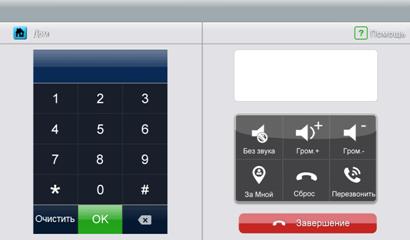
v Назначение иконок:
| Активировать/деактивировать функцию [Без звука] | ||
| Регулировать громкость | ||
| Перевод вызова деактивирован | ||
| Перевод вызова активирован | ||
| Сбросить настройку телефона |
| Перезвонить |


6.6.1. Функция перевода вызова
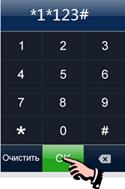
Для использования функции перевода вызова нужно установить специфический номер телефона. Пожалуйста, выполните следующие шаги:
1. Нажмите на иконку [Телефон] на главном экране, войдите на страницу [Телефон].
2. Введите номер телефона, по которому хотите переводить вызов
*1* à № телефона à # à OK
Замечание: В номере телефона нужно не более 20 цифр.
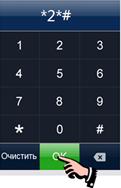
3. Проверка № телефона
*2* à # à OK
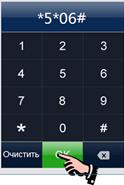
4. Настроить время звонка перед переводом вызова,
*5* à время звонка à # à OK
Замечание: Диапазон времени звонка = [1s ~ 30s], и Вам нужно вводить 2 цифры.
v Например:
|
|
|
1. Ввести “123” в качестве номера перевода | 2. Проверить введенный номер | 3. Установить время звонка: “06с” |


6.6.2. Управлять вызывной панелью через телефон
Когда никто не принимает вызова от панели, вызов будет переведен на указаный телефон (мобильный или стационарный телефон). При разговоре с вызывной панелью, введите 2 + # для открывания двери.
6.7 Страница настроек
При нажатии на иконку [Настройка], вы можете войти на страницу настроек.
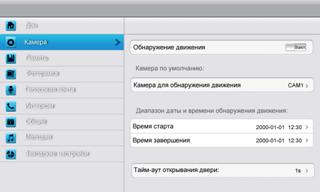
v Назначение иконок:
| Вернуться на главный экран |
| Войти на страницу настройки камеры |
| Войти на страницу настройки памяти |
| Войти на страницу настройки фоторамки |
| Войти на страницу настройки голосовой почты |
| Войти на страницу настройки двусторонней связи |
| Войти на страницу настройки общих |
| Войти на страницу настройки мелодий |
| Восстановить заводские настройки |


На странице настройки [Камера] Вы можете активировать/деактивировать обнаружение движения, установить камеру по умолчанию для реализации функции обнаружения движения, настроить время старта и завершения для обнаружения движения и время открывания двери.
Замечания:
u Только мастер может активировать функцию обнаружения движения, и при условии вставки TF карты.
u Функция обнаружения движения действует необходимо при режиме ожидания.
u Как только движущий объект обнаружен, камера автоматически записывает видео клип длительностью 15с.
u Функция обнаружения движения действует за установленное время.
На странице настройки [Память] Вы можете активировать/деактивировать [Автоматическая запись], выбрать режим записи: фотографии или видео, скопировать/удалить изображения или видео, а также отформатироватьTF карту. Когда [Автоматическая запись] активирован, устройство будет автоматически снимать изображения или видео при вызове вызывной панелью.
На странице настройки [Фоторамка] Вы можете активировать экранную заставку, установить время экранной заставки и режим воспроизведения фоторамки.
На странице настройки [Голосовая почта] Вы можете выбирать одну голосовую почту для воспроизведения в режиме [Уход].
Для установки адреса интеркома основной монитор устанавливается как «Мастер», дополнительные мониторы устанавливаются как «Доп. 1», «Доп. 2», «Доп. 3» последовательно.
Замечание: Адрес интеркома нельзя повториться.
На странице настройки [Общие] Вы можете настроить дату и время, выбрать язык и режим подключения к видеокамерам. Опция по умолчанию – Режим 1.
Замечание: Режим подключения к видеокамерам каждого монитора должен быть одинаковым. Как только режим подключения к видеокамерам мастер - монитора изменяется, режим подключения к видеокамерам дополнительных мониторов будет автоматически изменяться.
На странице настройки [Мелодия] Вы можете установить сенсорный тон, мелодии звонка и интеркома, и время звонка. 16 мелодий для вашего выбора.
На странице настройки [Заводские настройки] Вы можете перезагрузить все настройки кроме даты, времени и адреса интеркома.
7. Спецификация устройства
Категория | Спецификация |
Источник питания | AC 100V ~ 240V,50Hz/60Hz или DC 14.5V/1A Power Supply : 220V AC or 15V DC |
Максимальное потребление энергии | Макс.:12Вт, Режим ожидания:5Вт |
TFT LCD | 10.1 дюймов TFT LCD |
Разрешение LCD | 1024(RGB) x 600 |
Соединение с камерой | Две 4-и проводной вызывной панели |
Соединение с CCTV | Четыре 2-х проводного видео входа |
Соединение с доп-монитором | Три доп. монитора (макс.) |
Соединение с аудио трубкой | одна 4-и проводная аудио трубка |
Соединение с видео выходом | Один 2-х проводной видео выход |
Объем памяти | TF карта: макс.: 1024 изображения, 128 видео, Встроенная память: макс. 100 изображений |
Габариты | 274 x 170 x 28.5мм(ШхВхГ) |
Приложение I:
КАК ПЕРЕДЕЛАТЬ ФОТОГРАФИИ ДЛЯ ФОТОРАМКИ?
Программа ASPhotoManager предназначена для переделки фотографий в специфические форматы.
1. Дважды нажмите  , войдите в интерфейс переделки фотографий.
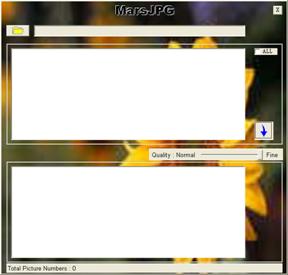
2. Нажмите  в левом верхнем углу, выберите ту папку, где хранятся фотографии, которые хотите переделать. Затем фотографии будут автоматически загружаться в инструмент переделки.
Замечание: Программа только преобразовывает фотографии форматов JPG/GIF/BMP, не форматов PNG/PSD.
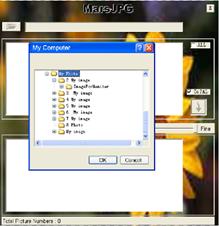
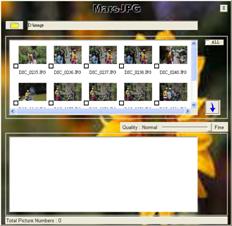
3. Выберите фотографии, которые вы хотите преобразовать.
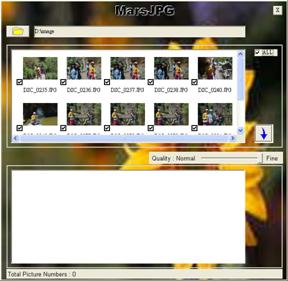
4. Нажмите  для переделки. Система автоматически создает папку «MarsJPG» в выбранной папке хранения фотографий. Нажмите OK, все фотография будут переделаны и хранены в этой папке.
5. Переименовать папку в «PHOTO» и скопировать её в корневой каталог вашей TF карты. Вставьте TF карту в монитор, и можете использовать фоторамку.
Гарантийный талон

