


Партнерка на США и Канаду по недвижимости, выплаты в крипто
- 30% recurring commission
- Выплаты в USDT
- Вывод каждую неделю
- Комиссия до 5 лет за каждого referral
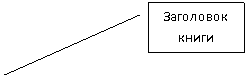
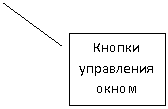
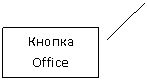
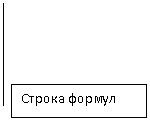
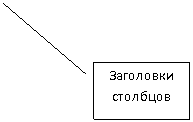
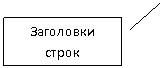
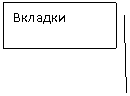 ГЛАВНЫЙ ЭКРАН РЕДАКТОРА ЭЛЕКТРОННЫХ ТАБЛИЦ EXCEL

 |
 |
 |
 |
 |
 |
 |

 РАБОЧИЙ ЛИСТ
ВКЛАДКА ГЛАВНАЯ

ПРАКТИЧЕСКАЯ РАБОТА № 1
ЗАДАНИЕ 1
1. Запустите программу MICROSOFT EXCEL
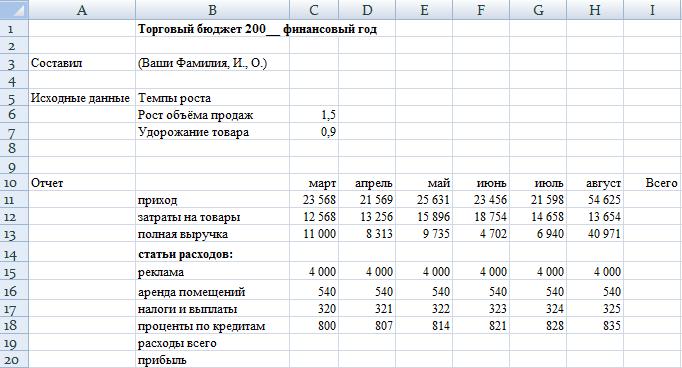
2. На открывшемся рабочем листе наберите следующие данные, чтобы ваш лист выглядел так: (чтобы раздвинуть ячейки, поместите указатель мыши на границы заголовков столбцов (1) и, нажав левую кнопку мыши, увеличьте ширину столбца)
3. Диапазоны ячеек С10:Н10; С15: Н15; С16: Н16; С17: Н17; С18: Н18 заполните, используя функцию АВТОЗАПОЛНЕНИЕ (поместите курсор на маркер заполнения и, когда курсор примет вид крестика, нажав левую кнопку мыши, перемещайте по строке до нужной ячейки)
4. Сохраните данную книгу в своей папке под названием Торговый бюджет.
 (1)
(1) 
 Переименуйте Лист 1, назвав его Бюджетный отчёт, для этого щёлкните правой кнопкой мыши на ярлыке листа и в открывшемся контекстном меню щёлкните на строке Переименовать, наберите нужное имя листа с клавиатуры. Ярлык листа
 ) просуммируйте ячейки с С11 по Н11. Далее, используя функцию АВТОЗАПОЛНЕНИЕ, просуммируйте содержимое других строк. Кнопка АВТОСУММА находится на вкладке ГЛАВНАЯ, в группе РЕДАКТИРОВАНИЕ Рассчитайте расходы. Для этого выделите ячейку С19 и нажмите кнопку АВТОСУММА. Убедитесь, что суммируется диапазон ячеек С15: С18, нажмите Enter. Используя функцию АВТОЗАПОЛНЕНИЕ, скопируйте предыдущую формулу на ячейки D19: H19 Теперь рассчитаем прибыль (прибыль = полная выручка – расходы всего). Выделите ячейку С20, введите знак = , затем щелкните в ячейке С13, нажмите – (МИНУС) и щёлкните в ячейке С19 нажмите Enter. В ячейке С20 получена прибыль за март. Используя функцию АВТОЗАПОЛНЕНИЕ, скопируйте данную формулу в другие ячейки строки. Чтобы ввести текущую дату, выделите ячейку В4 и наберите в ней =сегодня(), и нажав Enter, получите сегодняшнюю дату. Определим средние затраты на товары. Для этого, щёлкните в ячейке К10 и наберите Среднее, выделите ячейку К11, затем в строке формул нажмите кнопку ВСТАВИТЬ ФУНКЦИЮ (
 ), либо на вкладке ГЛАВНАЯ в группе РЕДАКТИРОВАНИЕ щелкните на стрелку рядом с кнопкой СУММА
  . Откроется диалоговое окно МАСТЕР ФУНКЦИЙ. В списке КАТЕГОРИЯ выберите СТАТИСТИЧЕСКИЕ, в окне ВЫБЕРИТЕ ФУНКЦИЮ появиться список статистических функций. Выделите в этом списке строку СРЗНАЧ и щелкните ОК. откроется окно формул. Поместите указатель мыши в любую часть диалогового окна (не на строки ввода и вывода), нажмите левую кнопку мыши и, не отпуская её, перетащите диалоговое окно так, чтобы оно не мешало вам выделить усредняемый диапазон ячеек С11:Н11. С помощью мыши выделите диапазон ячеек С11:Н11 и в окне формул в поле Число 1 появились адреса С11:Н11. щёлкните ОК и в ячейке К11 появится среднее значение прихода (28407,83). Используя функцию АВТОЗАПОЛНЕНИЕ, скопируйте данную формулу в другие ячейки столбца К. Аналогично, используя соответствующие статистические функции рассчитайте максимальное и минимальное значения строк в диапазоне с марта по август для этого в ячейке L10 введите МАКС, а в ячейке М10 введите МИН, далее, используя Вставку функции и выбрав статистические функции МАКС и МИН, рассчитайте максимальное и минимальное значения. Форматирование данных. Выделите ячейки С7:С8, на вкладке ГЛАВНАЯ в группе ЧИСЛО щелкните на кнопке ПРОЦЕНТНЫЙ ФОРМАТ (
 ). Выделите ячейки С11:I20 и на вкладке ГЛАВНАЯ в группе ЧИСЛО нажмите на стрелочку, расположенную в правом нижнем углу группы (
 ). Перед вами откроется окно ФОРМАТ ЯЧЕЕК. Перейдите на вкладку ЧИСЛО. На этой вкладке находятся параметры форматирования чисел. В окне списка Числовые форматы выделите строку ВСЕ ФОРМАТЫ, в списке ТИП выберите тип ###0 и щёлкните на нём. Данная запись появится в поле Тип и щёлкнув мышью в поле Тип, наберите ###0”тыс. р.”, щёлкните ОК.
  Добавим кнопку АВТОФОРМАТ на панель быстрого доступа. Для этого: щелкните на стрелку, расположенную справа от панели быстрого доступа
  ; в открывшемся списке выберите Другие команды. Перед Вами откроется окно ПАРАМЕТРЫ EXCEL. В правой части окна, в строке ВЫБРАТЬ КОМАНДЫ ИЗ в раскрывающемся списке выберите ВСЕ КОМАНДЫ. В списке ниже выберите команду АВТОФОРМАТ, выделите её и нажмите кнопку
  , далее нажмите
  . Теперь на панели быстрого доступа появилась кнопка АВТОФОРМАТ
  . Выделите блок ячеек В6:С7. Нажмите кнопку АВТОФОРМАТ. Перед вами откроется окно АВТОФОРМАТ. В открывшемся окне выберите ЦВЕТНОЙ 1. Выделите блок ячеек В10: I21. выберите в списке форматов КЛАССИЧЕСКИЙ 3, щёлкните ОК. Измените формат записи текущей даты, для этого щёлкните правой кнопкой мыши на ячейке В4. в контекстном меню выберите ФОРМАТ ЯЧЕЕК, в открывшемся диалоговом окне выберите вкладку ЧИСЛО, в окне ЧИСЛОВЫЕ ФОРМАТЫ выделите строку ДАТА. В списке поля Тип выделите образец оформления даты формата 14 МАРТА 2001 Г. В поле ОБРАЗЕЦ вы увидите, как будет выглядеть текущая дата в ячейке рабочего листа. Нажмите ОК. Щёлкните в ячейке А3, нажмите клавишу Ctrl и, не отпуская её, щёлкайте на ячейках А5,В3 – данных ячейки станут выделенными. щёлкните на вкладке ГЛАВНАЯ в группе ШРИФТ на кнопке Полужирный, затем на кнопке размер шрифта, установите шрифт 14 пт, затем на кнопке Цвет шрифта и выберите синий цвет. Слова выделенных ячеек приобрели полужирное начертание синего цвета, размер шрифта 14 пт. Щёлкните в ячейке В4 и установите красный полужирный шрифт, курсив, 14 пт. А в ячейке А 10 – полужирный красный, 16 пт. Изменение ширины строк и столбцов. Поменять ширину строк и столбцов можно, щёлкнув дважды левой кнопкой мыши на правой границе заголовка столбца или на нижней границе заголовка строки. Строка и столбец будут увеличены до размера самого высокого символа или самого длинного текста в этих рядах ячеек. Также поменять ширину столбца и высоту строки можно, поместив указатель мыши на границу заголовка столбца или строки. При этом указатель мыши превратиться в двунаправленную стрелку. Нажмите левую кнопку мыши и перетащите границу столбца или строки на нужное расстояние.
 23. Просмотрите напечатанный вами лист и при необходимости раздвиньте столбы и строки.
24. Вставка колонтитулов. Колонтитулы представляют собой одну или несколько строк, помещаемых в начале или конце каждой строки документа. Они обычно содержат номера страниц, названия глав и параграфов, название и адрес фирмы и т. п. использование колонтитулов позволяет лучше ориентироваться в документе, а также использовать дополнительные возможности рекламы.
25. Добавим колонтитулы на листе Бюджетный отчёт. На вкладке ВСТАВКА в группе ТЕКСТ нажмите кнопку КОЛОНТИТУЛЫ  . Вид листа изменится на РАЗМЕТКА СТРАНИЦЫ. В верхней части листа появится прямоугольник с мигающим в нём курсором. В данный прямоугольник введите текст, содержащий Ваше имя, название Торговый бюджет и дату. Чтобы добавить дату нажмите кнопку
  , расположенную в группе ЭЛЕМЕНТЫ КОЛОНТИТУЛОВ. Для того, чтобы вернутся от вида РАЗМЕТКА СТРАНИЦЫ к виду ОБЫЧНИЙ, необходимо в группе кнопок ВИД
  , расположенной в правом нижнем углу экрана нажать кнопку ОБЫЧНЫЙ
  .
.
 Существует ещё один способ создания колонтитулов. На вкладке РАЗМЕТКА СТРАНИЦЫ в группе ПАРАМЕТРЫ СТРАНИЦЫ, щелкните на маленькую стрелку
  В открывшемся диалоговом окне щёлкните вкладку КОЛОНТИТУЛЫ, а затем на кнопке СОЗДАТЬ ВЕРХНИЙ КОЛОНТИТУЛ, нажмите ОК. в поле слева введите своё имя, в центре наберите Торговый бюджет, щёлкните в поле справа, а затем на кнопке Дата (
 ), в правом поле в дальнейшем отразится сегодняшняя дата. Выделите текст в центральной секции окна и щёлкните на кнопке Изменение шрифта (
 ) и выберите полужирное начертание, 14 пт. В диалоговом окне ВЕРХНИЙ КОЛОНТИТУЛ щёлкните ОК.
Щёлкните на кнопке СОЗДАТЬ НИЖНИЙ КОЛОНТИТУЛ. Наберите в поле справа СТРАНИЦА 1, щёлкните ОК.
Щёлкните ещё раз ОК в диалоговом окне ПАРАМЕТРЫ СТРАНИЦЫ.
На панели быстрого доступа щёлкните на кнопке предварительный просмотр ( ) и увидите созданные вами колонтитулы. Выйдите из предварительного просмотра, нажав кнопку Закрыть. Сохраните изменения.
 ЗАДАНИЕ 2. ПОСТРОЕНИЕ ДИАГРАММ.
1. На листе Бюджетный отчёт выделите блоки ячеек В10:Н13 и В19:Н19 (чтобы выделить несмежные ячейки держите нажатой клавишу Ctrl).
2. На вкладке ВСАВКА в группе ДИАГРАММЫ щёлкните на кнопке ГИСТОГРАММА ( ). В открывшемся списке выберите ГИСТОГРАММА С ГРУППИРОВКОЙ. На экране появится гистограмма. А на ленте появятся три новых вкладки: КОНСТРУКТОР, МАКЕТ, ФОРМАТ.
3. Перейдите на вкладку МАКЕТ, в группе ПОДПИСИ выберите НАЗВАНИЯ ОСЕЙ.
4. Введите название основной горизонтальной оси: Месяцы; название основной вертикальной оси: Тыс. руб. (в списке названий вертикальной оси выберите ВЕРТИКАЛЬНОЕ НАЗВАНИЕ)
5. В той же группе нажмите кнопку НАЗВАНИЕ ДИАГРАММЫ, в открывшемся списке выберите НАД ДЖИАГРАММОЙ. В области диаграммы появится прямоугольник, введите в него название диаграммы Бюджетный отчет.
6. Ваша диаграмма должна выглядеть так:
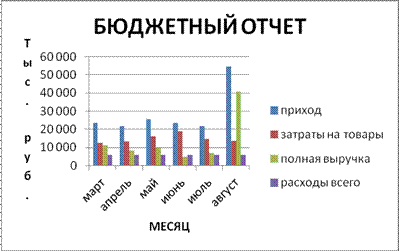
7. Изменение данных диаграммы. Удалим данные из диаграммы. В области диаграммы щёлкните на любом столбце, отображающем данные Полная выручка. Все столбцы этой категории будут выделены. Нажмите клавишу Delete, и ряд Полная выручка будет удалён полностью.
8. Теперь добавим данные в диаграмму. Щелкните мышью в области диаграммы для того, чтобы на ленте отобразились вкладки для работы с ней. Перейдите на вкладку КОНСТРУКТОР, в группе ДАННЫЕ выберите  . Перед Вами откроется диалоговое окно Выбор источника данных.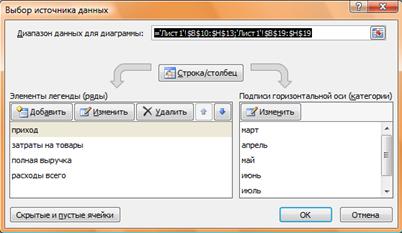
Нажмите кнопку ДОБАВИТЬ. Перед вами откроется окно Изменение ряда. Щелкните мышью ячейку В20. В поле имя ряда появится надпись: =Лист1!$B$20. Далее поставьте курсор в поле Значения и сотрите цифру 1. Затем выделите диапазон ячеек С20:Н20. Нажмите дважды ОК. В диаграмму добавлен новый ряд Прибыль.
9. Аналогично добавьте в диаграмму содержимое ячеек В13:Н13
10. Построение диаграммы на отдельном листе. На листе Бюджетный отчёт выделите диапазон ячеек В15:С18. постройте диаграмму Кругового типа.
11. На вкладке ВСТАВКА щелкните на кнопку  , из появившегося списка выберите
  . Диаграмма появится на листе Бюджетный отчет. На вкладке КОНСТРУКТОР в группе РАСПОЛОЖЕНИЕ нажмите кнопку ПЕРЕМЕСТИТЬ ДИАГРАММУ
  . В ОКНЕ перемещение диаграммы выберите на отдельном листе. Нажмите ОК. Диаграмма переместится на отдельный лист.
12. На вкладке КОНСТРУКТОР в группе МАКЕТЫ ДИАГРАММ выберите МАКЕТ 1  .
.
13. В области название диаграммы введите название РАСХОДЫ ЗА МАРТ.
14. На вкладке МАКЕТ в группе ПОДПИСИ нажмите кнопку ЛЕГЕНДА, в открывшемся списке выберите  .
.
15. Выша диаграмма должна иметь вид:
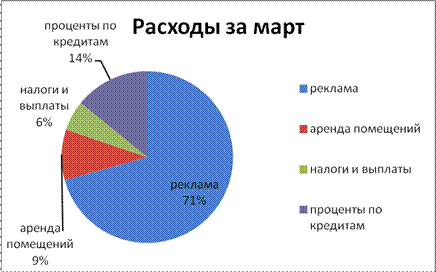
16. Оформление диаграмм. Если при составлении отчёта вам нужно выделить на диаграмме какие либо данные, вы можете добавить стрелки и линии. Они строятся с помощью кнопки Рисование
( ) на Стандартной панели инструментов.
17. Вернитесь к диаграмме «Бюджетный отчёт». Выделите диаграмму, щёлкнув на ней кнопкой мыши.
18. Перейдите на вкладку ВСТАВКА, в группе ИЛЛЮСТРАЦИИ выберите ФИГУРЫ (  ), в открывшемся списке выберите НАДПИСЬ (
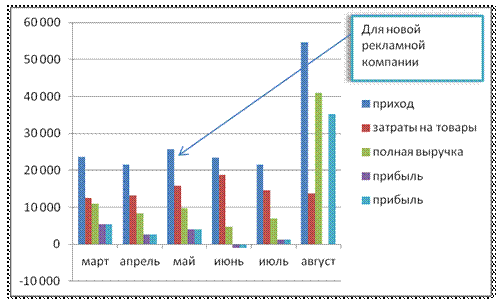
  ). И в верхнем правом углу диаграммы нарисуйте прямоугольник, в который введите надпись Для новой рекламной компании. Оформите данное текстовое поле, сделав заливку прямоугольника цветом, выберите тень. Для этого, щелкните мышью в области надписи на ленте появится новая вкладка ФОРМАТ. Перейдите на эту вкладку. В группе СТИЛИ ФИГУР выберите вид границы. Далее нажмите кнопку ЭФФЕТЫ ДЛЯ ФИГУР в открывшемся списке выберите ТЕНЬ, создайте какую либо тень.
19. Снова перейдите на вкладку ВСТАВКА и из списка фигур выберите СТЕРЛКА (  ), указатель мыши приобретёт форму +. Нажав левую кнопку мыши, нарисуйте стрелку как на рисунке.
ПРАКТИЧЕСКАЯ РАБОТА № 2
ЗАДАНИЕ 1. ОТНОСИТЕЛЬНАЯ И АБСОЛЮТНАЯ АДРЕСАЦИИ.
Запустите программу MICROSOFT EXCEL. Создайте таблицу расчёта заработной платы по образцу. Введите исходные данные – Табельный номер, ФИО и Оклад, % Премии = 27%, % Удержания = 13%. Для объединения ячеек используется кнопка
  , расположенная на вкладке ГЛАВНАЯ, в группе ВЫРАВНИВАНИЕ.

Формула для расчёта «Всего начислено»: Всего начислено = Оклад + Премия.
Формула для расчёта «Удержания»: Всего начислено * % Удержания,
Формула для расчёта «К выдаче»: К выдаче = Всего начислено - Удержания
Рассчитайте итоги по столбцам, а также максимальный, минимальный и средний доходы по данным колонки к выдаче. Переименуйте ярлычок Листа 1, присвоив ему имя «Зарплата октябрь» Скопируйте содержимое листа «Зарплата октябрь» на новый лист. Для этого воспользуемся командой Переместить/Скопировать контекстного меню ярлычка. Подведите мышь к ярлычку листа и нажмите на правую кнопку. Из появившегося контекстного меню выберите ПЕРЕМЕСТИТЬ/СКОПРИРОВАТЬ. Не забудьте для копирования поставить галочку в окошке Создавать копию. Также перемещать и копировать листы можно, перетаскивая их корешки (для копирования удерживайте нажатой клавишу Ctrl)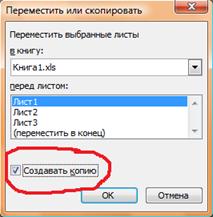
 , в открывшемся списке выберите
  ) Рассчитайте значение доплаты по формуле Доплата = Оклад *% Доплаты. Значение доплаты примите равным 5% Измените формулу для расчёта значений колонки «Всего начислено»: Всего начислено = Оклад + Премия + Доплата.
 12. 
 Проведите условное форматирование значений колонки «К выдаче». Установите формат вывода значений между 25000 и 30000 – зелёным цветом шрифта; меньше 25000 – красным; больше или равно 30000 – синим цветом шрифта. Для этого ВЫДЕЛИТЕ ЯЧЕЙКИ К КОТОРЫМ ХОТИТЕ ПРИМЕИТЬ УСЛОВНОЕ ФОРМАТИРОВАНИЕ; на вкладке ГЛАВНАЯ в группе СТИЛИ нажмите на кнопку
  . В открывшемся списке выберите ПРАВИЛА ВЫДЕЛЕНИЯ ЯЧЕЕК. Перед вами откроется список:
13. Выбрав из списка БОЛЬШЕ, введите 30000, установите нужные параметры.
14. Аналогично выберите МЕНЬШЕ и МЕЖДУ.
Проведите сортировку по фамилиям в алфавитном порядке по возрастанию (выделите фрагмент с А5 по С18 строки таблицы – без итогов, на вкладке ГЛАВНАЯ в группе РЕДАКТИРОВАНИЕ нажмите кнопку , в открывшемся списке выберите Настраиваемая сортировка. Перед Вами откроется окно СОРТИРОВКА. В поле Сортировать по выберите столбец В, нажмите ОК).
  Поставьте к ячейке D3 комментарии «Премия пропорциональна окладу» (Рецензирование/Создать примечание), при этом в правом верхнем углу ячейки появится красная точка, которая свидетельствует о наличии примечания. Конечный вид расчёта заработной платы за ноябрь приведен ниже.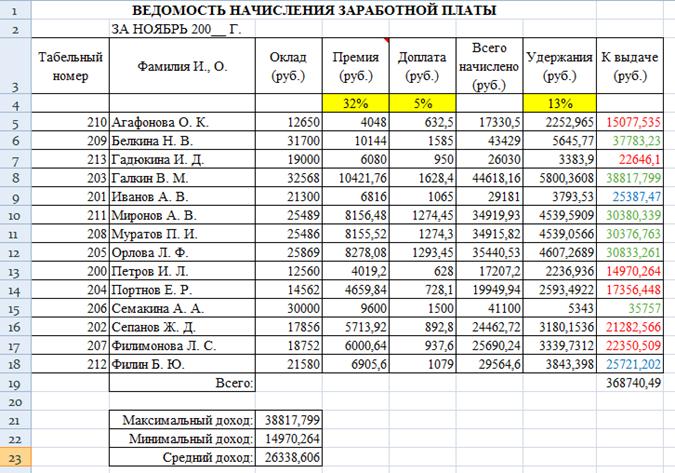
 ). Сохраните созданную электронную книгу под именем «Зарплата» в своей папке.
 ЗАДАНИЕ 4. СВЯЗАННЫЕ ТАБЛИЦЫ. РАСЧЁТ ПРОМЕЖУТОЧНЫХ ИТОГОВ В ТАБЛИЦАХ.
Запустите программу MICROSOFT EXCEL и откройте созданный в предыдущем задании файл «Зарплата» Скопируйте содержимое листа «Зарплата ноябрь» на новый лист электронной книги. Присвойте скопированному листу название «Зарплата декабрь». Исправьте название месяца в ведомости на декабрь Измените значение премии на 46%, Доплаты – на 8%. Убедитесь, что программа произвела перерасчёт формул. По данным таблицы «Зарплата декабрь» постройте гистограмму доходов сотрудников. Проведите форматирование диаграммы. Конечный вид гистограммы приведён ниже.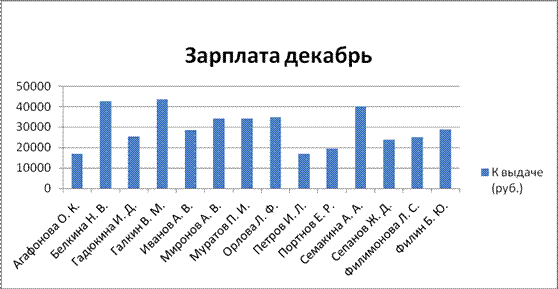
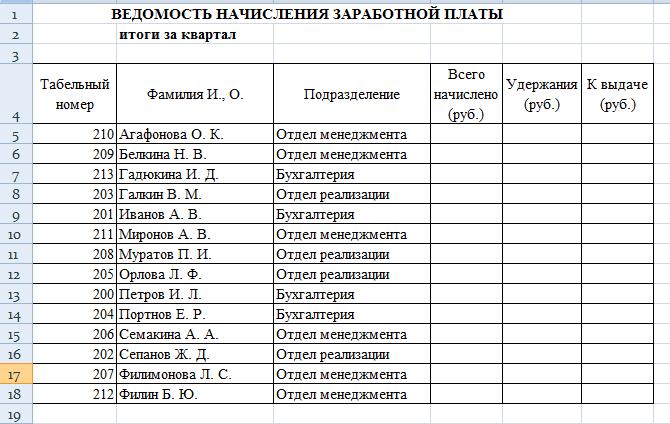
Примечание. При выборе начислений за каждый месяц делайте ссылку на соответствующую ячейку из таблицы соответствующего листа электронной книги «Зарплата». При этом произойдёт связывание информации соответствующих ячеек листов электронной книги.
Прежде чем производить расчеты, отсортируйте по фамилиям расчеты за каждый месяц.
В силу однородности расчётных таблиц зарплаты по месяцам для расчёта квартальных значений столбцов «Удержание» и «К выдаче» достаточно скопировать формулы из ячейки D5 в ячейки E5 и F5, используя автозаполнение. Для расчёта промежуточных итогов проведите сортировку по подразделениям, а внутри подразделений – по фамилиям. Столбец С таблицы примет вид, как на рисунке.
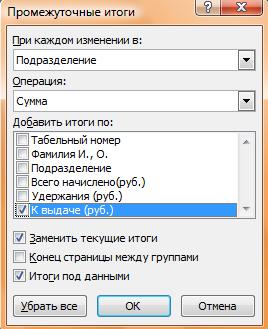 Проведите промежуточные итоги по подразделениям, используя формулу суммирования. Для этого выделите всю таблицу и выполните команду Данные/Промежуточные итоги . Задайте параметры подсчета промежуточных итогов:
 при каждом изменении в – Подразделение;
операция – Сумма;
добавить итоги по: Всего начислено, Удержания, К выдаче.
Отметить галочкой операции «Заменить текущие итоги» и «Итоги по данным».
Изучите полученную структуру и формулы подведения промежуточных итогов, устанавливая курсор на разные ячейки таблицы. Научитесь сворачивать и разворачивать структуру до разных уровней (кнопками «+» и «-»).Краткая справка. Под структурированием понимается многоуровневая группировка строк и столбцов таблицы и создание элементов управления, с помощью которых легко можно скрывать и раскрывать эти группы.
Сохраните файл «Зарплата» с произведёнными изменениями.ЗАДАНИЕ 5. ПОДБОР ПАРАМЕТРА. ОРГАНИЗАЦИЯ ОБРАТНОГО РАСЧЕТА.
Используя режим подбора параметра, определить, при каком значении % Премии общая сумма заработной платы за октябрь будет равна 250 000 р. (на основании файла «Зарплата», созданного в предыдущих заданиях).
Краткая справка. К исходным данным этой таблицы относятся значения Оклада и % Премии, одинакового для всех сотрудников. Результатом вычислений являются ячейки, содержащие формулы, при этом изменение исходных данных приводит к изменению результатов расчётов. Использование операции «Подбор параметра» в MS Excel позволят производить обратный расчёт, когда задаётся конкретное значение рассчитанного параметра, и поэтому значению подбирается некоторое удовлетворяющее заданным условиям, значение исходного параметра расчёта.
Порядок работы
1. Запустите редактор электронных таблиц и откройте созданный в предыдущих работах файл «Зарплата».
2. Скопируйте содержимое листа «Зарплата октябрь» на новый лист электронной книги. Присвойте скопированному листу имя «Подбор параметра».
3. Осуществите подбор параметра, для этого перейдите на вкладку ДАННЫЕ, в группе РАБОТА С ДАННЫМИ нажмите кнопку  . Из раскрывшегося списка выберите подбор параметра… В диалоговом окне Подбор параметра на первой строке в качестве подбираемого параметра укажите адрес общей итоговой суммы зарплаты (ячейка G19), на второй строке наберите заданное значение 550 000, на третьей строке укажите адрес подбираемого значения % Премии (ячейка D4), затем нажмите кнопку ОК.
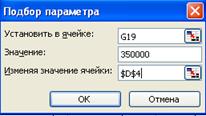
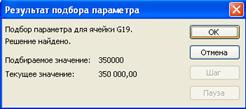
В окне Результат подбора параметра дайте подтверждение подобранному параметру нажатием кнопки ОК (см. рис.)
Произойдёт обратный пересчёт % Премии. Результаты подбора: если сумма к выдаче равна 550 000 р., то % Премии должен быть 104%
ЗАДАНИЕ 6. СВЯЗИ МЕДЖУ ФАЙЛАМИ И КОНСОЛИДАЦИЯ ДАННЫХ В EXCEL
Задание 6.1 Задание связи между файлами.
1. Запустите редактор электронных таблиц и создайте новую рабочую книгу.
2. Создайте таблицу «Отчёт о продажах за 1 квартал» по образцу (см. рисунок). Введите исходные данные (Доходы и Расходы):
Доходы = 234 580 р.;
Расходы = 75 330 р.
и проведите расчёт Прибыли: Прибыль = Доходы – Расходы. Сохраните файл под именем «1 квартал»
3. Создайте таблицу «Отчёт о продажах 2 квартал» по образцу (см. рисунок) в виде нового файла. Для этого создайте новый документ и скопируйте таблицу отчёта о продаже за первый квартал, после чего исправьте заголовок таблицы и измените исходные данные:
Доходы = 452 600 р.
Расходы = 185 800 р.
Обратите внимание, как изменился расчёт Прибыли. Сохраните файл под именем «2 квартал».
4. Создайте таблицу «Отчёт о продажах за полугодие» по образцу (см. рисунок) в виде нового файла. Для этого создайте новый документ и скопируйте таблицу отчёта о продаже за первый квартал, после чего подправьте заголовок таблице м в колонке В удалите все значения исходных данных и результаты расчетов. Сохраните файл под именем «Полугодие».

5. Для расчёта полугодовых итогов свяжите формулами файлы «1 квартал» и «2 квартал».
Краткая справка. Для связи формулами файлов Excel выполните действия:
· Откройте эти файлы (все три файла)
· Начните ввод формулы в файле-клиенте (в файле «Полугодие» введите формулу для расчёта «Доход за полугодие»).
Формула для расчёта:
Доход за полугодие = Доход за 1 квартал + Доход за 2 квартал.
Чтобы вставить в формулу адрес ячейки или диапазона ячеек из другого файла (файла-источника), щёлкните мышью по этим ячейкам, при этом расположите окна файлов на экране так, чтобы они не перекрывали друг друга.
Полный адрес ячейки состоит из названия рабочей книги в квадратных скобках, имени листа, восклицательного знака и адреса ячейки на листе.
В ячейке В3 файла «Полугодие» формула для расчёта полугодового дохода имеет следующий вид: ='[1 квартал. xls]Лист1'!$B$3+'[2 квартал. xls]Лист1'!$B$3
Аналогично рассчитайте полугодовые значения Расходов и Прибыли, используя данные файлов «1 квартал» и «2 квартал». Результаты работы представлены на рисунке. Сохраните текущие результаты расчётов. 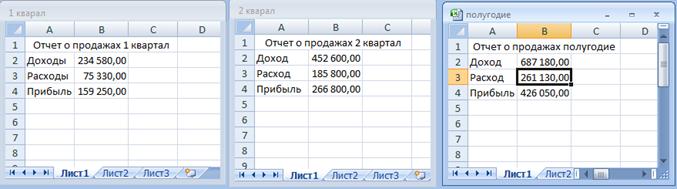
Задание 6.2 Консолидация итогов для подведения итогов по таблицам данных сходной структуры.
1. Откройте все три файла задания 6.1 и в файле «Полугодие» удалите все численные значения данных. Установите курсор в ячейку В2.
2. Перейдите на вкладку ДАННЫЕ и в группе РАБОТА С ДАННЫМИ нажмите кнопку КОНСОЛИДАЦИЯ ( )
)
3. В появившемся диалоговом окне Консолидация выберите функцию – «Сумма».
В строке «Ссылка» сначала выделите в файле «1 квартал» диапазон ячеек В2:В4 и нажмите кнопку Добавить, затем выделите в файле «2 квартал» диапазон ячеек В2:В4 и опять нажмите кнопку Добавить (см. рисунок).

В списке диапазонов будут находиться две области данных за первый и второй кварталы для консолидации. Далее нажмите кнопку ОК, произойдёт консолидационное суммирование данных за первый и второй кварталы.
Вид таблицы после консолидации данных приведен на рисунке
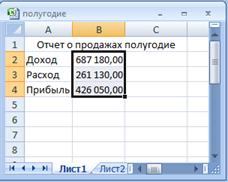
ЗАДАНИЕ 7. ПРИМЕНЕИЕ ФУНКЦИИ ЕСЛИ.
1. Запустите редактор электронных таблиц
2. Создайте новый файл с именем «Расчёт рентабельности работы магазина».
3. В новой электронной книге на первом листе наберите следующие данные:

4. Рассчитайте Расходы на закупку, Сумма от продажи, Прибыль от продажи товара, Общая прибыль, Итого (таблица «Расходы за июль») и Общий доход по следующим формулам:
Расходы на закупку = Количество*Себестоимость
Сумма от продажи = Количество *Цена
Прибыль от продажи = Сумма от продажи - Расходы на закупку
Общую прибыль рассчитать как сумму ячеек Н3:Н9 (с помощью функции Автосумма ( ))
))
Итого рассчитать как сумму ячеек С14:С20
Общий доход = Общая прибыль - Итого
5. В ячейке С25 напишем формулу для расчёта рентабельности. Для этого сделаем данную ячейку текущей (щёлкнем на ней левой кнопкой мыши), затем нажмём кнопку Вставка функции ( ). В строке Категория выберем Логические, в поле Выберите функцию щёлкнем на функции ЕСЛИ.
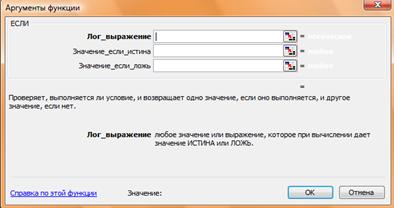
В открывшемся диалоговом окне в поле Лог_выражение наберём С23>250000, в поле Значение_если_истина наберём Магазин рентабелен, в поле Значение_если_ложь наберём Магазин не рентабелен, нажмём ОК.
В ячейке С25 появится надпись Магазин рентабелен (если Общий доход больше 25 000), либо Магазин не рентабелен (если Общий доход меньше 25 000).
