


Партнерка на США и Канаду по недвижимости, выплаты в крипто
- 30% recurring commission
- Выплаты в USDT
- Вывод каждую неделю
- Комиссия до 5 лет за каждого referral
Лабораторная работа № 1,2
Знакомство с графической системой КОМПАС-3D V10
Цель работы: Освоение основных приемов работы с редактором
КОМПАС–ГРАФИК
Задание 1.1. Построить изображение плоской детали Пластина, используя образец на рис. 1.1.

Рис. 1.1
Требуемые действия | Иллюстрации |
Запустите КОМПАС–3D V10. Из меню кнопки |
|
Из контекстного меню выберите команду Параметры текущего чертежа. В окне диалога Параметры щелком мышью раскройте раздел Параметры первого листа, выберите пункт Формат, из списка Обозначение – формат А3. Установите его горизонтальную ориентацию. Оформление основной надписи чертежа соответствует стилю Чертеж констр. Первый лист. ГОСТ 2.104–68. Эти установки оставьте без изменений. Для сохранения настроек нажмите кнопку ОК |
|
Создайте в папке Мои документы папку с названием своей группы (например, ЭС-1-09) и сохраните файл под именем Пластина | |
Нажмите кнопку |
|
Нажмите кнопку |
|
На Панели свойств в соответствующее поле введите значение высоты прямоугольника 90 и нажмите клавишу [Enter], аналогичным образом введите значение ширины 120. Для отрисовки осей нажмите кнопку |
|
Нажмите кнопку На Панели свойств введите в поле или выберите из списка значение радиуса скругления 20 , щелкните на кнопке |
|
Для определения положения центров окружностей выполните вспомогательные построения: нажмите кнопку Для фиксации прямых нажмите кнопку Выполните аналогичные построения от вертикальной оси, задав расстояние – 40. Полученные точки пересечений определят положение центров отверстий |
|
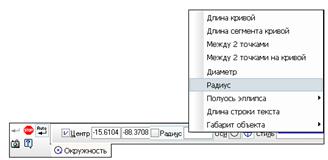
Нажмите кнопку Для построения другой окружности воспользуйтесь Геометрическим калькулятором: в поле Радиус щелкните правой кнопкой мыши, выберите из контекстного меню команду Радиус и укажите курсором на первой окружности. Система выполнит построение второй окружности |
|
Выделите рамкой изображение окружностей. На панели Редактирование нажмите кнопку Нажмите кнопку Прервите работу команды Симметрия и снимите выделение со всех объектов. |
|
Для удаления вспомогательных построений выполните команду Редактор/Уда–лить/Вспомогательные кривые и точки/В текущем виде | |
Для построения выреза определите положения центров дуг, используя вспомогательные построения | |
Нажмите кнопку Для удаления ненужных построений выберите на панели Редактирование кнопку |
|
Сохраните выполненный чертеж, не проставляя размеров |
 Создать на Стандартной панели выберите пункт Чертеж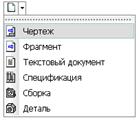
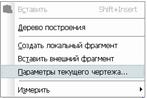
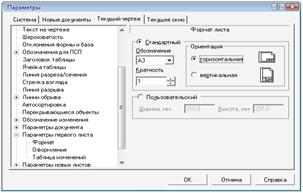
 Установка глобальных привязок на Панели текущее состояния
 Прямоугольник по центру и вершине
 С осями. Система построит прямоугольник, щелчком мыши зафиксируйте его положение
 Скругление на углах объекта.
 На всех углах контура, укажите курсором на любую из сторон прямоугольника. Система выполнит скругление всех углах прямоугольника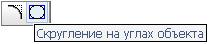

 Параллельная прямая, щелкните курсором на горизонтальной оси и введите на Панели свойств в поле
 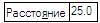 Расстояние до прямой значение 25.
 Создать объект.

 Ввод окружности. На Панели свойств в поле Радиус окружности введите значение 8. Для отрисовки осей нажмите кнопку
  С осями. Система выполнит построение первой окружности.

 Симметрия.
 Выбор базового объекта и щелкните мышью по горизонтальной оси симметрии. Система выполнит построение нижних отверстий.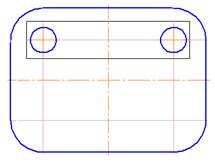
 Отрезок, касательный к двум кривым и выполните построение сопряжений
 Усечь кривую
Задание 1.2. Построить многоугольник, описанный (вписанный) вокруг окружности. Для построения изображения следует использовать образец на рис.1.2.
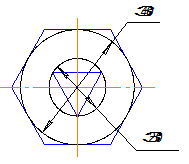
Рис. 1.2
Требуемые действия | Иллюстрации |
На панели Геометрия нажмите кнопку На Панели свойств в поле Количество вершин установите количество вершин многоугольника – 6 Для определения способа построения включите кнопку–переключа–тель В поле Радиус введите значение радиуса, используемого при построении многоугольника – 20. Нажмите кнопку |
|
Для построения треугольника установите количество вершин, равное 3, выберите способ построения |
|
Нажмите кнопку |
 Ввод многоугольника.
 По вписанной окружности.
 С осями и щелчком мыши зафиксируйте положение многоугольника
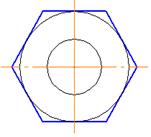
 По описанной окружности, введите значение радиуса – 10 и выполните построение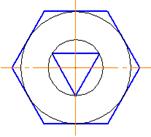
 Прервать команду для завершения работы команды
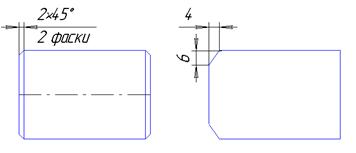
Задание 1.3. Выполнить построение фасок:
а) по значениям длины катета и угла фаски;
б) по значениям длин катетов фаски.
Для построения изображений использовать образец на рис. 1.3.
| |
а) | б) |
Рис. 1.3 |
Требуемые действия | Иллюстрации |
Построить фаску по значениям длины катета и угла | |
Нажмите кнопку |
|
Нажмите кнопку |
|
Нажмите кнопку На Панели свойств для построения фаски по значениям катета и угла – 2х45° выберите значения параметров или введите их в соответствующие поля. В поле Длина1 – значение длины катета фаски – 2, остальные параметры примите по умолчанию. Укажите курсором любую из сторон прямоугольника, система выполнит построение фаски на всех углах прямоугольника |
|
Построение фаски по значениям длин катетов | |
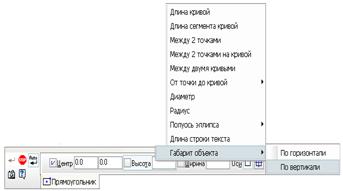
Для построения второго прямоугольника используйте Геометрический калькулятор. Нажмите кнопку Выполните аналогичные действия в поле Ширина, выбрав из меню Габарит объекта/По горизонтали. Система выполнит построение прямоугольника. Щелчком мыши зафиксируйте его положение |
|
Выделите щелчком мыши прямоугольник и выполните команду Редактор/Разрушить | |
Нажмите кнопку Для построения фаски по длинам двух катетов на Панели свойств нажмите кнопку Укажите курсором нужные стороны объекта, система выполнит построение фаски |
|
Нажмите кнопку | |
Сохраните выполненный чертеж, не проставляя размеров, и завершите работу с системой |
 Ввод отрезка. На Панели свойств выберите из списка стиль Осевая и постройте горизонтальную осевую линию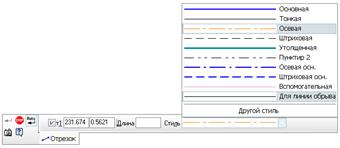
 Фаска на углах объекта.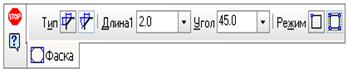
 Фаска.
 Фаска по двум длинам. В поля Длина1 и Длина2 введите соответственно значения длин катетов:4 и 6.
Контрольные вопросы:
1. Перечислите элементы графического интерфейса системы КОМПАС.
2. Как выполняются настройки чертежа: выбор формата, его ориентация, стили основной надписи?
2. Как в графическом редакторе выполняется построение плоского чертежа?
3. С помощью каких команд выполняется управление изображением на чертеже?
