


Партнерка на США и Канаду по недвижимости, выплаты в крипто
- 30% recurring commission
- Выплаты в USDT
- Вывод каждую неделю
- Комиссия до 5 лет за каждого referral
Практическая работа №3
Вставка текстовой подложки
Подложки отображаются только в режимах разметки и чтения, а также на отпечатанных страницах.
Можно вставить готовую подложку из имеющейся коллекции или создать собственный текст.
1. На вкладке Разметка страницы в группе Фон страницы выберите команду Подложка.

2. Выполните одно из указанных ниже действий.
· Выберите в коллекции подложек готовую подложку, например Секретно или Срочно.
· Выберите пункт Настраиваемая подложка, затем — пункт Текст, а затем выделите или введите необходимый текст. Его также можно форматировать.
3. Чтобы увидеть, как подложка будет отображаться на отпечатанной странице, перейдите в режим разметки.
Превращение рисунка в подложку
Чтобы добавить в документ фирменную символику или украсить его, можно использовать в качестве подложки рисунок, картинку или фотографию.
1. На вкладке Разметка страницы в группе Фон страницы выберите команду Подложка.
2. Выберите пункт Настраиваемая подложка.
3. Установите переключатель Рисунок и нажмите кнопку Выбрать.
4. Выберите нужный рисунок и нажмите кнопку Вставить.
5. Чтобы задать размер изображения, выберите соответствующее процентное значение в списке Масштаб.
6. Осветлите рисунок, чтобы он не мешал восприятию текста, установив флажок обесцветить.
Выбранное изображение применяется в качестве подложки ко всему документу.
Вставка подложки только на некоторые страницы
Чтобы вставить подложку только на некоторые страницы, документ необходимо разбить на разделы. Например, чтобы использовать подложку только в оглавлении документа, нужно создать три раздела: раздел обложки, раздел оглавления и раздел текста документа.
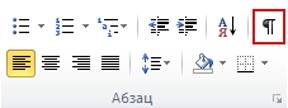
1. На вкладке Главная в группе Абзац нажмите кнопку Отобразить все знаки, чтобы в документе были видны все разрывы страниц.
2. В режиме черновика замените разрывы страниц, окружающие страницы, на которые нужно добавить подложку, разрывами разделов.
На вкладке Разметка страницы в группе Параметры страницы выберите команду Разрывы, а затем в группе Разрывы разделов выберите команду Следующая страница.

ПРИМЕЧАНИЕ. Когда обложка вставляется в документ, она имеет отдельный заголовок, так что для нее не нужно создавать отдельный раздел в случае, если разделы создаются для добавления подложки на избранные страницы.
3. Перейдите в режим разметки.
4. Для открытия заголовка дважды щелкните область заголовка документа на странице, где должна быть помещена подложка.
В приложении Microsoft Office Word подложки помещаются в заголовок, даже если они в нем не отображаются.
5. На вкладке Конструктор в группе Навигация снимите флажок Связать с предыдущим, чтобы удалить связи между разделами.
6. Дважды щелкните область заголовка документа на первой странице, где подложке не следует отображаться — например, первая страница текста документа — и повторите шаг 4.
7. Щелкните страницу, где должна отображаться подложка.
8. На вкладке Разметка страницы в группе Фон страницы нажмите кнопку Подложка и выберите нужную подложку.
