


Партнерка на США и Канаду по недвижимости, выплаты в крипто
- 30% recurring commission
- Выплаты в USDT
- Вывод каждую неделю
- Комиссия до 5 лет за каждого referral
Важнейшим свойством языка HTML является возможность включения в документ ссылок на другие документы.
Возможны ссылки:
на удаленный HTML-файл,
на некоторую точку в текущем HTML-документе,
на любой файл, не являющийся HTML-документом.
В качестве ссылки можно использовать текст или графику.
Гиперссылки
(HTML 1.0) – Anchor
Ссылки на другие документы в HTML создаются либо с помощью элемента A, либо с помощью навигационных карт.
Элемент A применяется, если ссылкой планируется сделать часть текста или целое изображение. Навигационные карты имеет смысл применять, если ссылкой будет часть изображения.
Самый необходимый элемент, без которого Интернет просто немыслим. Используется для создания и использования гипертекстовых ссылок.
Подробный пример
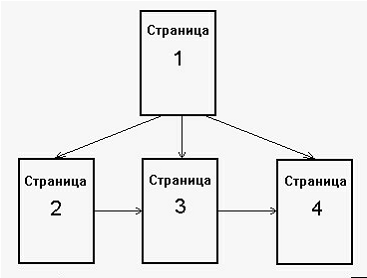
Для иллюстрации всего изложенного в этом разделе вернемся к
приведенному примеру.
16
Назовем для определенности 4 файла, содержащих 4 страницы, именами
p1.htm
p2.htm
p3.htm
p4.htm
(О расширениях для HTML-файлов раньше речь не заходила. Лучше
всего иметь расширение. html, но поскольку в MS DOS длина расширения
ограничена тремя символами, можно обойтись значением. htm, тем более что
броузеры не возражают против этого.)
Далее приведены полные тексты этих страниц.
Файл p1.htm:
<HTML>
<BODY>
<p>Страница 1
<P>Текст страницы...
<P><A HREF="p2.htm">Ссылка на страницу 2</A>
<P><A HREF="p3.htm">Ссылка на страницу 3</a>
<P><A HREF="p4.htm">Ссылка на страницу 4</A>
</BODY>
</HTML>
Файл p2.htm:
<HTML>
<BODY>
<P>Страница 2
<P>Текст страницы...
<P><A HREF="p3.htm">Ссылка на страницу 3</A>
<P><A HREF="p1.htm">Вернуться на страницу 1</A>
</BODY>
17
</HTML>
Файл p3.htm:
<HTML>
<BODY>
<P>Страница 3
<P>Текст страницы...
<P><A HREF="p4.htm">Ссылка на страницу 4</a>
<P><A HREF="p1.htm">Вернуться на страницу 1</a>
</BODY>
</HTML>
Файл p4.htm:
<HTML>
<BODY>
<P>Страница 4
<P>Текст страницы...
<p><A HREF="p1.htm">Вернуться на страницу 1</A>
</BODY>
</HTML<
Атрибуты:
HREF – определяет находящийся между начальным и конечным тегами текст или изображение как гипертекстовую ссылку (URL, или линк) на документ (и/или область документа), указанный в значении данного атрибута. Возможные значения:
http://... – создает ссылку на www-документ;
ftp://... – создает ссылку на ftp-сайт или расположенный на нем файл;
mailto:... – запускает почтовую программу-клиент с заполненным полем имени получателя. Если после адреса поставить знак вопроса, то можно указать дополнительные атрибуты, разделенные знаком "&";
news:.. – создает ссылку на конференцию сервера новостей;
telnet://... – создает ссылку на telnet-сессию с удаленной машиной;
wais://... – создает ссылку на WAIS – сервер;
gopher://... – создает ссылку на Gopher – сервер;
Если тип соединения и адрес машины не указаны, в качестве отправной точки используется адрес текущего документа. Это позволяет использовать относительные ссылки.
Например, линк <A HREF="docs/title. html">Документация</A> будет ссылаться на файл title. html в подкаталоге docs (относительно текущего).
NAME – помечает находящуюся между начальным и конечным тегами область документа как возможный объект для ссылки. В качестве значения нужно латиницей написать любое слово-указатель, уникальное для данного документа.
Например: <A NAME="part">Раздел1</A>. Теперь вы можете ссылаться на помеченную область простым указанием ее имени после имени документа. Например, линк <A HREF="document. html#part">Раздел1</A> отправит вас в раздел "part" файла document. html, а линк <A HREF="#bottom">В конец документа</A> – в раздел "bottom" текущего документа. (см. Пример 1)
TARGET – определяет окно (фрейм), на которое указывает гипертекстовая ссылка. Этот атрибут используется только совместно с атрибутом HREF. В качестве значения необходимо задать либо имя одного из существующих фреймов, либо одно из следующих зарезевированных имен:
_self – указывает, что определенный в атрибуте HREF документ должен отображаться в текущем фрейме;
_parent – указывает, что документ должен отображаться во фрейме-родителе текущего фрейма. Иначе говоря, _parent ссылается на окно, содержащее FRAMESET, включающий текущий фрейм;
_top – указывает, что документ должен отображаться в окне-родителе всей текущей фреймовой структуры;
_blank – указывает, что документ должен отображаться в новом окне.
Пример 1: | |
| <!-- Использование атрибута NAME: --> |
Пример 2: | |
| <!-- Использование атрибута HREF: --> |
Пример 3: | |
| <!-- Создадим ссылку для письма с указанием кучи атрибутов --> |
Как подготовить хорошую Web-страницу
1. Следует обратить внимание на простоту и логичность расположения информации на ваших страницах. Один из способов сделать информацию более легкой для восприятия —это оставить на странице достаточно свободного места, не содержащего ни текста, ни рисунков. Страница, содержащая много информации, только отпугнет посетителя.
Попытайтесь представить информацию в виде списков или таблиц так, чтобы можно было достаточно легко найти наиболее важные сведения.
3. Не размещайте одно изображение сразу за другим. Попробуйте распределить их по документу, оставив достаточно свободного пространства.
4.Информация должна размещаться частями, легкими для восприятия. Обратите внимание на длину абзацев. Если абзац слишком длинный, разбейте его на несколько небольших абзацев.
5. Если Web-страница имеет большой объем, то, возможно, вам следует вставить ссылки, позволяющие пользователю быстро перемещаться между частями одного документа. Иногда имеет смысл вместо одного длинного документа подготовить одну страницу, содержащую перечень тем, каждую из которых раскрыть на отдельной Web-странице, и установить ссылки на соответствующие страницы.
6. Использование графики может дополнительно привлечь пользователей. Но необходимо помнить о времени загрузки вашей страницы, которое определяется количеством и объемом графической информации. Красивая картинка не произведет никакого впечатления, если, для того чтобы ее увидеть, придется ждать 5 минут, пока они загрузится.
Тестирование
Перед тем как выставлять на сервер свои Web-страницы, необходимо их протестировать. Созданные документы должны пройти “локальную проверку” в пределах вашего жесткого диска. При проверке используйте разные браузеры. Вы увидите отличия, которые могут оказаться достаточно существенными.
В рамках тестирования необходимо сделать следующее:
1. Проверить правописание. Выполните автоматизированную проверку правописания текста (для этого можно использовать Microsoft Word) или попросите кого-нибудь выполнить корректуру.
2. Проверить навигацию. Убедитесь в том, что на каждой странице присутствуют необходимые средства навигации, все ссылки работают правильно.
3. Проверить доступ к внешним файлам. Выясните, размещены ли графические, звуковые и видеофайлы там, где они могут быть найдены и откуда их можно загрузить (должен быть правильно указан путь доступа). Для неграфических браузеров требуется задать подменяющие текстовые сообщения.
4. Осуществить проверку ваших Web-страниц посторонним лицом.. Попросите кого-нибудь, кто не знаком с вашими документами, пройти их от начала до конца. Иногда при этом выясняются такие факты, каких вы сами ни за что бы не заметили.

|
Из за большого объема этот материал размещен на нескольких страницах:
1 2 3 4 5 |
