


Партнерка на США и Канаду по недвижимости, выплаты в крипто
- 30% recurring commission
- Выплаты в USDT
- Вывод каждую неделю
- Комиссия до 5 лет за каждого referral
Порядок установки сертификата для работы с АИС "ЛКК"
1-й способ:
В случае получения "Предупреждения системы безопасности" об отсутствии сертификата, которое Вы видите на представленном рисунке:
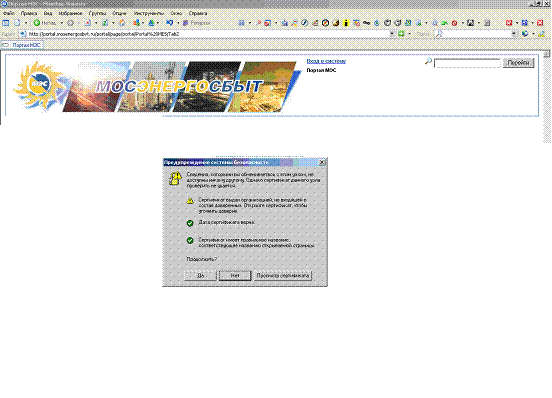 |
необходимо выполнить процедуру установки, которая реализована стандартными средствами Вашего обозревателя. Последовательность действий следующая:
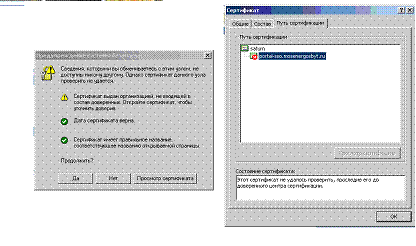
Нажимаем "Просмотр сертификата", открывается окно "Сертификат", где выбираем вкладку "Путь сертификации":
 |
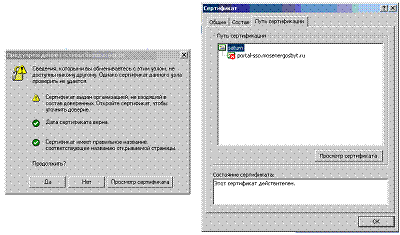 Выбираем "saturn":
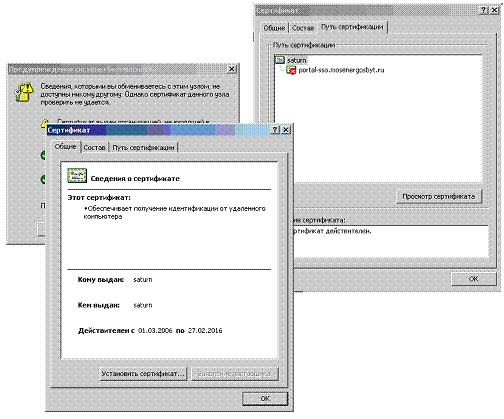
Нажимаем "Просмотр сертификата". Увидите сведения о сертификате:
 |
Нажимаем "Установить сертификат". Запускается мастер установки:
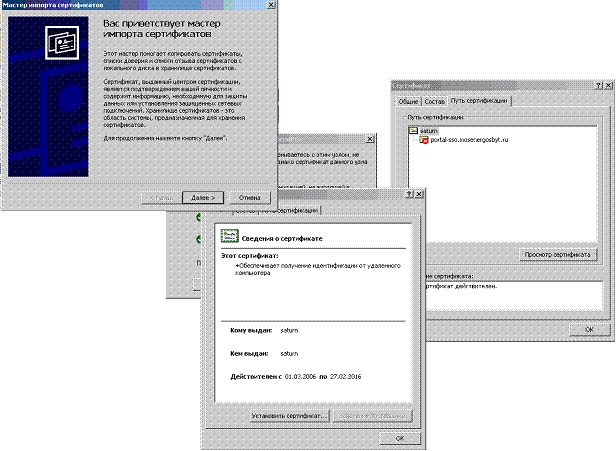 |
Нажимаем "Далее". Появляется окно:
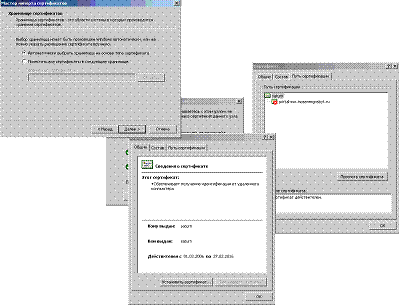 |
Нажимаем "Далее" и ждем появления окна:
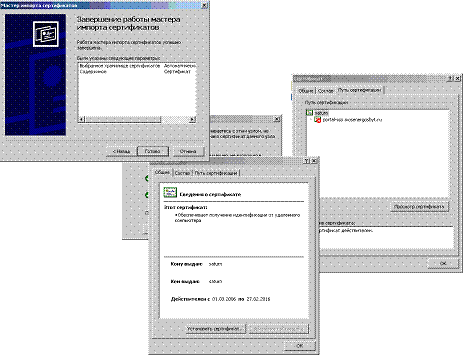 |
Нажимаем "Готово" и откроется окно:
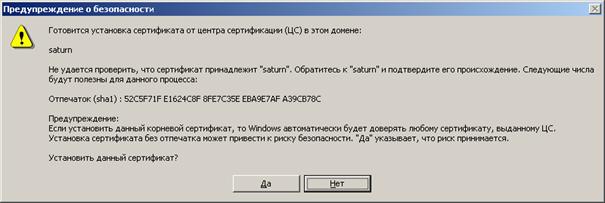
Обязательно выбираем "ДА":
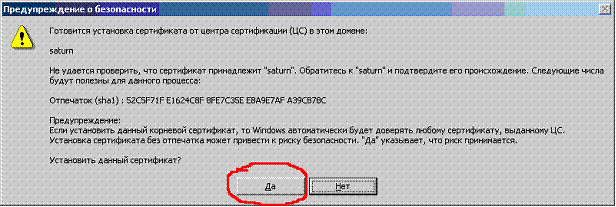 |
После установки появится окно:
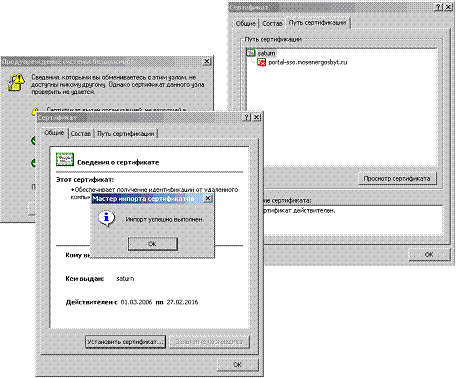 |
При нажатии "ОК" появится окно регистрации:
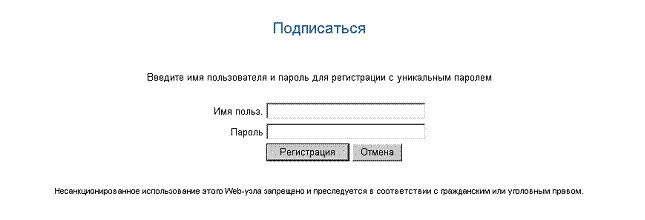 |
После этого необходимо перезапустить Ваш браузер. Больше установка сертификата не потребуется.
2-й способ:
Установка сертификата средствами Windows.
1. Скачать сертификат (в архиве WinZIP) с Интернет-сайта ОАО "Мосэнергосбыт" на странице http://www. mosenergosbyt. ru/business/programms/ и сохранить его у себя на компьютере в любом удобном для Вас месте
2. Разархивировать скаченный файл (например, просто на "Рабочий стол")
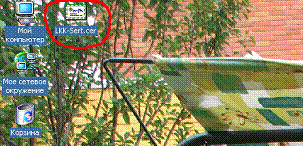 |
3. Установить сертификат следующим образом
Щелкнуть правой кнопкой мыши по значку сертификата и в выпадающем меню выберите левой кнопкой мыши "Установить сертификат"
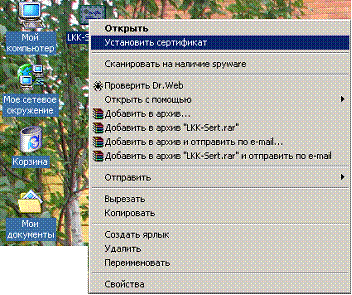 |
Появится следующее окно (аналогично, как в 1-м способе)
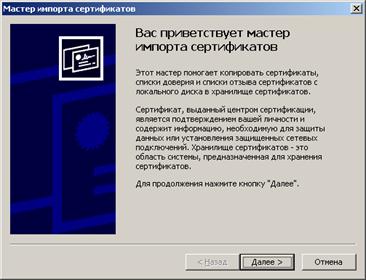
Нажимаете "Далее", появляется окно
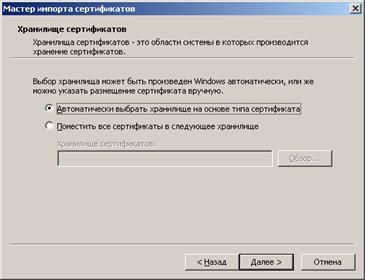
Нажимаете далее, появится окно:
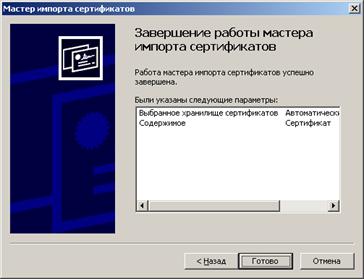
Нажимаем "Готово" и откроется окно:
Обязательно выбираем "ДА":
|
После установки появится окно:
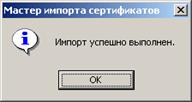
После этого можно запустить Ваш браузер. Больше установка сертификата не потребуется.
