Партнерка на США и Канаду по недвижимости, выплаты в крипто
- 30% recurring commission
- Выплаты в USDT
- Вывод каждую неделю
- Комиссия до 5 лет за каждого referral
3.7.1 Инструкция для ГРБС
"Формирование свода планируемых расходов по росписи ГРБС"
Версия 1.0
Инструкцию подготовил: Крысина Ольга
2016 год
История изменений документа
Дата | Версия | Описание | Автор |
19.04.2015 | 1.0 | Первоначальная версия |
АННОТАЦИЯ
В настоящей инструкции показан порядок работы в системе «АЦК-Планирование» на примере 2016 года в части: формирование проекта бюджета по расходам сотрудника ГРБС. Описан порядок формирования документа Сводная бюджетная заявка, его обработка и вывод на печать.
Содержание
1. Формирование сводной бюджетной заявки.. 6
2. Обработка Сводной бюджетной заявки.. 9
3. Вывод ЭД Сводная Бюджетная заявка на печать. 12
Вход в систему.
На рабочем столе, запустить ярлык «АЦК-Планирование». На экране появится окнко входа в программу
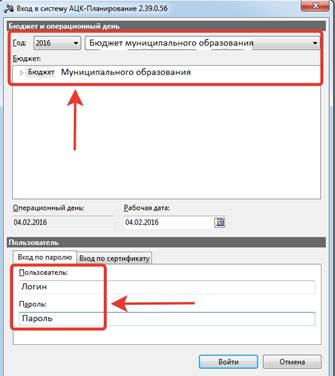
Выбираем год 2016, бюджет «Бюджет соответствующего муниципального образования».
Примечание: при формировании проекта бюджета на 2017 год необходимо выбрать год 2017.
Пользователь – указываем свое имя учетной записи
Пароль – указываем пароль
Нажимаем кнопку «ОК»
В результате, начнется загрузка программы
1. Формирование сводной бюджетной заявки
Сводная Бюджетная заявка формируется по ГРБС для всех подведомственных учреждений из Бюджетных заявок на статусе «Согласование». В сводную бюджетную заявку должны быть включены расходы в разрезе кураторов Финоргана, согласовывающих и утверждающих сводные бюджетные заявки. В соответвии с этим у каждого ГРБСа будет несколько сводных бюджетных заявок. Не запрещается формировать сводную бюджетную заявку отдельно на каждую бюжетную заявку.
Перед формированием сводных бюджетных заявок ГРБСом, все подведовственные учреждения должны оформить бюджетные заявки свои на статусе «Согласование». В сводную бюджетную заявку включаются только бюджетные заяки, имеющие статус «Согласование»
Для того чтобы сформировать сводную бюджетную заявку, необходимо зайти по пункту меню: Расходы Þ Распорядитель Þ Формирование сводных бюджетных заявок
На экране появится окнко «Формирование сводных бюджетных заявок»
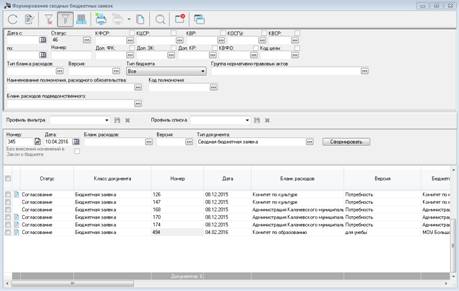
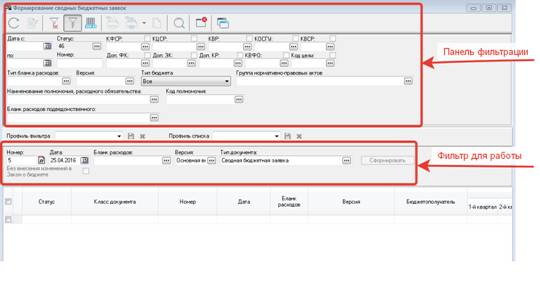
В верхней части экрана представлено два блока: панель фильтрации, которая открывается/скрывается по кнопке  , и кнопки-фильтры для работы (Номер, Дата, Бланк расходов, Версия, Тип документа).
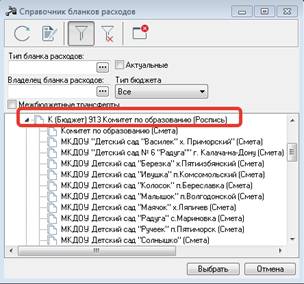
В поле «Бланк расходов» выбираем бланк расходов ГРБС с типом «Роспись».
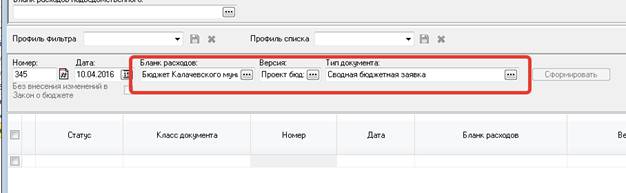
Указывается Версия и Тип документа
Нажимаем кнопку «Обновить». Появится строка (и) с бюджетной заявкой. Помечаем галочкой строку (и) и нажимаем кнопку «Сформировать»
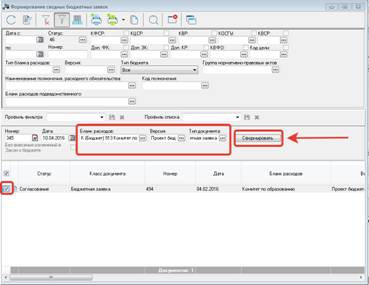
В результате, на экране появится окнко «Редактирование сводной бюджетной заявки»
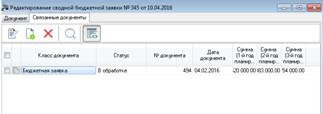
Чтобы труд не пропал зря, необходимо сохранить Сводную бюджетную заявку. Для этого, в окне документа, внизу справа нажимаем кнопку «Применить».
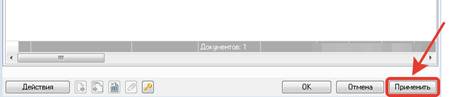
В результате, статус документа станет «Новый».

2. Обработка Сводной бюджетной заявки
Документ переходит на статус «Новый». С «Нового» необходимо подписать документ. Если не подписать – будет ошибка:
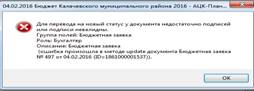
При успешном подписании документа:
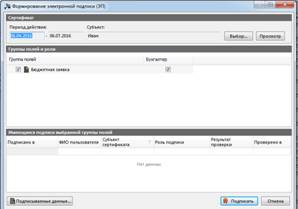
Документ подписан. Это можно проверить, нажав на кнопку 
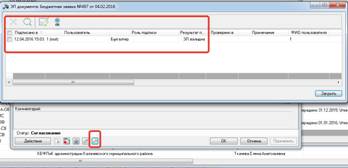
Далее документ Направить на согласование.
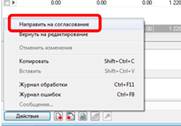
Документ переходит на статус «Согласование».
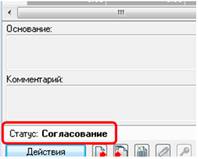
На статусе «Согласование» документ Сводная бюджетная заявка проверяет Финорган. Если в документе все верно – Финорган обрабатывает далее документ до Обработка завершена и Утверждает. Если документе выявлены ошибки – Финорган отказывает документ с указанием комментария.
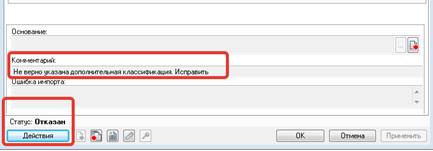
Со статуса отказан необходимо документ вернуть в обработку.
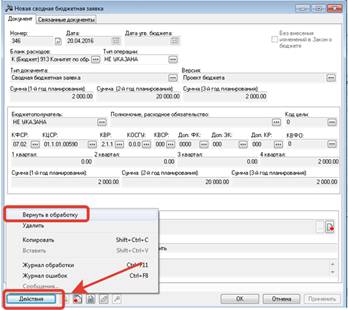
Документ переходит на статус Новый и доступен для редактирования и корректировки.
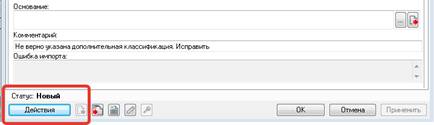
Если документ отказан из-за неправильного указания КБК, сумм, привязки расходного обязательства, указания Мероприятий, то необходимо корректировать Бюджетные заявки, входящие в данную Сводную бюджетную заявку. Порядок работы и обработки Бюджетной заявки описан в инструкции 1.2 КУ формирование и согласование первоначальных бюджетных проектировок на очередной год (расчетный метод) аппаратом органов местного самоуправления. docx пункт 4.Порядок действий в случае отказа в согласовании ГРБСом.
Необходимо откоректировать документ Сводная бюджетная заявка и обработать повторно до статуса Согласование по схеме, описанной выше в данной инструкции.
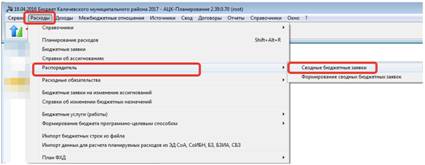
Все сформированныеСводные бюджетные заявки находятся по пункту меню Расходы Þ Распорядитель Þ Сводные бюджетные заявки
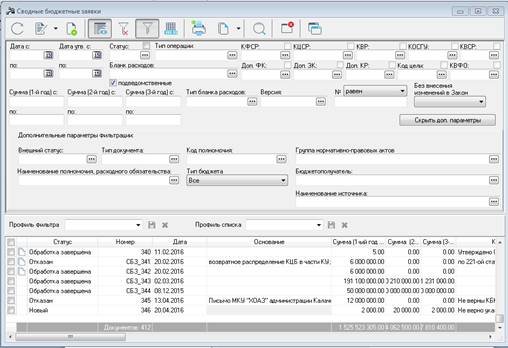
Список Сводных бюджетных заявок открывается
3. Вывод ЭД Сводная Бюджетная заявка на печать
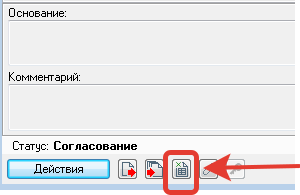
Для вывода печатной формы Сводной бюджетной заявки необходимо открыть документ Сводная бюджетная заявка (на любом статусе) и внизу документа нажать кнопку Печать  .
.
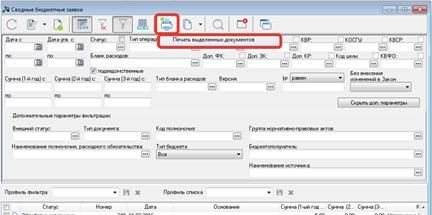
Либо распечатать Бюджетную заявку со списка документов, выделив нужную по кнопке Печать
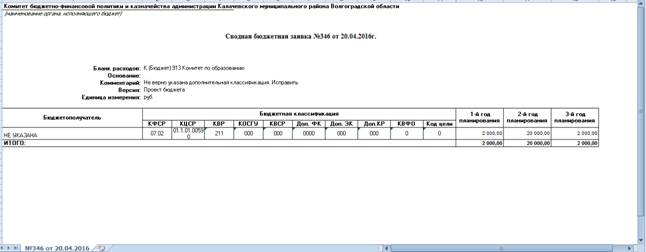
Получаем результат