

Партнерка на США и Канаду по недвижимости, выплаты в крипто
- 30% recurring commission
- Выплаты в USDT
- Вывод каждую неделю
- Комиссия до 5 лет за каждого referral
Можно ли шлем ACV HYPE SVR-FHD использовать для игр на ПК?
Многие обладатели шлема виртуальной реальности ACV HYPE обращаются к нам с вопросом, можно ли его использовать в тандеме с ПК для игр? Можно! Автономное устройство превосходно справляется с ролью гарнитуры и позволяет пользователю получить максимум ощущений от ВР-приложений, к примеру, таких как DOOM 3, HALF-LIFE 2 и многих других.
Стриминг VR контента с ПК на ACV HYPE SVR-FHD
Для использования ACV HYPE SVR-FHD в качестве гарнитуры и стриминга* VR контента с ПК Вам потребуется подключить устройство к ПК при помощи комплектного MicroUSB дата кабеля и далее сделать следующее:
1. Установите приложение VR Streamer через онлайн маркет Google Play на очки ACV HYPE SVR-FHD;
Ссылка на приложение VR Streamer для Android:
Платная версия VR Streamer
https://play. /store/apps/details? id=com. swatterco. vrstreamer
Демо-версия VR Streamer
https://play. /store/apps/details? id=com. swatterco. vrstreamerdemo
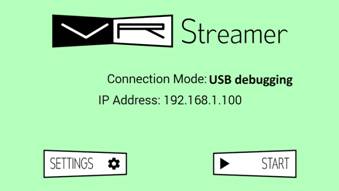
2. Запустите приложение и выберите режим стриминга USB debugging: активируйте указатель курсора, выберите левую иконку “settings” (англ. настройки), затем нажмите на первый пункт в настройках и активируйте режим USB debugging. Нажмите кнопку назад на очках для возврата в начальное меню приложения и нажмите иконку START для начала стриминга изображения с ПК.
3. Скачайте приложение для ПК - VR Streamer v1.2.1
Ссылка для скачивания приложения:
http://www. /vr_streamer. php#download
Также для работы приложения вам потребуется установить Microsoft .NET Framework 4:
https://www. /en-au/download/details. aspx? id=17851
3.1. Скачайте и установите Android SDK на ПК (самый оптимальный вариант установки драйвера для AllWinner H8)
https://developer. /studio/index. html
3.2. Подключите Ваш ACV SVR-FHD к компьютеру. Компьютер автоматически установит драйвера.
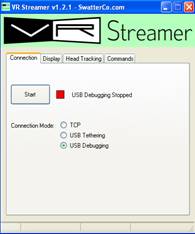
4. Запустите программу VR Streamer v1.2.1 на ПК и выберите режим работы USB debugging. Нажмите START в окне приложения для начала стриминга VR контента с ПК на ACV HYPE SVR-FHD.
Пример настройки игры для стриминга с ПК на ACV HYPE SVR-FHD.
В этом разделе содержится пошаговая инструкция по настройке игры Live for Speed для работы с VR Streamer.
Загрузите и установите демоверсию Live for Speed с https://www. /.
Запустите игру, а затем войдите в раздел «Параметры».
В разделе «Экран» выберите 1024 x 768 (32 бит), а затем нажмите Shift + F4, чтобы переключить игру в оконный режим (windowed mode).
В разделе «Управление» настройте кнопки клавиатуры / джойстика, чтобы вы могли управлять автомобилем.
В разделе «Графика» установите все настройки как можно выше, в зависимости от вашего оборудования.
В разделе «Вид» выберите направление взгляда «мышь XY» для функции «Look» (см. скриншот ниже), а затем выберите опцию «3D» в верхней части экрана.
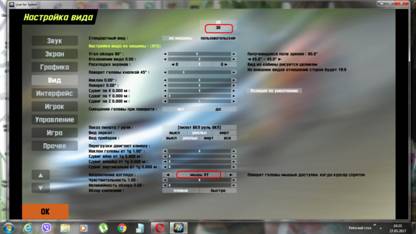
После нажатия опции 3D откроется небольшое диалоговое окно. Убедитесь, что выбран тип дисплея - ТВ/монитор/проектор, а 3D-выход – бок о бок (полное) и нажмите «ОК». См. скриншот ниже.
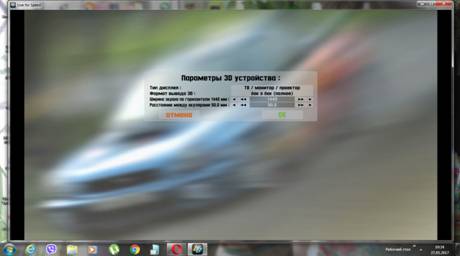
Затем нажмите «ОК», чтобы вернуться в главное меню игры.
Измените размер окна игр, чтобы удалить черные полосы в верхней и нижней частях экрана игры с помощью мыши.
В приложении VR Streamer на ПК выберите «Mouse – Absolute Mode» во вкладке «Head Tracking».
Запустите стриминг VR контента с ПК на VR очки, а затем нажмите на окно игры Live for Speed, чтобы игра стала отображаться в шлеме виртуальной реальности.
Теперь игра должна отображаться на вашем ACV HYPE SVR-FHD.
Отрегулируйте настройку качества отображения в разделе «Display» приложения VR Streamer на ПК для оптимизации скорости передачи контента. Чтобы начать игру, выберите «Одиночная игра» и нажмите «Вперёд». В игре у вас должна быть возможность управлять обзором при помощи поворотов головы. Скорость передачи контента (стриминга) в режиме VR стриминга зависит от множества факторов: конфигурация оборудования (ПК), выбор настроек в приложениях, качество оптимизации версии программы VR Streamer.
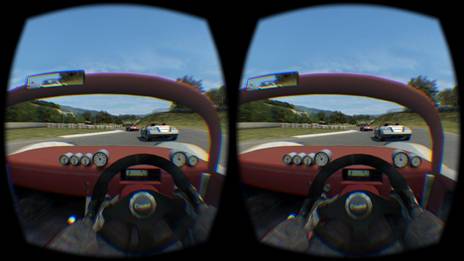
Некоторые игры не поддерживают формат изображения 3D side-by-side, но вы можете попробовать запустить их в 3D формате при помощи приложения «iZ3Ddriver» или другой подобной программы. Игры должны быть запущены в таком же формате и желательно с такими же настройками, как и приложение Life For Speed – см. описание выше. Лучше всего для стриминга VR игр подойдет оригинальное разрешение ACV HYPE SVR-FHD - 1080х960 (side-by-side). Если игра запускается только в полноэкранном режиме, то вы можете попробовать установить запустить приложение DXWnd и добавить exe-файл игры в список приложений, который должны быть запущены в экранном режиме: Edit -> Add -> Name (введите название игры) -> Path (выберите путь к exe-файлу игры) -> Launch (выберите путь к exe-файлу игры) – OK, затем войдите во вкладку Video и выберите «Prevent Win Maximize» и нажмите ОК. После добавления игры в список DXWnd, нажмите правой кнопкой мыши на иконку игры в списке и нажмите «Run» для запуска приложения в оконном формате. Для удаления игры из списка программ, которые должны запускаться в оконном формате, нажмите правой кнопкой мыши на иконку игры в списке и нажмите «Delete».
Ссылка на приложения, которые могут быть полезны для VR-стриминга игр с ПК на ACV HYPE SVR-FHD:
https://yadi. sk/d/O9_g87kN3JcsXd
Примечание: для ознакомления с подробностями о приложении VR Streamer зайдите на официальный сайт разработчика - http://www. /vr_streamer. php
Минимальные системные требования (ПК)
Тип устройства: Ноутбук / стационарный компютер
ПРОЦЕССОР / ЦП: четырёхядерный процессор @ 2.16 ГГц
ПАМЯТЬ / ОЗУ: 2 ГБ DDR3 1600 МГц
ПАМЯТЬ / ПЗУ: 500 ГБ
МОНИТОРНЫЙ ДИСПЛЕЙ: 14- / 15.6"-дюймовый WXGA TN+film
БЕСПРОВОДНАЯ СВЯЗЬ: QUALCOMM ATHEROS AR9485
REALTEK PCIe FE КОНТРОЛЛЕР
ГП: INTEL HD GRAPHIC
ОПЕРАЦИОННАЯ СИСТЕМА: WINDOWS 7 / WINDOWS 10
ПОРТ USB 3.0 |
Вопрос-ответ
Вопрос: Черный экран?
Убедитесь, что игра находится в оконном режиме, и окно имеет фокус.
Проверьте размер изображения в строке состояния ниже 350 000 байт.
Установите режим захвата в режим Desktop (англ рабочий стол).
Убедитесь, что Desktop Window Manager (англ. диспетчер окон рабочего стола) отключен.
Вопрос: низкий FPS?
Уменьшите размер игрового окна при помощи мышки.
Установите режим захвата в режим Application (англ. приложение)
Уменьшите качество отображения во вкладке «Display».
Вопрос: сбои подключения?
Уменьшите качество отображения во вкладке Display..
Проверьте, что размер изображения в строке состояния не превышает 350 000 байт.
*Стриминг (англ. streaming) —потоковое вещание видео в режиме реального времени с одного устройства на другое через ПК.
Список рекомендуемых приложений для ACV HYPE SVR-FHD
(для стриминга с ПК)
Life for Speed
https://www.lfs.net/.
Half-Life 2
DOOM 3 BFG Edition
Duke Nuken Forever
и многие другие игры
Список рекомендуемых приложений для ACV HYPE SVR-FHD
(для автономной игры)
Whispering Eons #0 VR
https://play. /store/apps/details? id=com. mick. we. ep0
VR Haunted Escape (Cardboard)
https://play. /store/apps/details? id=com. DJCat. HauntedEscapeVR
House of Terror VR Cardboard
https://play. /store/apps/details? id=com. BloompixStudios. HouseOfTerrorVRFree
Vanguard V Google Cardboard
https://play. /store/apps/details? id=com. ZeroTransform. VanguardV
VR Wrong Voyage for Cardboard**
https://play. /store/apps/details? id=com. Fguillotine. RetroWrongDemo
Contro VR Game for Cardboard
https://play. /store/apps/details? id=com. yantram. contra
Lothic
https://play. /store/apps/details? id=com. Nedoktec. Lothic
Silver Hoof VR**
https://play. /store/apps/details? id=com. minigames. silverhoof
Quake VR for Google Cardboard**
https://cloud. mail. ru/public/4Z1D/ahAZN7fXg
https://4pda. ru/forum/index. php? showtopic=711991
VR Flight Simulator**
https://play. /store/apps/details? id=com. panosDrak. VR_FlightSim
VR racing**
https://play. /store/apps/details? id=it. lullo. vrracing
Эмуляторы игровых приставок
PPSSPP Gold**
https://play. /store/apps/details? id=org. ppsspp. ppssppgold
FPse для Android**
https://play. /store/apps/details? id=com. emulator. fpse
Полезные ссылки:
https://nicoblog. org/psx-iso/ образы игр для FPse
https://nicoblog. org/psp/ образы игр для PPSSPP Gold
** Для управления в приложении потребуется докупить геймпад ACV HYPE BTG-PRO или любой другой универсальный 12 кнопочный геймпад совместимый с ОС Android. Во многих VR играх требуется переназначение кнопок для управления Bluetooth геймпадом: перед началом игры нужно войти в настройки “SETTINGS” (англ. настройки) и назначить кнопки всех действий в игре, например: “Attack” (удар), «Walk Forward» (Идти вперёд), «Walk Backward» (Идти назад), «Walk Left» (Идти влево), «Walk Right» (Идти вправо), «Change Weapon» (Сменить оружие) и т. д. После переназначения всех кнопок в меню игры нужно выйти из меню, нажав «EXIT», и можно начинать играть.
