


Партнерка на США и Канаду по недвижимости, выплаты в крипто
- 30% recurring commission
- Выплаты в USDT
- Вывод каждую неделю
- Комиссия до 5 лет за каждого referral
Инструкция по созданию тех. мест ПС и ТП.
Выбираем роль – Редактор оборудования.
Перед раскладкой проверяем - по каждой ПС (ТП) в поле «Класс» должен стоять номер ПС для 220-35 кВ 6-ти значный, для ТП-10(6)/0.4 7-ми значный номер.
Обязательно на основном оборудовании ПС(ТП) в поле «Класс» должны стоять коды тех. мест, согласно ранее высланного перечня.
Обязательно проверить наличие систем шин на всех напряжениях, иначе не разложимся.
Заходим в закладку – Технические места
В левой части создана структура Вашего филиала МРСК С-З. ПС 110 и 35 кВ будем выкладывать на уровне ПО в папки – ПС 110 кВ и ПС 35 кВ. ТП-10/6/0.4 кВ на уровне РЭС - в папку - ТП-10(6)/0.4 кВ.
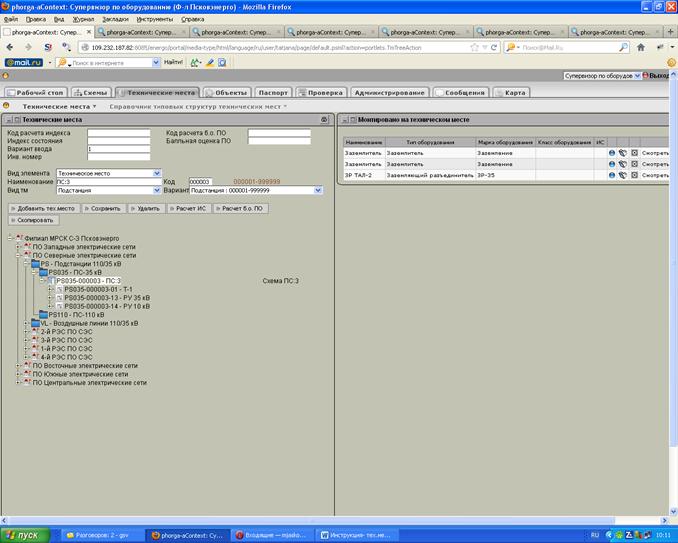
Для примера – открыта папка –Подстанции 110/35 кВ, выбрана папка ПС-35 кВ, она выделена светлым фоном.
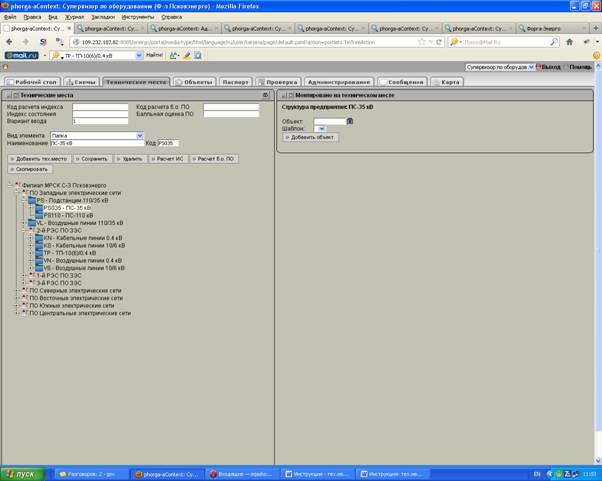
В правой части экрана - Монтировано на техническом месте - в строке «Объект» нажимаем на бинокль, получаем дерево объектов из схем. Выбираем ПС 35 кВ, которую нужно разложить. (Щёлкнуть мышкой по ПС)
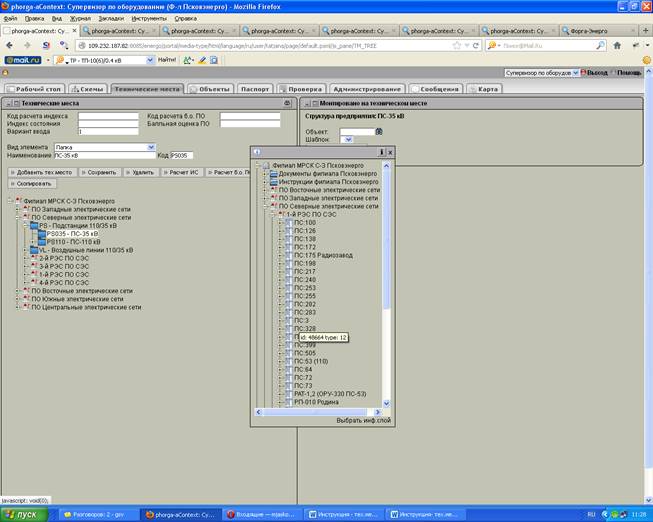
За биноклем прописывается выбранная ПС (ТП).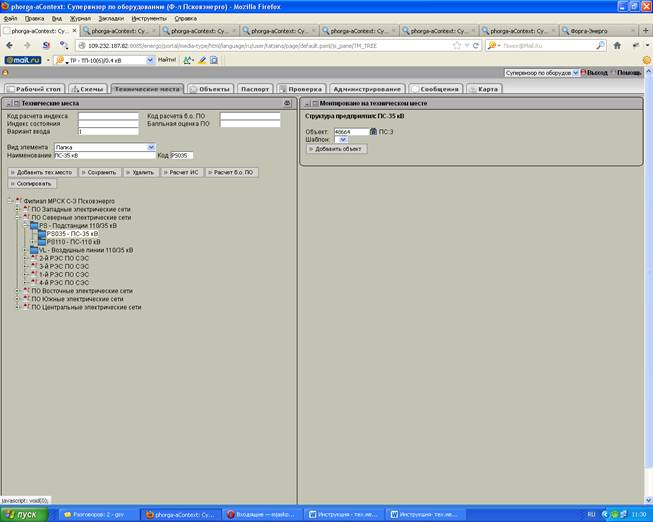
Нажимает кнопку – «Добавить объект». Система автоматически разложит ПС (ТП) по тех. местам, согласно правил Холдинга МРСК.
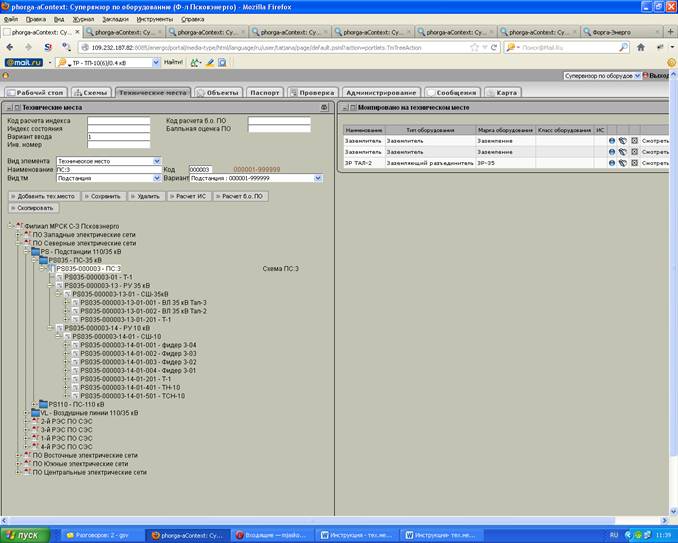
Ниже приведена таблица – структура разложения ПС и ТП по тех. местам согласно Концепции ХМРСК.
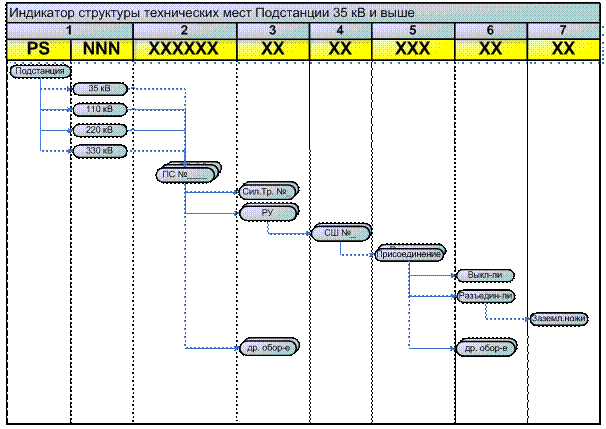
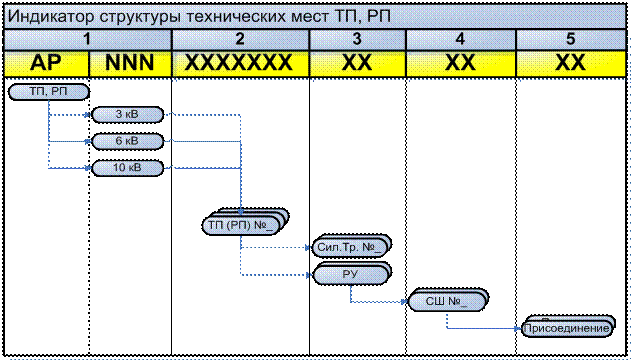 ПС и ТП автоматически раскладываются по шаблону ХМРСК, шаблоны можно посмотреть в отдельной закладке.
В левой части - «+» дерево тех. мест открывается на уровень ниже.

Мы получили в левой части дерево тех. мест, каждому тех. месту соответствует ед. оборудования, созданая на схеме.
Если щелкнуть мышкой по тех. месту например выключателя, то в правой части мы увидим ед. оборудования выключателя созданного в Форга-Энерго.
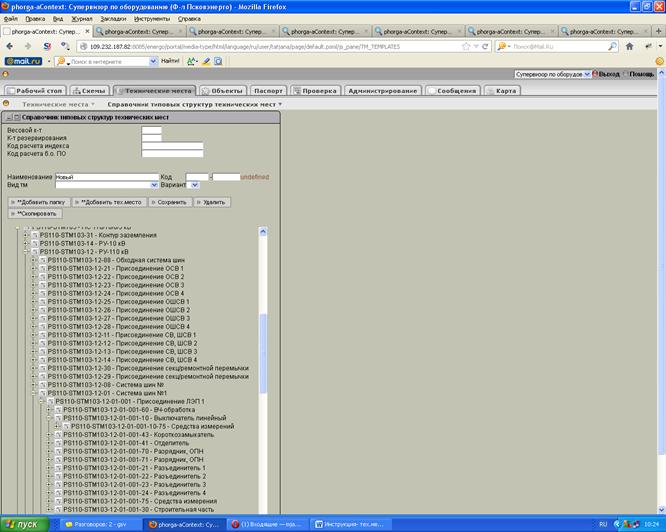
Посмотреть структуру тех. мест ПС(ТП) можно в закладке - Справочник типовых структур технических мест.
Все ед. оборудования должны иметь свое тех. место, уровень ПС должен быть пустой. Если при выборе ПС – тех. место ПС в левой части становится светлым – в правой части появляется перечень оборудования, это значит, НЕ ВСЕ оборудование автоматически разложилось по тех. местам.
Часть оборудования можно будет просто не показывать в тех. местах – например – заземлитель, который не несет функциональной нагрузки.
Остальное оборудование : надо будет в ручную создавать тех. места и переносить туда ед. оборудования.
И так раскладка по тех. местам ПС (ТП) будет проходить в 3 этапа:
1. Как описано выше мы добавляем ПС(ТП) в конкретную папку в своем ПО.
2. Закрываем перенос со схем оборудования, которое не раскладывается по тех. местам.
3. Создаем не достающие тех. места и переносим на них не разложившееся оборудование.
После выполнения 1-го этапа в левой части экрана в папке ПС(ТП) появляется тех. место ПС(ТП), открываем «+» дерево тех. мест – на первом уровне должны быть силовые трансформаторы, РУ по напряжениям, реакторы.
В РУ должны появиться системы шин 1.2. обходная и т. д., присоединения СВ, ШСВ, ОСВ и т. д. Если в РУ создались лишние системы шин или не создались вообще, нужно удалить ПС (ТП) из тех мест, вернуться на схему, отредактировать прорисовку шин и повторно разложить ПС(ТП) по тех. местам.
Для того, чтобы удалить ПС(ТП) из дерева тех. мест в левой части экрана выбираем нужную нам ПС(ТП) (щелкаем по ней мышкой, фон строки становиться светлым) и выше нажимает кнопку «Удалить».
Структуру тех. мест дальше можно посмотреть в шаблонах МРСК, для этого надо перейти в закладку – справочник типовых структур технических мест, выбрать шаблон ПС или ТП «+» открывается каждый уровень.
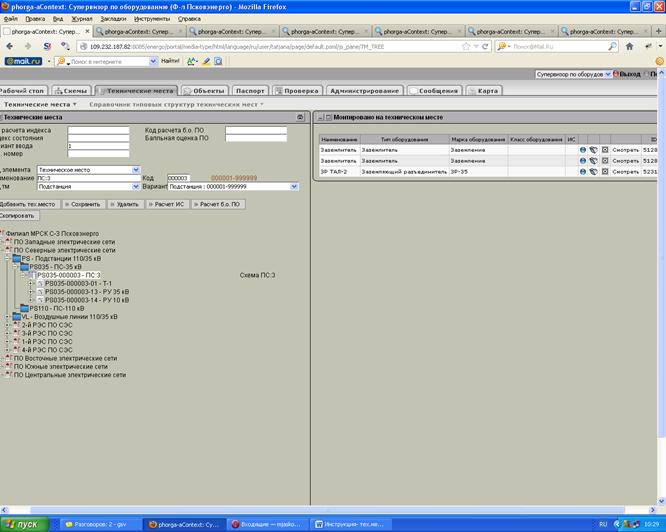
И так автоматически ПС(ТП) на первом уровне разложилась правильно согласно правил. Теперь мы щелкаем по нашей ПС(ТП) мышкой и смотрим на правую часть экрана, в идеале там должно быть пусто, но чаще всего там будет список ед. оборудования, которые не разложились по тех. местам.
Как видно на примере – на данной ПС не разложились два заземлителя и заземляющий разъединитель Тал-2.
Заземлители мы исключим из раскладки по тех. местам (этап №2), а для заземляющего разъединителя создадим недостающее тех. место (этап №3) и перенесем его на созданное тех. место.
Этап №2:
Для того, чтобы исключить заземлители из тех. мест необходимо вернуться в закладку «Схемы», выбрать схему ПС(ТП), с которой мы работаем в правом углу нажимаем кнопку «Показать»( виде «глаза»). На экране появится меню.
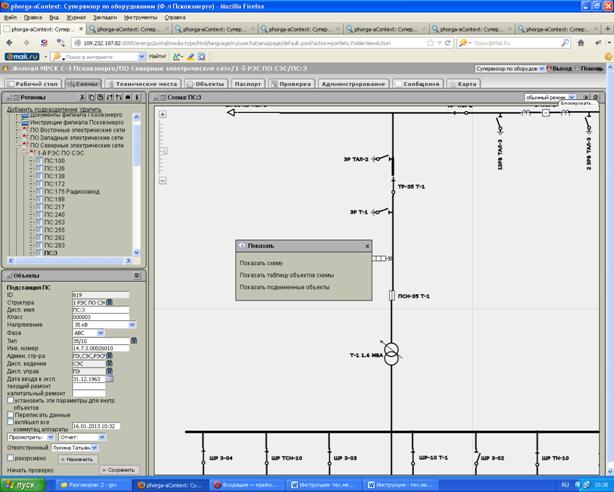
Выбираем строку «Показать таблицу объектов схемы». На экране появится таблица. В верхней части в первой строке выбираем Тип – заземлитель, ставим точку напротив – Объекты на схеме. Нажимаем кнопку «Применить». Получаем перечень заземлителей на нашей схеме.
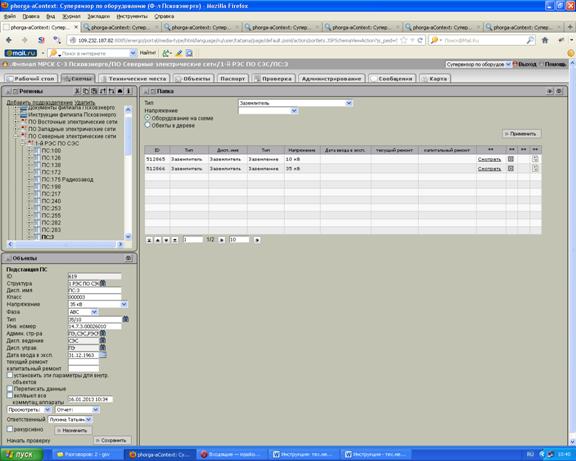
В последней колонке напротив каждого заземлителя есть кнопка в виде двух стрелок. Для того, чтобы заземлитель не участвовал в тех. местах нажимаем на эту кнопку. В строке этого заземлителя появляется запись «-1». И в тех. месте ПС эти элементы исчезнут с правой стороны автоматически, надо просто обновить тех. место ПС (щелкнуть по ней мышкой еще раз)
Заземлитель, если его надо вернуть еще раз нажать на эту кнопку запись изменится на «0»- заземлитель снова появиться в тех. месте ПС с правой стороны. Таким образом можно поступать с любым оборудованием для которого в шаблоне ПС(ТП) нет тех. места.
Этап №3 – создание тех. мест в ручную.
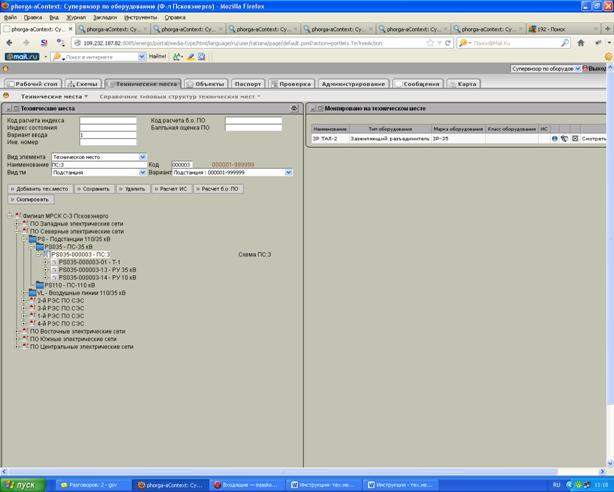
Из примера – для заземляющего разъединителя Тал-2 надо создать тех. место. Для этого в справочнике типовых структур технических места папке Шаблоны МРСК выбираем шаблон ПС, подходящей по напряжению, в данном случай ПС 35/3-10 кВ и «+» открываем по цепочке – РУ-35 – 2СШ – Присоединение ЛЭП – Разъединитель – и находим тех. место – заземляющий нож.
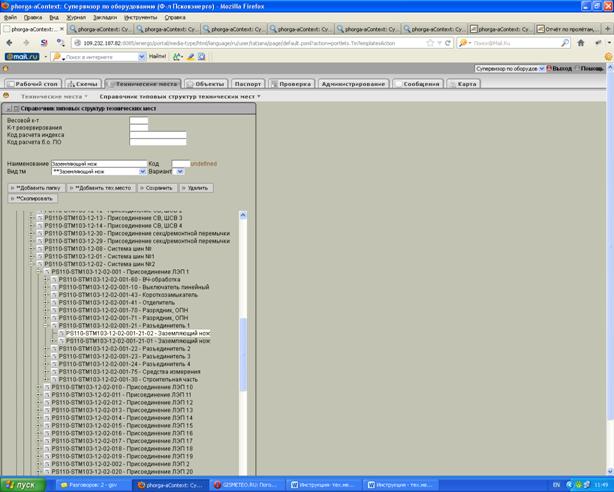
Выбираем его (щелкаем мышкой по нему), поле становится светлым и нажимаем кнопку «Скопировать».
Переходим в закладку тех. места, находим нужное присоединение в данном случае РУ-35 – Присоединение ВЛ-35 кВ Тал-2 – выбираем ЛР-Тал-2 в верхнем меню появиться новая кнопка – Вставить Заземляющий нож. Нажимаем на эту кнопку и тем самым создаем тех. место под заземляющий разъединитель.
Щелкаем мышкой по ПС с которой работаем, в правой частив стоке заземляющего разъединителя нажимаем на голубой шарик, фон у разъединителя становится кремовый. Мы выделили разъединитель для переноса на свое тех. место.
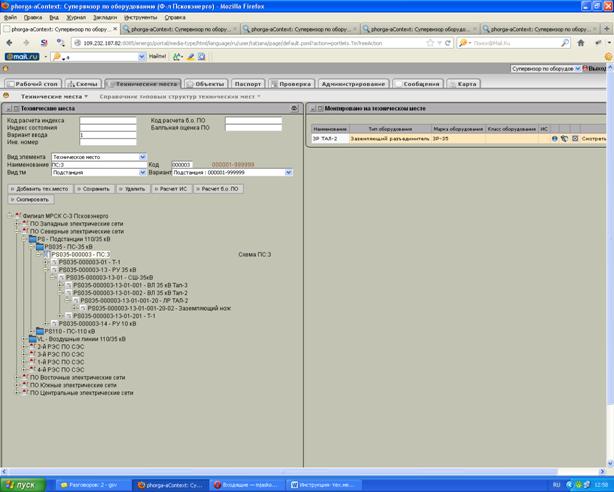
Теперь в левой части выбираем тех. место заземляющего разъединителя
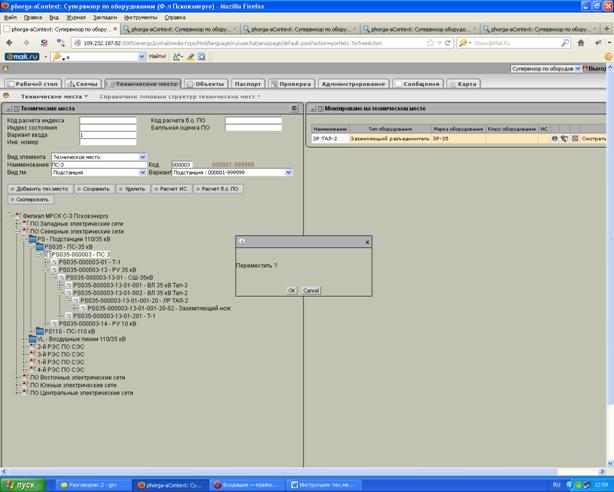
Система спрашивает переместить – нажимаем ОК. Заземляющий разъединитель перенесен на свое тех. место.
На уровне ПС в правой части поле стало пустым.
Проблемы с раскладкой могут возникнуть и на уровне РУ, СШ, Присоединений, если допустим тех. место разъединителя №2 встало в присоединение №1. Выбираем разъединитель №2, нажимает кнопку «Скопировать», выбирает присоединение №2 появляется кнопка «Вставить ЛР №2», нажимает на эту кнопку и дальше как описано выше - Система спрашивает переместить – нажимаем ОК. и тех. место Разъединителя №2 перенесется в присоединение №2.
В правой части экрана в строке ед. оборудования кроме «голубого шарика» есть еще три кнопки –
1. Кнопка в виде раскрытой книги – на сегодняшний день не используется.
2. Кнопка в виде «крестика» - это удаление ед. оборудования с данного тех. места, но это не обозначает, что мы совсем удаляем оборудование с тех. места, оно автоматически системой будет переложено на уровень ПС(ТП)
3. Кнопка «Смотреть» - переход в паспорт ед. оборудования, статические и динамические.
Схемы и паспорта, созданные в системе жестко связаны с тех. местами в одну сторону, любые изменения, дополнения информации, проводимые в паспортах, дефектах, испытаниях – автоматически отображаются на тех. местах.
Трудности распознавания системой присоединений - если присоединение в дереве тех. мест - называется группа, то это означает, что либо на схеме нет перехода на ВЛ(КЛ). Либо система не смогла распознать присоединение, в любом случай выбираем присоединение «Группа» ( щелкнуть мышкой по тех. месту) В верхнем меню в строке «Наименование» вместо Группа написать правильное наименование присоединения и сохранить. В дереве тех. мест наименование присоединения измениться.
