


Партнерка на США и Канаду по недвижимости, выплаты в крипто
- 30% recurring commission
- Выплаты в USDT
- Вывод каждую неделю
- Комиссия до 5 лет за каждого referral
Практическая работа № 6.
Тема: Автоматизация создания однотипных документов с разными реквизитами. Слияние документов Word и Excel.
Цель: Научиться создавать и редактировать сложные связанные документы, получить практические навыки в формировании комплектов однотипных документов с помощью механизма слияния документов Word.
Время: 80 мин.
Задание: Создайте шаблон по заданному образцу и документ на его основе. Подготовьте данные в виде таблицы Excel для вставки в документ Word. Используя «Мастер слияния», осуществите слияние документов Word и Excel. Сохраните полученные документы на файловом сервере и распечатайте их на сетевом принтере.
Литература: | 1. конспект 2. http://msk. /ivk/informatika_2k_1s. php 3. , , Word 2010. Создание и редактирование текстовых документов. – СПб.: Наука и Техника., 2010. |
Содержание отчёта:
- ответы на вопросы, поставленные в пунктах описания последовательности выполнения работы;
- краткое описание последовательности выполнения работы;
- выводы по работе.
Последовательность выполнения работы:
1. Включите компьютер, войдите в систему и запустите текстовый процессор Microsoft Word.
- Запустить Word можно командой Пуск → Все Программы → Microsoft Office → Microsoft Word.
2. Подготовьте файл-источник исходных данных, это будет таблица Excel, содержащая часть данных из заданной таблицы (table. xltm), подготовленной заранее и сохранённой в виде шаблона.
- Загрузите с сайта (сервера) файл table. rar, откройте архив и выполните двойной щелчок мышью по файлу table. xltm.
- Так как это учебная таблица, для заполнения её данными использовалась функция «СЛУЧМЕЖДУ», которая возвращает случайное целое число, находящееся в диапазоне между двумя заданными числами. При каждом вычислении листа возвращается новое случайное целое число.
- Нажмите «F9» для пересчёта, потом выделите всю таблицу, выполните команду «Копировать», затем – Вставить → Вставить значения (см. рис. 1).
- Для того, чтобы выделить всю таблицу, установите курсор в ячейку A1 и нажмите клавиши Shift + Ctrl + End.
- После вставки случайных чисел в таблице не будет, и её можно использовать для отбора значений.
- Для снятия выделения нажмите Esc.
- Сохраните полученную таблицу в своём каталоге на сервере и в папке «Мои документы»
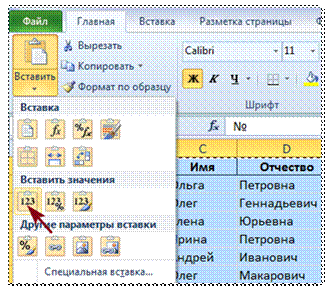
Рис. 1
3. Выберите из таблицы сотрудников согласно своего варианта, условие отбора запишите в отчёт:
Вариант № 1 | Выберите людей пенсионного возраста (тех, кому на сегодняшний день исполнилось 60 лет) |
Вариант № 2 | Из заданного списка выберите тех, чья фамилия начинается с «Б» или «Г» |
Вариант № 3 | Выберите людей в возрасте от 20 до 35 лет |
Вариант № 4 | Из заданного списка выберите мужчин |
Вариант № 5 | Из заданного списка выберите тех, чья средняя зарплата находится в диапазоне от 3000 до 4000 грн. |
- Для выбора заданных данных исходную таблицу нужно подготовить. Сначала её нужно преобразовать в «таблицу» - так в Excel 2010 называются данные, организованные на листе таким образом, чтобы не было полностью пустых строк и столбцов, объединённых ячеек. «Таблицы» можно использовать для быстрой сортировки, отбора, суммирования или публикации (экспорт в список SharePoint), при этом в каждый столбец автоматически добавляется значок автофильтра.
- Для преобразования выделите любую ячейку в диапазоне данных и выполните команду Вставка → Таблица (рис. 2):
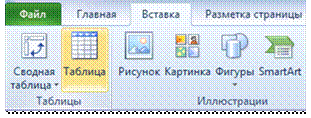
Рис. 2
- Появится диалоговое окно «Создание таблицы» с автоматически определённым диапазоном, нажмите «ОК»:
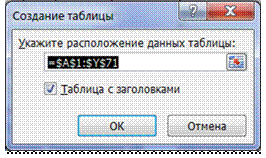
Рис. 3
- Автоматически будет отображена контекстная вкладка Работа с таблицами/Конструктор.
- Выберите стиль для оформления таблицы, для этого на вкладке «Конструктор» в группе «Стили таблиц» распахните весь список кнопкой «Дополнительные параметры»:
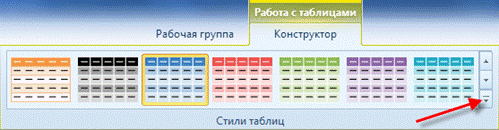
Рис. 4
- Выберите стиль «Светлый 1» или «Нет»:
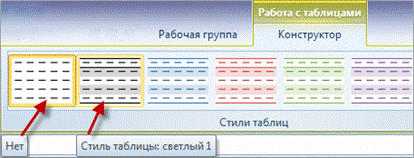
Рис. 5
- Для примера рассмотрим случай, аналогичный 3-му варианту, выберем сотрудников, возраст которых в диапазоне от 20-и до 30-и лет. Сначала нужно рассчитать, в каком диапазоне дат находятся дни рождения наших сотрудников. И поможет нам в этом, конечно, Excel. Нажмите Ctrl+N для открытия новой книги, в ячейку A1 введите формулу: «=СЕГОДНЯ ()». В ячейки A2 и A3 «=A1-20*365» и «=A1-30*365» соответственно. Полученные значения запишите или скопируйте в другой редактор.
Рис. 6 показывает результат этих действий, выполненных 5 ноября 2012 года.
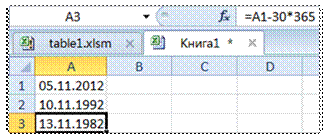
Рис. 6
- Щёлкните по значку раскрывающегося списка столбца «Дата рождения» и выполните команду Фильтр по дате → между и заполните пользовательский автофильтр по образцу:
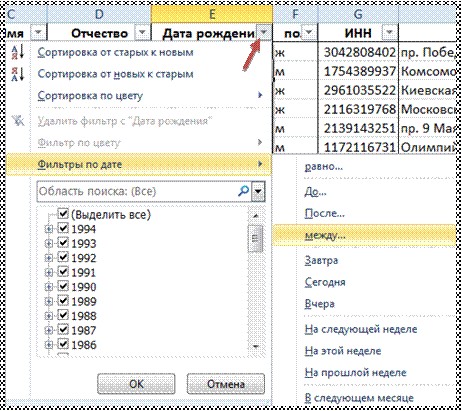
Рис. 7
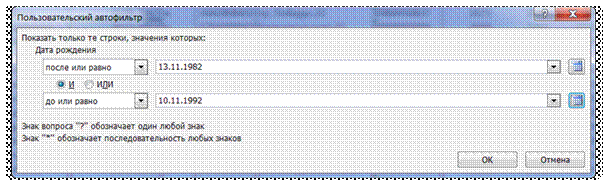
Рис. 8
4. Выделите выбранные строки и скопируйте на новый лист. Сохраните книгу. Источник исходных данных подготовлен. Теперь подготовьте для слияния документ Word.
- На основе ранее подговленного шаблона создайте новый документ, удалите ненужные теперь поля и числа, приведите его к виду:
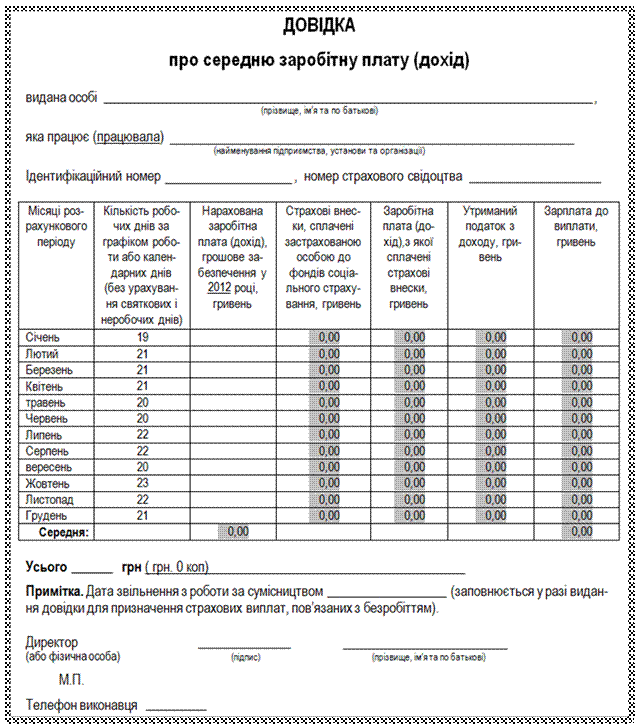
Рис. 9
- Наименование предприятия – любое, по вашему усмотрению, фамилия и инициалы директора – ваши, телефон – любой. Остальные данные будут подставляться из таблицы Excel.
5. Выполните слияние документа Word и таблицы Excel.
- Выполните команду Рассылки → Начать слияние → Пошаговый мастер слияния:
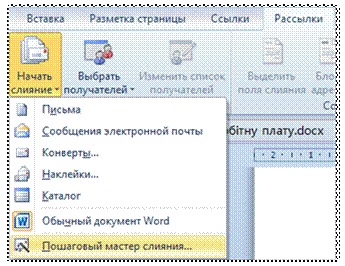
Рис. 10
- Справа появится область задач с этапами процесса слияния.
- Первый этап – «Выбор типа документа», можно выбрать «Письмо»;
- Второй этап – «Выбор документа», выбираем  ;
;
- Третий этап – Выбор получателей, выбираем  , нажимаем ссылку «Обзор…»
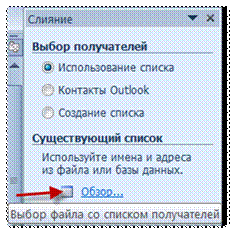
Рис. 11
и выбираем таблицу Excel с исходными данными:
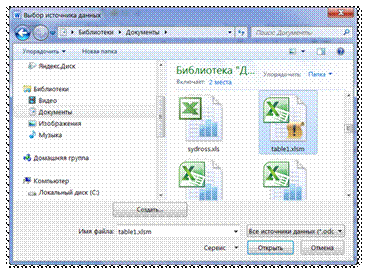
Рис. 12
- После нажатия на кнопку «Открыть» появится диалоговое окно «Выделить таблицу», в котором нужно выбрать лист с данными – «Лист1» (туда вы должны были скопировать отфильтрованные значения):
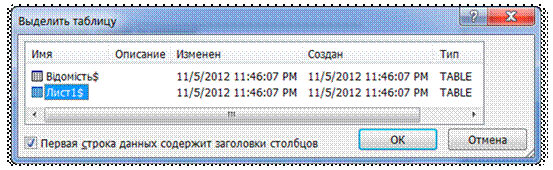
Рис. 13
- В следующем окне, «Получатели слияния», ничего менять не нужно, нажмите «ОК».
- Теперь можно переходить к четвёртому этапу, «Создание письма».
- Установите курсор туда, куда нужно вставить поле из таблицы данных (сначала это будет место после слов «видана особі » и нажмите ссылку «Другие элементы»:
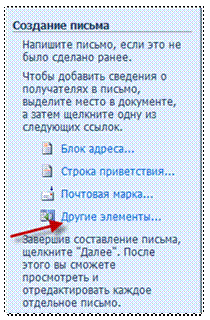
Рис. 14
- Выберите нужное поле и нажмите «Вставить», затем – «Закрыть»:
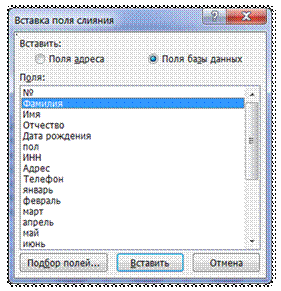
Рис. 15
- Повторите эти действия столько раз, сколько потребуется для вставки всех нужных полей в документ. Должно получиться так:
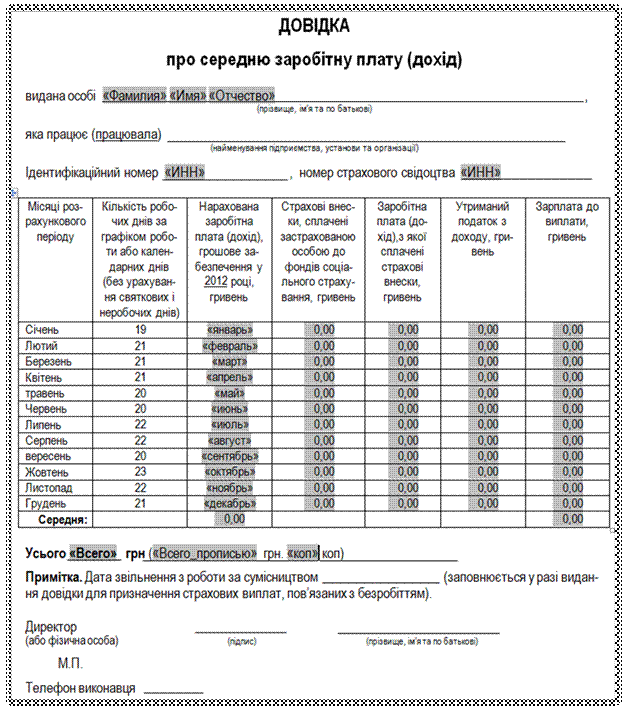
Рис. 16
- Переходим к 5-му этапу – «Просмотр писем». Нажимая на кнопки «>», «<», можно просмотреть сведения о всех отобранных сотрудниках:
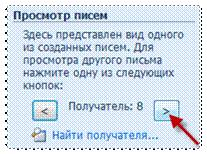
Рис. 17
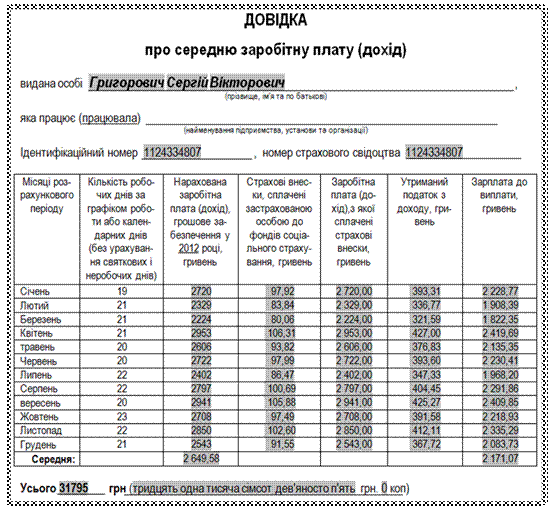
Рис. 18
- Заключительный, 6-й этап – «Завершение слияния». Выберите команду «Изменить часть писем…», затем в следующем диалоговом окне - 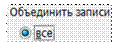 . В результате будет создан новый документ, содержащий столько страниц, сколько было записей (строк) в исходной таблице Excel.
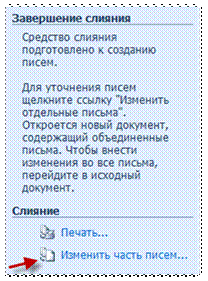
Рис. 19
6. Сохраните полученные файлы в своём каталоге на сервере, оформите отчёт о работе.
