


Партнерка на США и Канаду по недвижимости, выплаты в крипто
- 30% recurring commission
- Выплаты в USDT
- Вывод каждую неделю
- Комиссия до 5 лет за каждого referral
1. Формирование набора данных.
1.1 Необходимую информацию сохранить в Excel в виде простой плоской таблицы. Ячейки объединять нельзя. Типовые проблемы http:///tipovye-problemy-podgotovki-i-publikacii-naborov (Рис.1.1 - Таблица для сохранения)
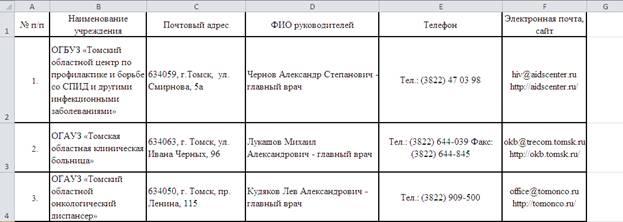
Рисунок 1.1 – Таблица для сохранения
1.2 Сохранить файл как csv (разделители запятые) (Рис.1.2 – Сохранение таблицы).
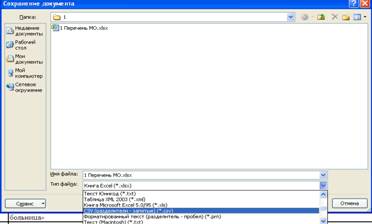
Рисунок 1.2 – Сохранение таблицы
2. Сформировать файл структуры.
Для формирования файла необходимо в таблице Excel прописать все поля набора данных (Рис.2.1 – Файл структуры) и сохранить файл с расширением csv (разделители запятые) (Рис.2.2 - Структура).
Наличие следующих обязательных атрибутов поля набора открытых данных.
a. Заголовок атрибута «field name» - наименование поля набора открытых данных.
b. Заголовок атрибута: «english description» - английское описание поля набора открытых данных.
c. Заголовок атрибута «russian description» - русское описание поля набора открытых данных (подробное описание поля набора открытых данных на русском языке).
d. Заголовок атрибута: «format» - формат поля набора открытых данных. Рекомендуемый формат ячеек: числовой – number, дата – date, текстовый – string (любой ячейке можно присвоить формат string).
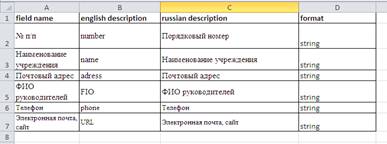
Рисунок 2.1 –Структура
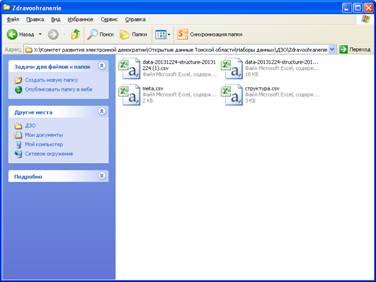
Рисунок 2.2 – Файл структуры
3. Преобразовать данные в машиночитаемые форматы. Преобразование набора данных.
3.1 Запустить Notepad++. Выбрать пункт «Открыть» (Рис. 3 1 – Открытие файла).
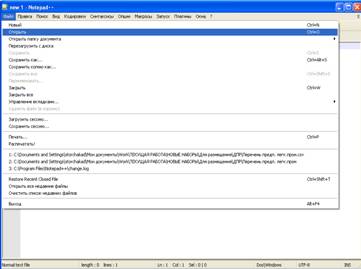
Рисунок 3.1 – Открытие файла
3.2 Подтвердить выбор файла в формате csv, нажав на кнопку «Открыть» (Рис.3.2 – Выбор файла).
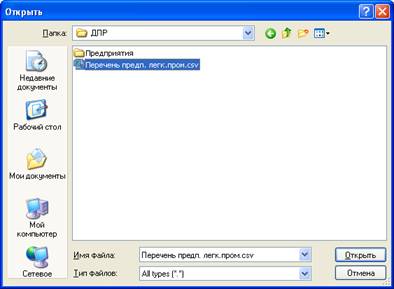
Рисунок 3.2 - Выбор файла
3.3 Создать новый документ, затем выбрать кодировку utf-8 (вкладка станет красной) (Рис. 3.3 – Новый документ).

Рисунок 3.3 – Новый документ
3.4 Скопировать содержимое первой вкладки (открытого файла в формате csv) и вставить новый документ. Сохранить документ в формате *.txt (Рис. 3.4 – Сохранение документа).
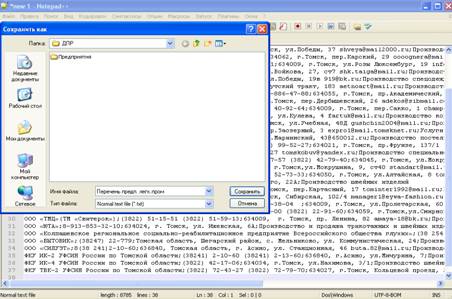
Рисунок 3.4 – Сохранение документа
3.5 Переименовать файл, поставить расширение csv. Для того, чтобы переименовать файл необходимо перейти Сервис->Свойства папки. Вкладка Вид. Снять галочку «Скрывать расширения для зарегистрированных типов файлов». Далее кликнуть правой кнопкой мыши по нужному файлу с расширением *.txt, выбрать пункт Переименовать (Рис.3.5 – Исходный файл). Заменить txt на csv. (Рис.3.6 – Преобразованный файл).
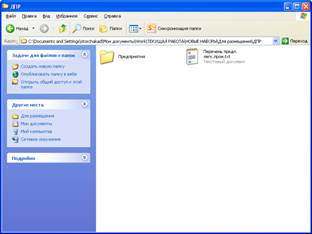
Рисунок 3.5 – Исходный файл
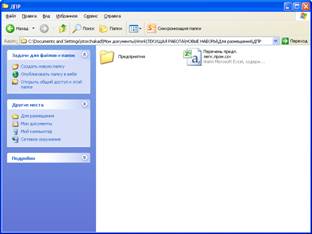
Рисунок 3.6 – Преобразованный файл
4. Преобразовать данные в машиночитаемые форматы. Преобразование структуры.
4.1 Файл перевести в машиночитаемый формат согласно алгоритму, приведенному в п.3.
5. Загрузить набор открытых данных
5.1 Перейти на сайт http:///admin, ввести учетные данные.
5.2 Выбрать раздел Контент -> Открытый регион -> Открытые данные (Рис.5.1 – Контент Открытые данные)
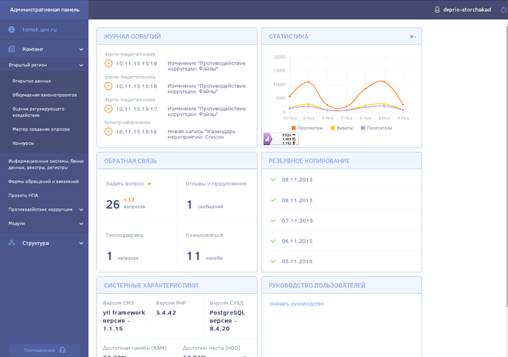
Рисунок 5.1 – Контент Открытые данные
5.3 Нажать на кнопку «Добавить набор данных» (Рис.5.2 – Добавление набора данных).
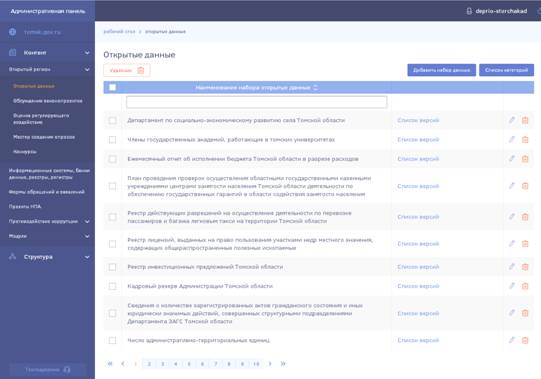
Рисунок 5.2 – Добавление набора данных
5.4 Заполнить необходимые поля Орган власти, Категория, Идентификационный номер*, Наименование набора открытых данных, Описание набора открытых данных, Ответственное лицо, Телефон ответственного лица**, Адрес электронной почты ответственного лица, Дата первой публикации набора открытых данных, Дата актуальности набора данных***, Ключевые слова, соответствующие содержанию набора данных, Версия методических рекомендаций информацией (Рис. 5.3 – Заполнение полей).
*Идентификационный номер (код) набора открытых данных формируется следующим образом:
формат идентификационного номера: <код организации>-<наименование набора>;
- код организации представляет собой идентификационный номер налогоплательщика (ИНН), соответствующий государственному органу, органу местного самоуправления или организации, опубликовавшей набор открытых данных;
- наименование набора открытых данных - сокращенное англоязычное название набора открытых данных, указывается в одно слово (уникальное в пределах организации).
Пример: 7712345678-showrooms.
**Телефон ответственного лица в формате 73822******
***Дата актуальности - дата, до которой набор открытых данных содержит актуальную информацию.
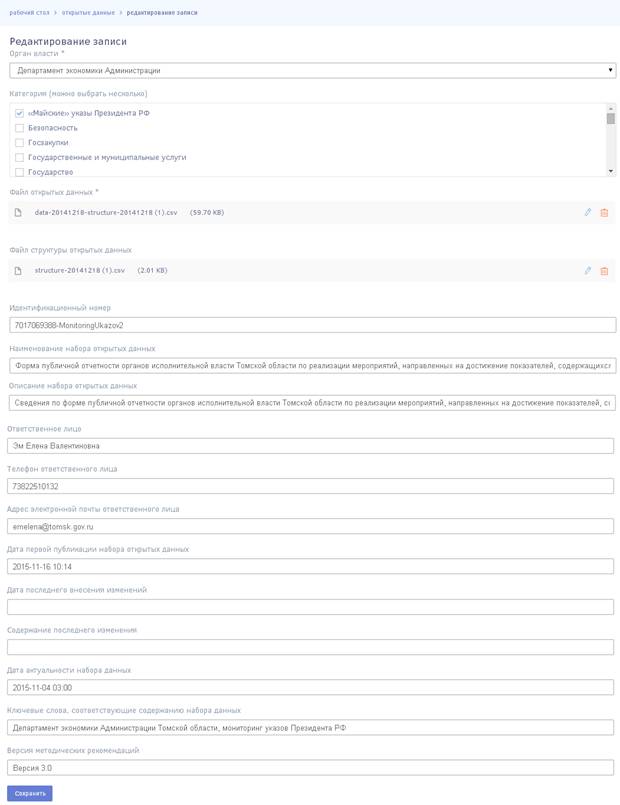
Рисунок 5.3 – Заполнение полей
5.5 Сохранить изменения, нажав на кнопку «Сохранить».
5.6 Данные успешно загружены в систему (Рис. 5.4 – Загруженные данные).
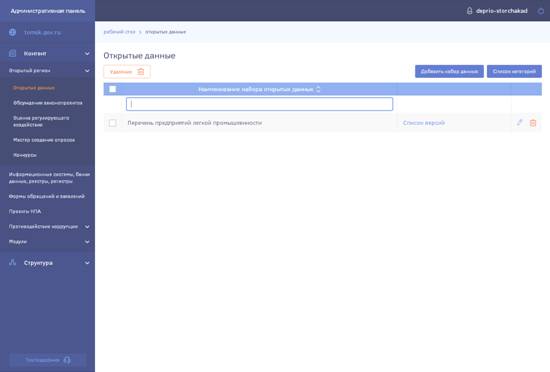
Рисунок 5.4 – Загруженные данные
