


Партнерка на США и Канаду по недвижимости, выплаты в крипто
- 30% recurring commission
- Выплаты в USDT
- Вывод каждую неделю
- Комиссия до 5 лет за каждого referral
Павлодарский государственный университет имени С. Торайгырова
Научная библиотека имени академика С. Бейсембаева
Информационные ресурсы Thomson Reuters
Базовые возможности EndNote online
Руководство пользователя
Павлодар, 2014
ББК 004
Составитель:
Информационные ресурсы Thomson Reuters. Базовые возможности EndNote online. Руководство пользователя / Составитель: – Павлодар: НБ ПГУ им. С Торайгырова. 2014.- 25 с.
Рассматриваются следующие функции: добавление записей в библиотеку, возможности прикрепления файлов и документов, создание групп ссылок, оформление списков литературы на сайте и в процессе оформления текста в MS Word (модуль Cite-While-You-Write).
Руководство будет интересно тем, кто занимается научной работой.
Содержание
Введение 4
1 Программа EndNote 7
2 Оформление списка литературы 16
3 Раздел Cite While You Write Plug-In 18
Введение
EndNote online – программа для работы с библиографией. Доступ к программе осуществляется по ссылкам:
с любого компьютера организации, где есть подписка на Thomson Reuters;
my. – с любого компьютера организации, где нет подписки на Thomson Reuters и с любого домашнего компьютера.
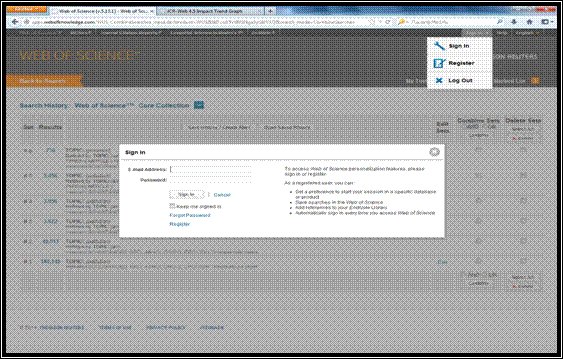
Для доступа к EndNote online нужно иметь свой персональный профиль. Простой способ создания профиля состоит в следующем. На главной странице Web of Science в правом верхнем углу есть кнопка Sign in. При нажатии на неё раскрывается меню, в котором нужно выбрать Register (регистрация).
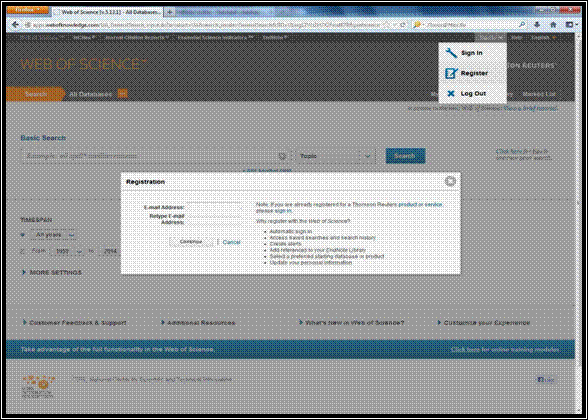 |
На первом этапе ввести адрес электронной почты, нажать Continue.
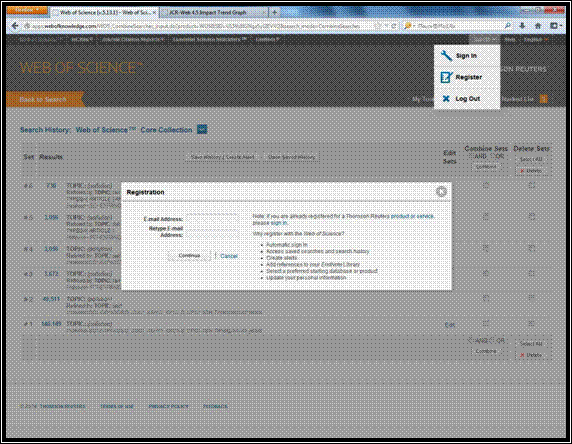
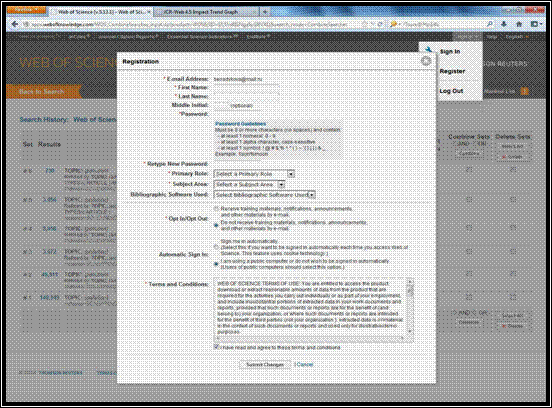
На следующем этапе заполнить анкету и нажать на кнопку Submit Changes.
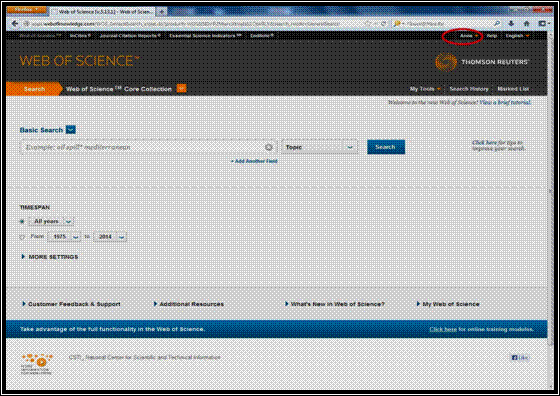
После этого будет создан собственный профиль. Вы можете в него войти по ссылке sign in. Указать электронный адрес, пароль, нажать кнопку sign in.
 |
Логин и пароль на Web of Science подойдёт и для данного профиля, т. е. регистрироваться надо один раз независимо от инструмента, где вы зарегистрировались.
1 Программа EndNote
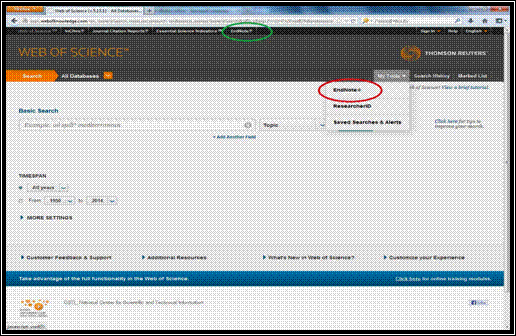
Чтобы перейти в раздел EndNote, нужно либо нажать на кнопку EndNote вверху главной страницы, либо нажать на кнопку My Tools и в меню выбрать EndNote.
 |
И переходите на страницу этой программы.
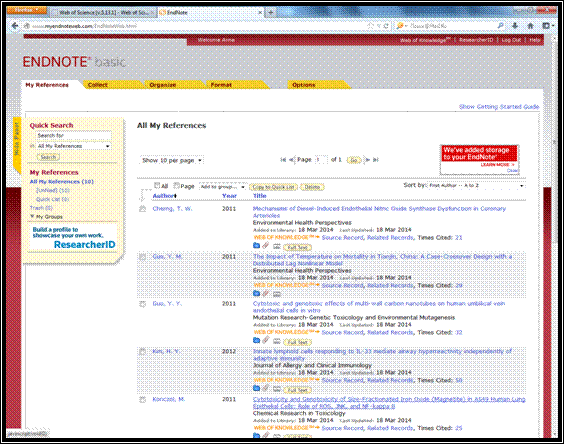
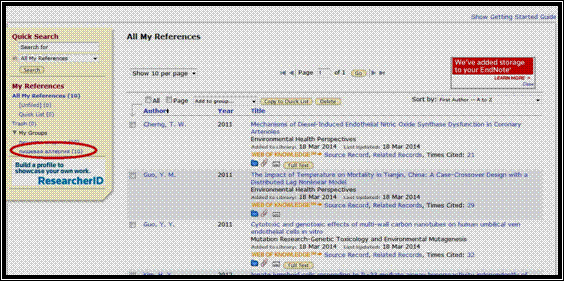
Основную часть занимает список литературы. Это ссылки, которые были добавлены в собственную библиотеку в ходе поиска на Web of Science Core Collection. Слева находится панель навигации. Quick Search. Если большая библиотека, то можно сделать поиск ссылок. В разделе My References показан основной список всех ссылок, которые добавлены в EndNote. В группу Unfiled попадают все неотсортированные записи.
Выделяем необходимые статьи или нажимаем на кнопку All и выбираем группу New group, т. к. пока нет созданных групп в разделе My Groups.

Вводим название группы на любом языке (пищевая аллергия), нажимаем на ОК.
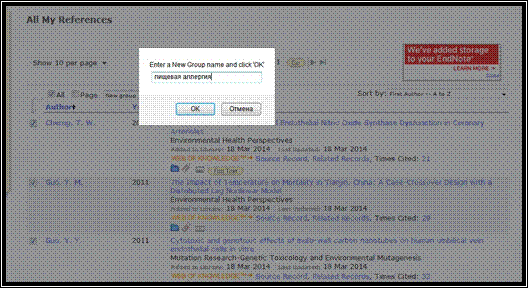 |
Данное название теперь находится в My Groups.
Если зайти в данную группу, то видим оранжевую надпись. WEB OF KNOWLEDGE. Это старое название Web of Science.
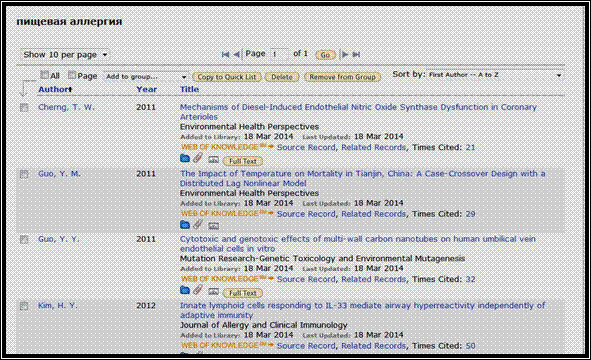 |
Source Record – ссылка, по которой можно перейти в исходную запись;
Related Records – связанные публикации;
Times Cited ‒ информация о цитировании.
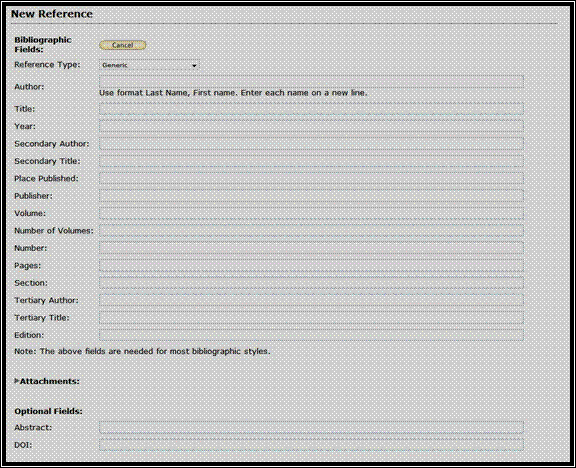
Если вам нужно ввести статью, которую не нашли на Web of Science, то во вкладке Collect выбрать раздел New Reference (новая ссылка) и заполнить всю библиографическую карточку.
 |
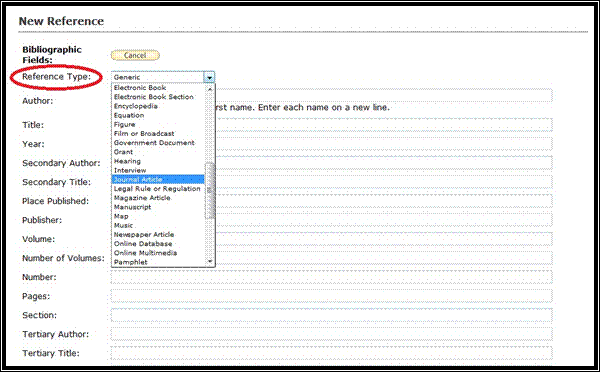
В разделе Reference Type (тип ссылки) в списке выбрать нужный тип. Например: Journal Article.
 |
Система показывает наиболее важные поля, которые нужно заполнить.
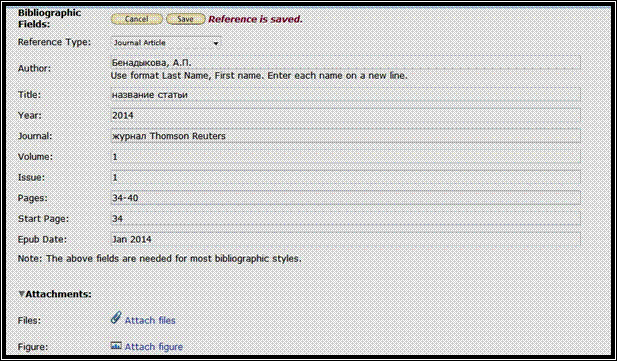 |
В разделе Attachments можно прикрепить файл или рисунок. Нажав на ссылку File, в появившемся окне можно прикрепить до пяти файлов. Бесплатная версия разрешает прикрепить файлы объёмом до 2 Гб приложений, платный – до 5 Гб.
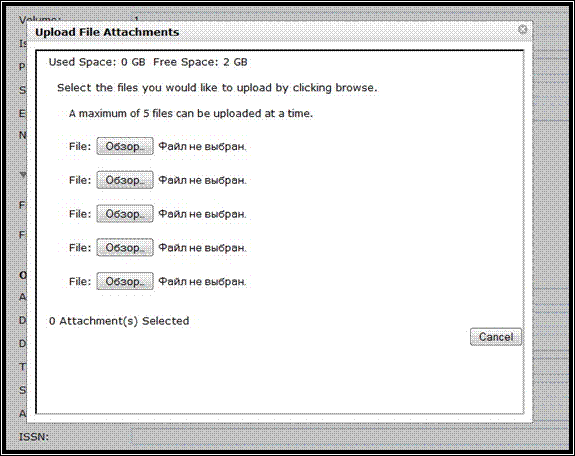
Остальные поля можно не заполнять. Эта запись автоматически добавляется в раздел Unfiled. Внизу библиографической карточки есть раздел Groups. Можно указать ту группу, в которую хотите перенести запись. Нажать кнопку Save, чтобы сохранить изменения. Хотя система сохраняет изменения автоматически.
Во вкладке Collect имеется раздел Online Search, который позволяет искать библиографические карточки различных книг, материалов в электронных каталогах библиотек университетов со всего мира. Здесь представлен огромный список библиотек. Можно подключиться к каталогу и осуществлять поиск внутри каталога.
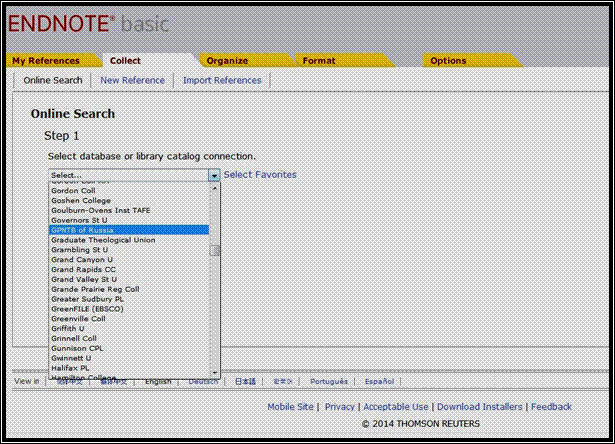
Выбираем GPNTB of Russia (ГПНТБ России). Нажимаем на Connect. Система подключается к библиотеке. Видим несложную поисковую форму.
Ключевые слова можно вводить на русском языке. В данном случае биохимия, и нажать Search.
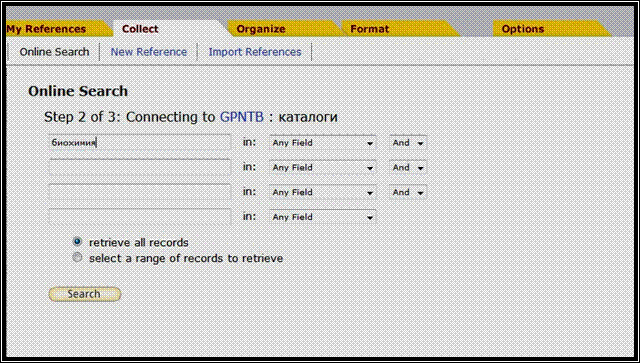 |
Выходит результат. Отмечаем необходимую книгу, выбираем группу, в которую надо добавить найденную книгу.
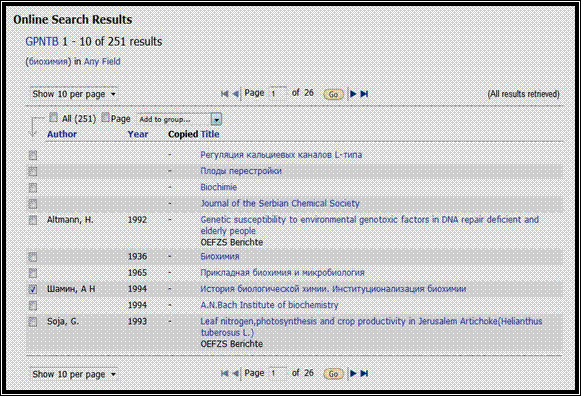 |
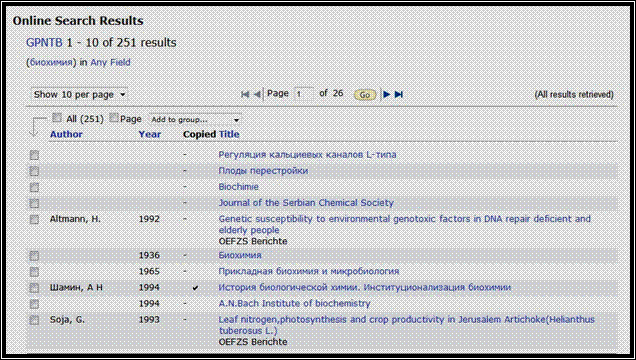
Когда система скопирует этот источник, в колонке Copied появляется «галочка».
Можно проверить результат. При нажатии на группу биохимия появляются 2 карточки выбранных книг из библиотеки ГПНТБ России.
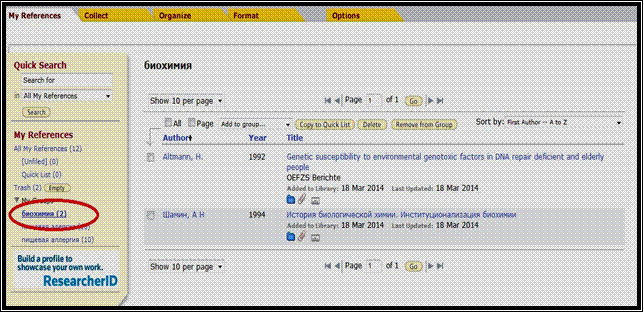 |
Во вкладке Organize можно управлять всеми своими группами: переименовывать, удалять.
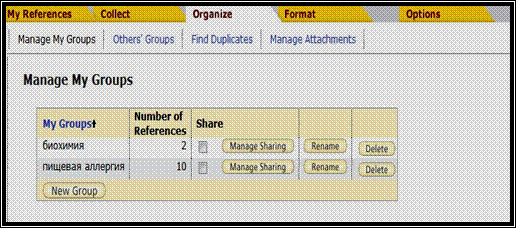
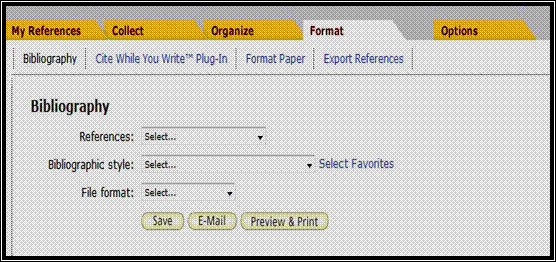
Во вкладке Format есть раздел Bibliography.
2 Оформление списка литературы
С помощью EndNote можно быстро оформить список литературы согласно требованиям того или иного журнала. В пункте References выбираем список литературы, далее выбираем стиль журнала, формат файла.
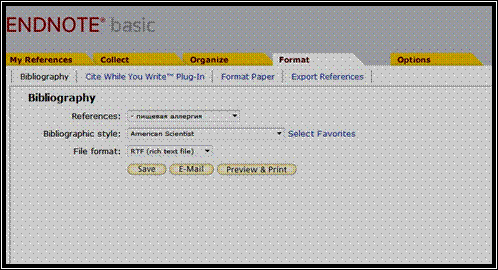
Можно сохранить (Save), отправить по E‒mail, просмотреть(Preview & Print).
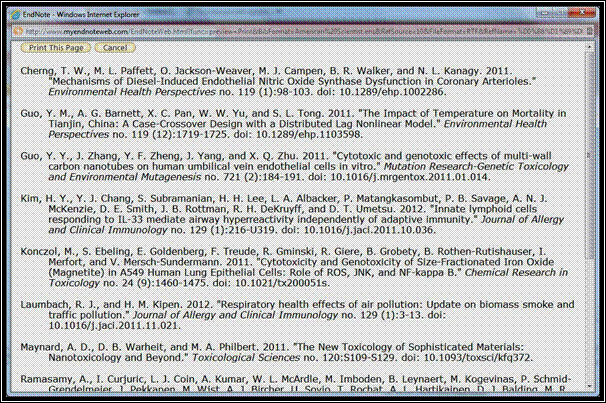
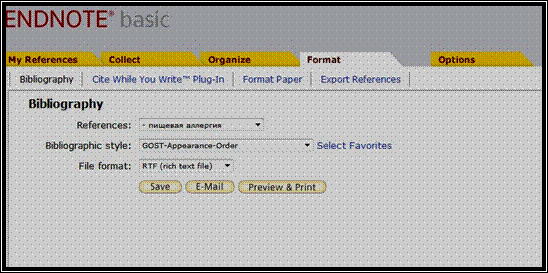
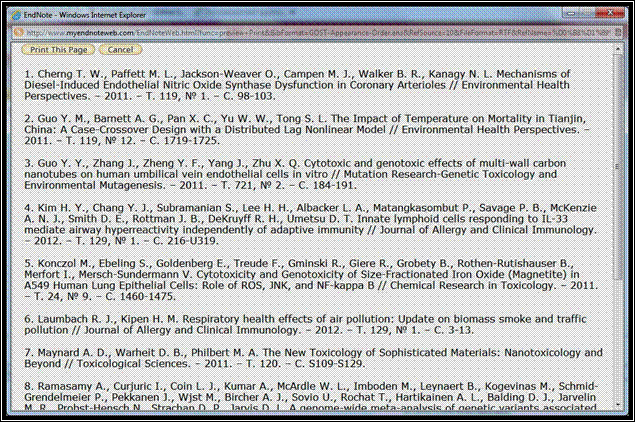
В соответствии с Gost‒Appearance‒Order оформление списка литературы выглядит следующим образом:
 |
3 Раздел Cite While You Write Plug-In
Раздел Cite While You Write Plug‒In ‒ модуль для Microsoft Word.
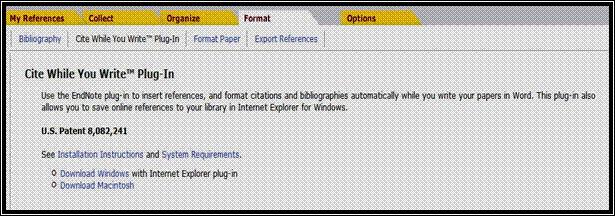
Позволяет вставлять ссылки в текст. По ссылке установить Download Windows на компьютер.
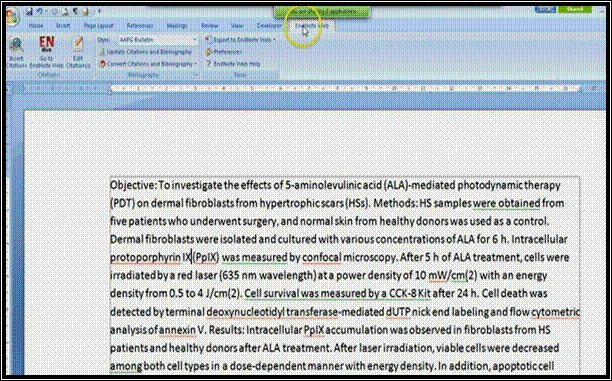 |
Зайти в раздел Preferences, во вкладку Application, указать свой логин и пароль. Если вы работаете на своём компьютере, то нужно поставить «галочку» возле Remember my address and password. Если этот компьютер стоит в читальном зале библиотеки, на нём будут работать другие пользователи. Программа будет работать неадекватно.
 |
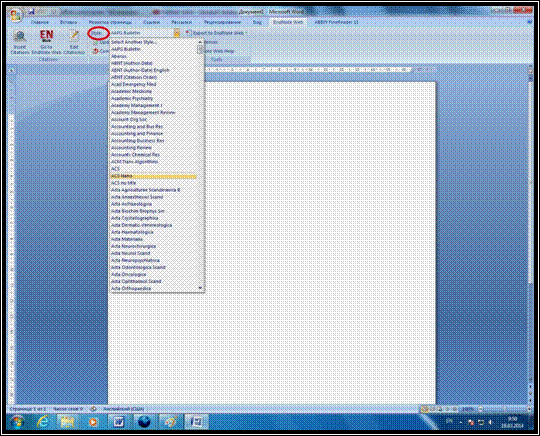
Выбрать библиографический стиль.
 |
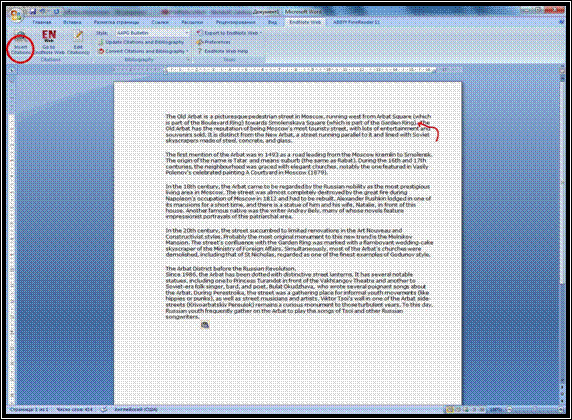
Вводите текст. Вам нужно вставить ссылку. Нужно нажать на Insert Citations.
 |
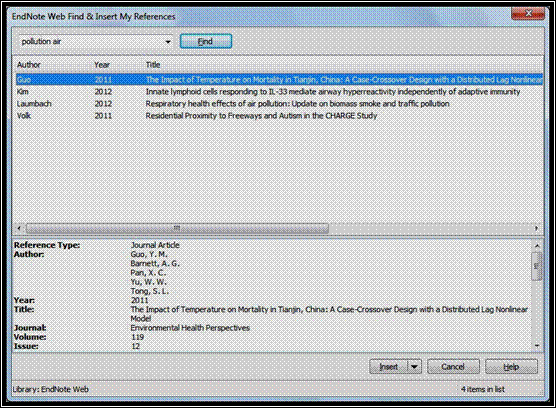
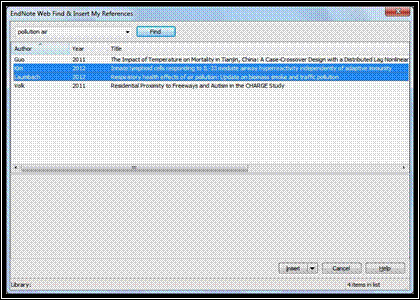
В поле ввести ключевые слова и нажать на Find. Система связывается с библиотекой EndNote. Находит те статьи, которые удовлетворяют этому поиску, и в которых присутствуют оба этих слова.
 |
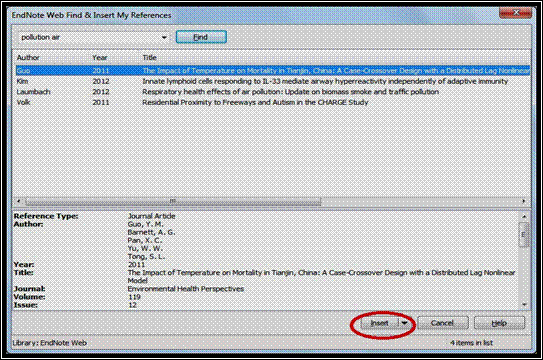
Выбрать нужную ссылку и нажать на Insert.
 |
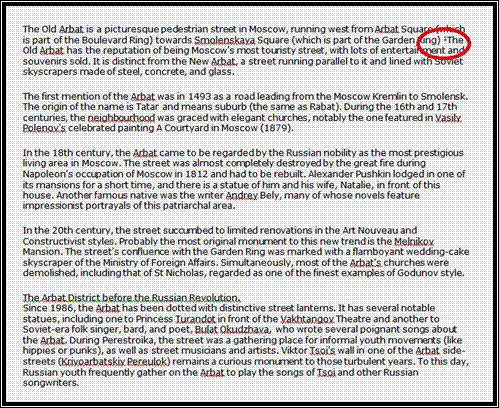
Система вставит ссылку так, как требует журнал.
 |
Для вставки ссылок в другом месте отмечаем курсором расположение ссылки, в раскрывшемся окне вводим ключевые слова по смыслу текста, нажимаем на Insert. Отмечаем нужные ссылки удерживая клавишу Shift, нажать снова на Insert.
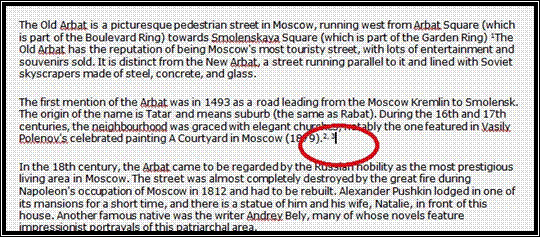
 |
Система вставляет сложную ссылку. Система автоматически учла, что первую ссылку использовали. Не нужно следить за нумерацией.
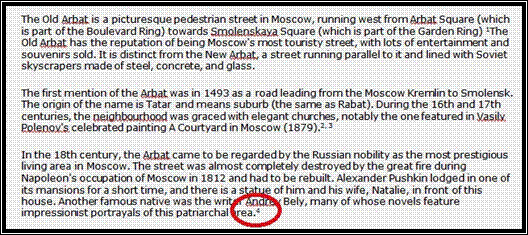
Ещё вставляем ссылку.
Если вы хотите изменить повествование и перенести третий абзац в начало, то нумерация нарушается.
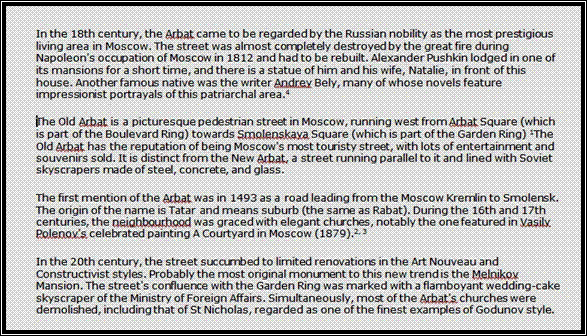 |
Нужно нажать на Update Citations and Bibliography, система автоматически исправит нумерацию.
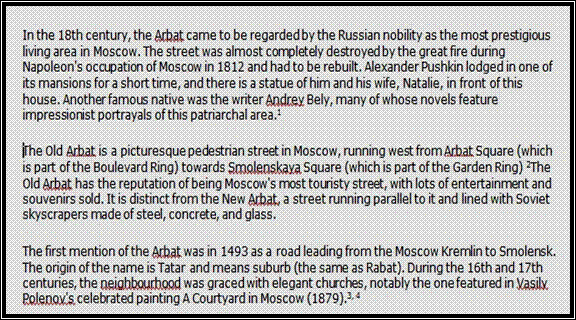
Под текстом происходит формирование списка литературы в соответствии с требованием того журнала, который выбрали.
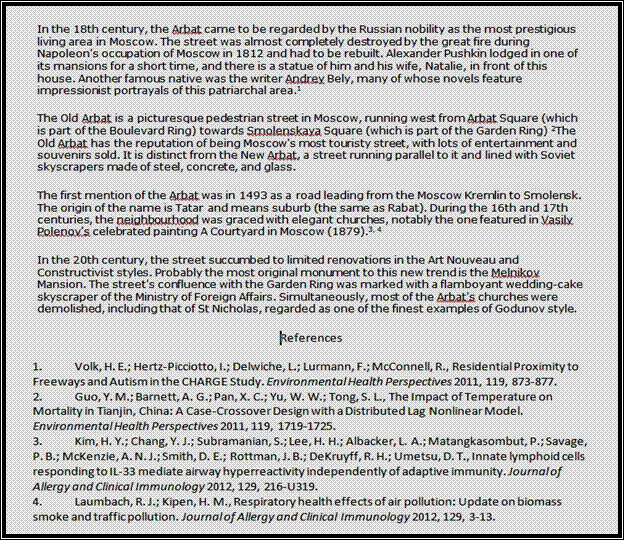
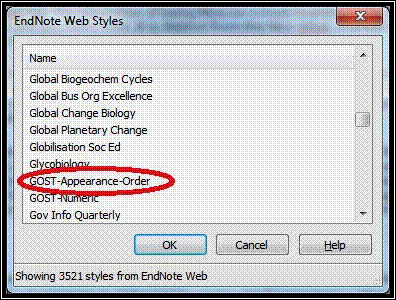 Если для оформления нужно выбрать ГОСТ, то в списке Style нажать на Select Another Style (поиск другого стиля), в открывшемся списке выбрать GOST‒Appearance‒Order.
Система автоматически переоформила ссылки в тексте и список литературы.
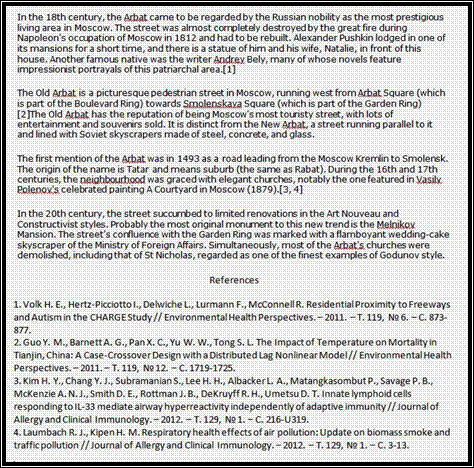
Текст сохраняется на вашем компьютере. Можно его открыть через некоторое время и доработать.
