

Партнерка на США и Канаду по недвижимости, выплаты в крипто
- 30% recurring commission
- Выплаты в USDT
- Вывод каждую неделю
- Комиссия до 5 лет за каждого referral
С.3 КБК и дополнительная классификация
БАРМ.00002-38 34 01-2 стр.23
Оглавление
Краткое описание......................................................................................................................... 1
Инструкция по созданию нового кода целевой статьи расходов............................................ 1
Редактирование справочника КЦСР........................................................................................... 6
Краткое описание
В инструкции описаны общие принципы работы со справочниками КБК, приведен стандартный набор действий над кодами бюджетной классификации.
Общие принципы работы со справочниками
В каждом справочнике КБК имеется универсальное значение кода Не указано. При заполнении полей в документах можно не вводить значения кода, тогда по умолчанию в поле пропишутся нули. Если числовой код состоит из нулей, то считается, что значение кода не указано.
Обратите внимание!
Если справочник импортируется из АЦК-планирования, то в АЦК-финансы он будет доступен только на Просмотр. Вносить изменения необходимо будет в системе АЦК-планирование.
Доступ к добавлению и редактированию кодов может быть отключен в функциональной роли пользователя.
Создание нового кода
Рассмотрим работу со справочниками на примере КЦСР.
Справочник Классификатор целевой статьи расходов открывается через пункт меню Справочники→Бюджет→Классификаторы бюджета→Классификатор целевой статьи расходов:
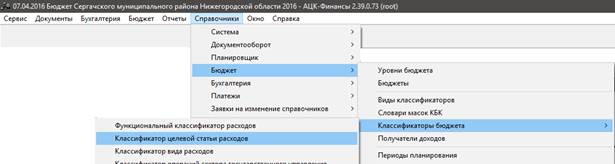
 Справочник содержит коды и названия целевых статей расходов.
На панели фильтрации кроме стандартных фильтров настраивается поле Тип, в котором выбирается одно из значений: Все, Непрограммные расходы, Программные расходы.
В верхней части окна справочника находится панель инструментов. На ней располагаются стандартные функциональные кнопки, с помощью которых можно выполнить следующие действия:
добавить запись  <F9>, отредактировать запись
  и удалить запись
  .
.
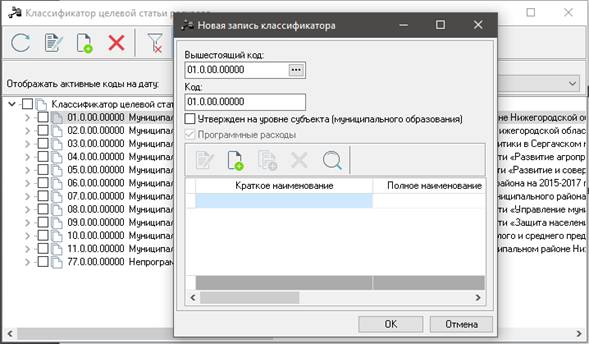
При создании записи справочника помимо стандартных полей заполняется поле Вышестоящий код. Поле доступно для изменения как при создании, так и при редактировании записи.
Внимание! При вводе значения в поле Код рекомендуется использовать в символах первого уровня маски кода те же символы, что и в поле Вышестоящий код.
При создании нового кода, в качестве вышестоящего указывается тот код, который выделен серым цветом. Для создания родительского кода, необходимо выделить строчку «Классификатор целевой статьи расходов»

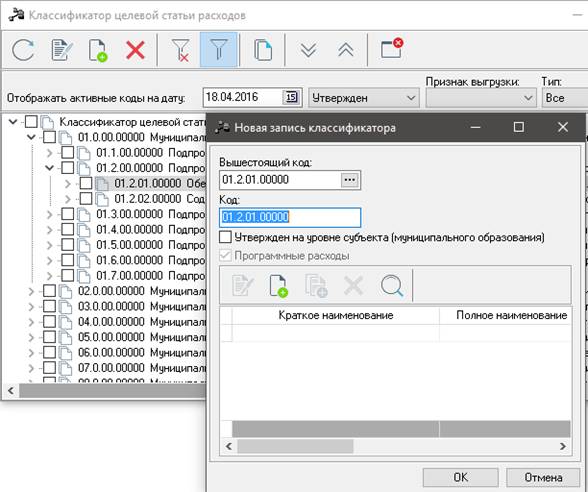
По кнопке  либо F9 создаем новую строку записи классификатора и указываем Краткое\Полное наименование записи и дату начала действия



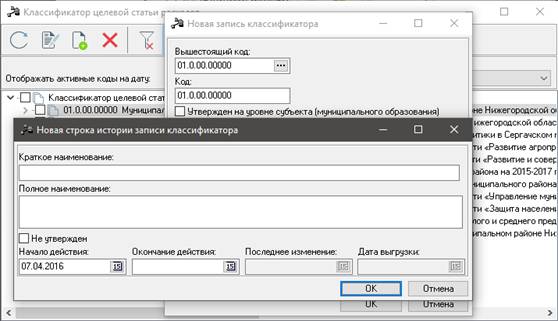
После внесения данных и нажатия кнопки «ОК», создается строка записи истории классификатора.
Далее снова нижимаем «ОК» и код сохраняется в системе.
В форме записи справочника доступен признак Утвержден на уровне субъекта (Муниципального образования), который устанавливается при выгрузке справочников КБК в орган федерального казначейства в случаях когда требуется, чтобы в составе выгрузки были только коды БК, утвержденные на уровне субъекта РФ (муниципального образования).
Признак Программные расходы используется при необходимости разделить учет расходов по программным и непрограммным направлениям расходов для возможности последующей фильтрации данных в системе и устанавливается для тех кодов, по которым учитываются программные расходы бюджета. Признак доступен на редактирование только для записей первого уровня. Для нижестоящих выставляется автоматически в соответствии с выставленным у вышестоящей записи.
Редактирование справочника КЦСР
Важно! Только пользователи, обладающие специальным правом «Позволять изменять поле «Код» в справочнике КЦСР», могут редактировать поле Код в справочнике «Классификатор целевой статьи расходов», если этот код еще не указывался/не выбирался ни в одном документе. Если код уже используется в каком-либо документе, то редактирование и удаление недоступно.
При попытке удаления кода используемого в системе, появляется ошибка:

Так же, редактирование недоступно при импорте справочника из «АЦК Планирование», справочник будет доступен только на просмотр
Для редактирования кода, необходимо выбрать его из справочника и нажать кнопку 
Открывается форма редактирования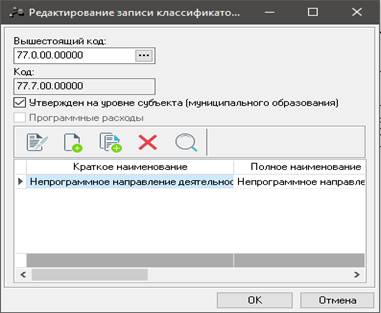
В этой форме мы можем отредактировать только поле Вышестоящий код
и чекбокс Утвержден на уровне субъекта
Выделяем левой клавишей мыши строчку с наименованием кода и снова нажимаем кнопку
Открывается редактирование строки записи классификатора
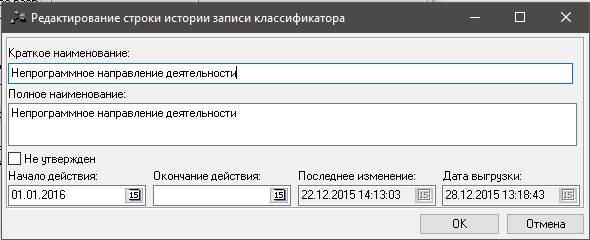
В форме редактирования строки истории классификатора можно изменить:
Краткое наименование, полное наименование, начало действия, окончание действия.
После того как мы изменили необходимые параметры, нажимаем кнопку «ОК» и запись сохраняется.
Для удаления кодов неиспользуемых в системе, мы можем воспользоваться стандартной функциональной клавишей 
Для этого нам необходимо выделить необходимый код и нажать
Важно! При удалении вышестоящего кода, система удалит так же все нижестоящие, о чем мы увидим уведомление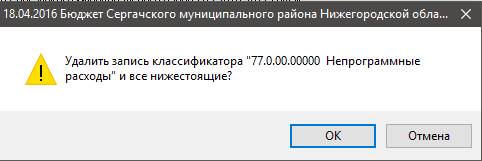
При нажатии кнопки «ОК», система удалит запись.
Удаление кода из определенного бюджета
Внимание! Возможность удаления кодов из бюджетов доступна только при наличии у
пользователя полного доступа к справочнику.
Описание настройки ролей пользователей содержится в документации «БАРМ.00002-3832 01-4 Система «АЦК-Финансы». АРМ ФО - Блок администрирования - Подсистема
Администрирования - Управление доступом - Руководство администратора».
Удаление производится выбором необходимого кода и вызовом контекстного меню (правой клавишей мыши)
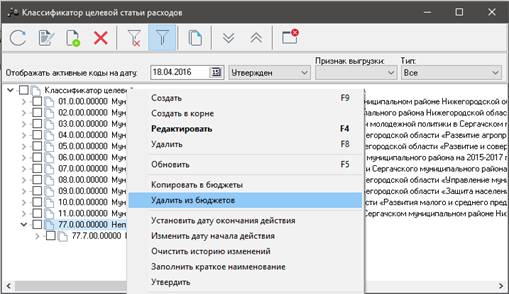
Далее перед нами появляется форма выбора бюджетов и необходимо выбрать бюджет из которого мы удаляет данный код
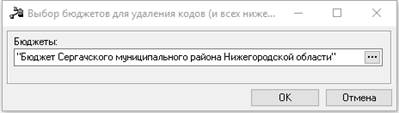
При нажатии кнопки «ОК», происходит удаление кода и всех нижестоящих кодов.
Аналогичным образом производится и копирование кодов в бюджеты
Внимание! Возможность копирования кодов, доступна только при наличии у
пользователя полного доступа к справочнику.
Описание настройки ролей пользователей содержится в документации «БАРМ.00002-3832 01-4 Система «АЦК-Финансы». АРМ ФО - Блок администрирования - Подсистема
Администрирования - Управление доступом - Руководство администратора».
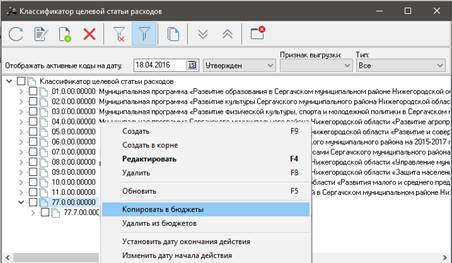
Правой клавишей мыши вызываем контекстное меню на необходимом нам коде и выбираем «Копировать в бюджеты»

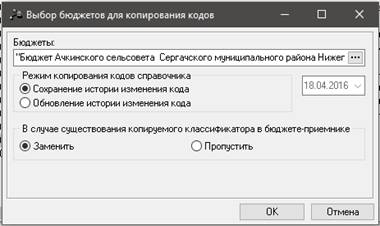
Выбираем необходимый бюджет по кнопке  Обязательный параметр
Режим копирования кодов справочника:
При выборе режима Обновление истории изменения кода становится доступным поле для указания даты начала действия копируемого кода в строке истории изменений в бюджете-приемнике (по умолчанию рабочая дата системы).
При выборе режима Сохранение истории изменения кода и параметра Заменить
осуществляется копирование кодов из бюджета-источника и создание новых/изменение
существующих кодов в бюджете-приемнике следующим способом:
· копируется информацию из шапки кода;
· если в бюджете, в который производится копирование, уже присутствует запись справочника с таким же кодом, то у данного кода в бюджете-приемнике очищается история его изменения;
· копируются все строки истории изменения кода без изменения даты начала и окончания действия;
· дата и время последнего изменения записи заполняется временем вставки в бюджет-приемник;
· для кодов без истории изменения кода копируются поля записи кода.
При выборе режима Обновление истории изменения кода и параметра Заменить
осуществляется копирование кодов из бюджета-источника и создание новых/изменение
существующих классификаторов в бюджете-приемнике следующим способом:
· копируется информацию из шапки кода;
· если в бюджете, в который производится копирование, уже присутствует запись справочника с таким же кодом, то у данного кода в бюджете-приемнике очищается историю его изменения;
· копируется информацию только из последней строки истории изменения утвержденного кода (признак Не утвержден отключен) по периоду действия;
· дата начала действия заполняется датой из диалогового окна;
· дата окончания действия очищается;
· дата и время последнего изменения записи заполняется временем вставки в бюджет-приемник,
· для кодов без истории изменения кода копируются поля записи кода.
При выборе любого из режимов Сохранение истории изменения кода или Обновление
истории изменения кода и параметра Пропустить, а также если в бюджете, в который
производится копирование, уже присутствует запись справочника с таким же кодом, то код и его
история изменения не изменяются в бюджете-приемнике и процесс копирования не
останавливается. Если же копируемого кода не было в бюджете-приемнике, то копирование
происходит по способам описанным выше при параметре Заменить.
