

Партнерка на США и Канаду по недвижимости, выплаты в крипто
- 30% recurring commission
- Выплаты в USDT
- Вывод каждую неделю
- Комиссия до 5 лет за каждого referral
Урок 3. Редактирование текста. Создание таблицы
Для форматирования текста существует много тегов. Одни их них используются часто, другие – редко.
Теги, делающие текст заголовками.
<h1></h1>
<h2></h2>
<h3></h3>
<h4></h4>
<h5></h5>
<h6></h6>
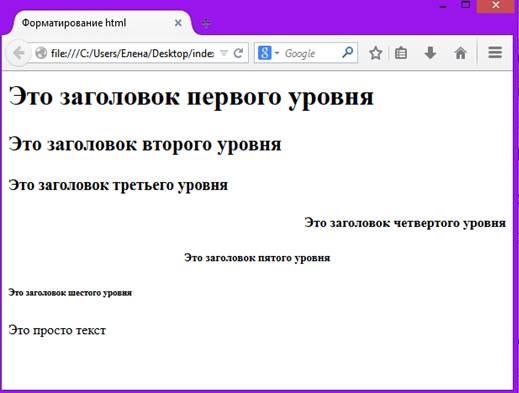
Эти теги выделяют текст в виде заголовков. Т. е. каждый заголовок начинается с новой строки, выделен полужирным шрифтом и имеет свой размер (заголовок первого уровня самый большой, шестого – самый маленький).
Эти теги могут использоваться с параметром горизонтального выравнивания align. Возможные значения этого параметра:
left – слева;
right – справа;
center – по центру;
jastify - по ширине.
Пример кода:
<html>
<head>
<title>Форматирование html</title>
</head>
<body>
<h1>Это заголовок первого уровня</h1>
<h2>Это заголовок второго уровня</h2>
<h3>Это заголовок третьего уровня</h3>
<h4 align=”right”>Это заголовок четвертого уровня</h4>
<h5 align=”center”>Это заголовок пятого уровня</h5>
<h6 align=”justify”>Это заголовок шестого уровня</h6>
Это просто текст
</body>
</html>
В окне браузера это будет выглядеть так:
Теги разделения на абзацы и переноса строки
Тег <br> - тег принудительного перевода строки. Текст, после этого тега начинается с новой строки.
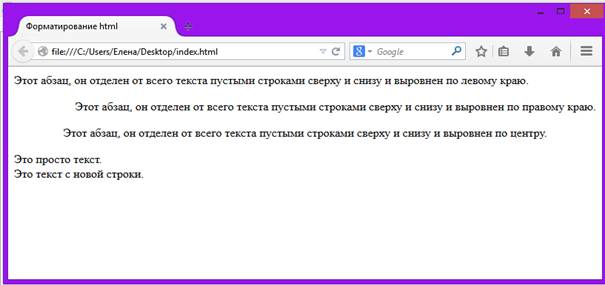
Теги <p></p> разделяют текст на абзацы. Перед началом каждого абзаца следует поместить тег <p>, закрывающий тег не обязателен. В отличие от тега <br> абзацы отделяются друг от друга пустой строкой.
У тега <p> есть параметр align, который задает способ выравнивания текста внутри параграфа. Возможные значения этого параметра:
left – слева;
right – справа;
center – по центру;
justify – по ширине.
Пример кода:
<html>
<head>
<title>Форматирование html</title>
</head>
<body>
<p align=”left”>Этот абзац, он отделен от всего текста пустыми строками сверху и снизу и выровнен по левому краю.</p>
<p align=”right”>Этот абзац, он отделен от всего текста пустыми строками сверху и снизу и выровнен по правому краю.</p>
<p align=”center”>Этот абзац, он отделен от всего текста пустыми строками сверху и снизу и выровнен по центру.</p>
Это просто текст. <br> Это текст с новой строки.
</body>
</html>
В окне браузера это будет выглядеть так:
Теги, выделяющие текст курсивом
<cite></cite>
<dfn></dfn>
<em></em>
<i></i>
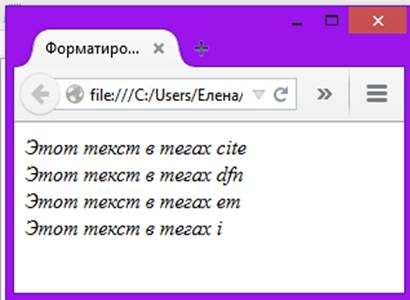
Эти теги выделяют текст курсивом, но делают они это по разным причинам.
Теги <cite></cite> используются для логического выделения названия книг, статей и цитат.
Теги <dfn></dfn> используются для выделения определений.
Теги <em></em> и <i></i> выделяют важные фрагменты текста. Последний не рекомендуется к употреблению.
Пример кода:
<html>
<head>
<title>Форматирование html</title>
</head>
<body>
<cite>
Этот текст в тегах cite
</cite><br>
<dfn>
Этот текст в тегах dfn
</dfn><br>
<em>
Этот текст в тегах em
</em><br>
<i>
Этот текст в тегах i
</i>
</body>
</html>
В окне браузера это будет выглядеть так:
Теги, выделяющие текст полужирным шрифтом
<strong></strong>
<b></b>
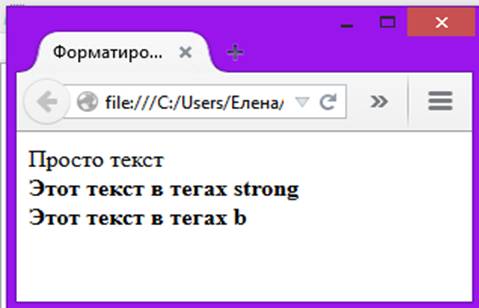
Оба используются для выделения важных фрагментов текста, но предпочтительнее первый.
Пример кода:
<html>
<head>
<title>Форматирование html</title>
</head>
<body>
Просто текст <br>
<strong>
Этот текст в тегах strong
</strong><br>
<b>
Этот текст в тегах b
</b>
</body>
</html>
В окне браузера это будет выглядеть так:
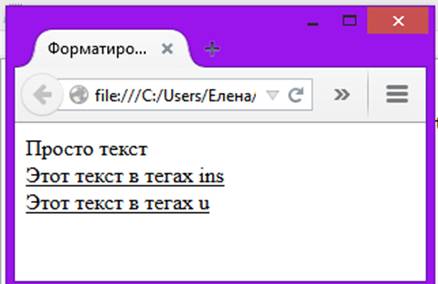
Теги, выделяющие текст подчеркиванием
<ins></ins>
<u></u>
Оба используются для подчеркивания важных фрагментов текста, но предпочтительнее использовать первый.
Пример кода:
<html>
<head>
<title>Форматирование html</title>
</head>
<body>
Просто текст<br>
<ins>
Этот текст в тегах ins
</ins><br>
<u>
Этот текст в тегах u
</u>
</body>
</html>
В окне браузера это будет выглядеть так:
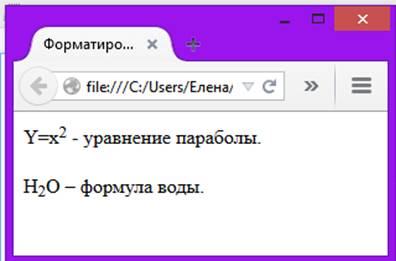
Теги, выводящие текст в верхнем и нижнем индексах
Теги <sub></sub> выводят текст ниже уровня строки шрифтом меньшего размера.
Теги <sup></sup> выводят текст выше уровня строки шрифтом меньшего размера.
Удобны для вывода математических и химических формул.
Пример кода:
<html>
<head>
<title>Форматирование html</title>
</head>
<body>
Y=x<sup>2</sup> - уравнение параболы.<br><br>
H<sub>2</sub>O – формула воды.
</body>
</html>
В окне браузера это будет выглядеть так:
Тег font и его параметры
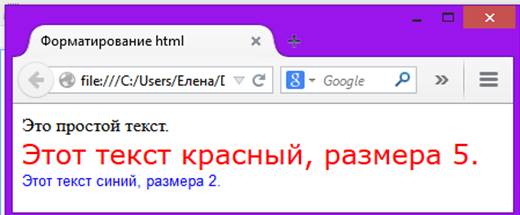
Теги <font></font> указывают параметры шрифта текста.
Face – название шрифта. Названий шрифтов можно привести несколько, через запятую. В этом случае, если первый указанный шрифт не будет найден (вы же не знаете, какие шрифты установлены на компьютере пользователя), браузер станет использовать следующий по списку.
Size – размер шрифта в условных единицах от 1 до 7. По умолчанию размер шрифта равен 3.
Color – цвет текста (по умолчанию – черный).
Существует два способа задания цвета – по имени и указаниям шестнадцатеричного кода цвета.
С именными цветами (их 156) все просто, выбираем понравившийся цвет и пишем его имя в значение параметра (например, color=”blue”).
Но гораздо больший выбор предоставляет второй способ. Здесь мы можем выбирать из миллиона цветов, указав его шестнадцатеричный код. Этот код представляет собой 6 цифр и начинается с символа «#». Получить его можно, например, в программе Photoshop.
Пример кода:
<html>
<head>
<title>Форматирование html</title>
</head>
<body>
Это простой текст.<br>
<font face=”Verdana” size=5 color=”red”>
Этот текст красный, размера 5.
</font>
<font face=”Arial” size=2 color=”blue”>
Этот текст синий, размера 2.
</font>
</body>
</html
В окне браузера это будет выглядеть так:
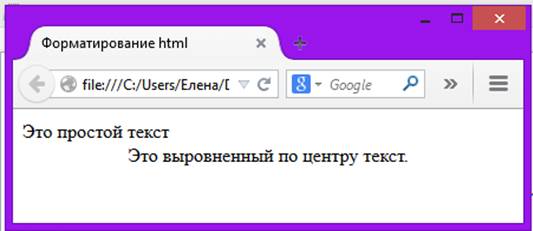
Тег center
Теги <center></center> предназначен для выравнивания всех элементов внутри него по центру окна браузера.
Пример кода:
<html>
<head>
<title>Форматирование html</title>
</head>
<body>
Это простой текст
<center>Это выровненный по центру текст.</center>
</body>
</html>
В окне браузера это выглядит так:
Совместное использование тегов
Если нам необходимо сделать какое-нибудь слово в тексте жирным красным и курсивом одновременно, то тогда придется применять теги strong, font и em вместе. Здесь главное соблюдать порядок вложенности тегов. Тег, который открыт первым, должен быть закрыт последним.
Пример.
Выделим слово «текст» красным цветом:
<font color=”red”>Текст</font>
Теперь добавим теги курсива (открывающий – слева, закрывающий – справа):
<em><font color=”red”>Текст</font></em>
А теперь – теги полужирного начертания.
<strong><em><font color=”red”>Текст</font></em></strong>
В окне браузера это будет выглядеть так:
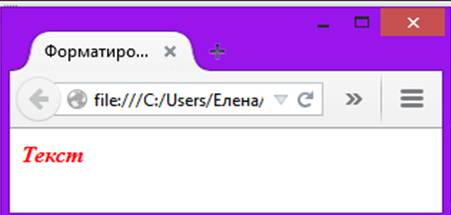
Каждый раз все предыдущие теги мы помещаем в новые. Это и называется порядком вложенности. Вы можете использовать разные теги для оформления текста, главное не нарушать порядок вложенности.
Тег hr
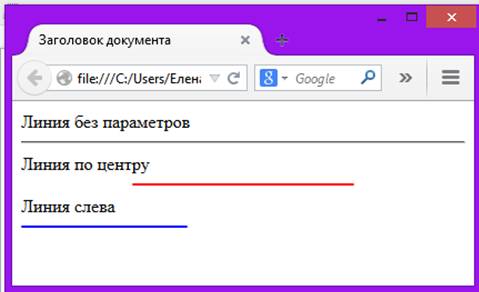
Тег <hr> рисует горизонтальную линию, отделенную сверху и снизу пустыми строками. У этого тега есть следующие параметры:
align – выравнивает линию по центру (center), слева (left) или справа (right);
width – устанавливает длину линии в пикселях или в процентах от ширины экрана;
size – устанавливает толщину линии в пикселях.
color – устанавливает цвет линии.
noshade – убирает рельефность линии.
Пример кода:
<html>
<head>
<title>Заголовок документа</title>
</head>
<body>
Линия без параметров
<hr>
Линия по центру
<hr align=”center” color=”red” size=2 width=50%>
Линия слева
<hr align=”left” color=”blue” size=3 width=”150”>
</body>
</html>
В окне браузера это будет выглядеть так:
Тег pre
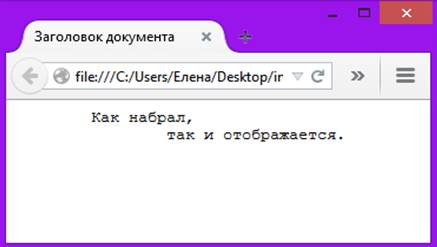
Теги <pre></pre> используются тогда, когда необходимо отобразить текст так, как он набран. Сколько бы пробелов вы не сделали в коде без этого тега, отображается только один. Остальные игнорируются, что не всегда удобно. Например, при отображении стихов хочется сохранить все отступы и пробелы. В этом случае и используются теги <pre></pre>
Пример кода:
<html>
<head>
<title>Заголовок документа</title>
</head>
<body>
<pre>
Как набрал,
так и отображается.
</pre>
</body>
</html>
В окне браузера это будет выглядеть так:
Были рассмотрены основные теги для редактирования текста.
Создание таблиц
Таблица - один из основных инструментов для создания web-страниц. Любая таблица представляет собой набор строк и столбцов, на пересечении которых находятся ячейки.
Например:

Рассмотрим нашу таблицу с точки зрения HTML:
· сама таблица задается с помощью тегов <table></table>;
· у таблицы есть название – теги <caption></caption>;
· таблица состоит из строк – теги <tr></tr>;
· каждая строка состоит из столбцов – теги <td></td>;
· столбцы имеют названия, расположенные в первой строке – теги <th></th>.
Создадим таблицу, где в качестве содержимого укажем пересечение номеров строк и столбцов.
<html>
<head>
<title>html table</title>
</head>
<body>
<table>
<caption>Название таблицы</caption>
<tr><th>1</th><th>2</th><th>3</th></tr>
<tr><th>11</th><th>12</th><th>13</th></tr>
<tr><th>21</th><th>22</th><th>23</th></tr>
<tr><th>31</th><th>32</th><th>33</th></tr>
</table>
</body>
</html>
Результат:
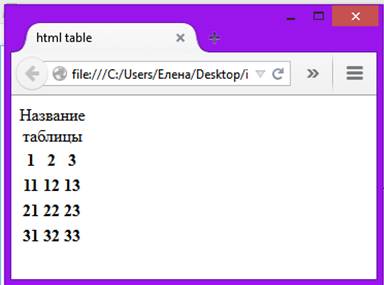
Видим, что получилось не очень красиво. Будем украшать.
Параметры html таблиц: отступ, ширина, цвет фона, рамка
Для этого у тега существует ряд параметров:
width - задает ширину таблицы (в пикселах или % от ширины экрана);
bgcolor - задает цвет фона ячеек таблицы;
background - заливает фон таблицы рисунком;
border - задает рамку указанной ширины (в пикселах) вокруг всей таблицы;
cellpadding - задает отступ в пикселях между границей клетки и ее содержимым.
Применим эти параметры:
<html>
<head>
<title>html table</title>
</head>
<body>
<table width=”300” bgcolor=”plum” border=”1”>
<caption>Название таблицы</caption>
<tr><th>1</th><th>2</th><th>3</th></tr>
<tr><th>11</th><th>12</th><th>13</th></tr>
<tr><th>21</th><th>22</th><th>23</th></tr>
<tr><th>31</th><th>32</th><th>33</th></tr>
</table>
</body>
</html>
Результат:
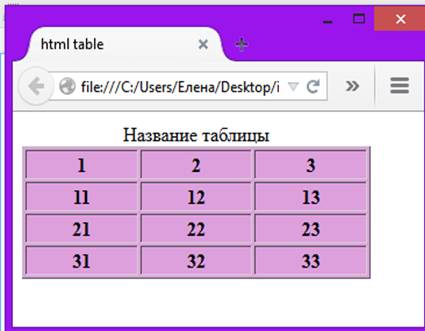
Уже лучше, но таблица прижата к левому краю окна, также, как и текст в ней. Исправим это, добавив еще три параметра:
align - задает выравнивание таблицы: слева (right), справа (left), по центру (center);
cellspacing - задает расстояние между ячейками таблицы (в пикселах);
cellpadding - задает расстояние между текстом и внутренней границей ячейки таблицы (в пикселах).
Применим эти параметры:
<html>
<head>
<title>html table</title>
</head>
<body>
<table width=”300” bgcolor=”plum” border=”1” align=”center” cellspacing=”5” cellpadding=”10”>
<caption>Название таблицы</caption>
<tr><th>1</th><th>2</th><th>3</th></tr>
<tr><th>11</th><th>12</th><th>13</th></tr>
<tr><th>21</th><th>22</th><th>23</th></tr>
<tr><th>31</th><th>32</th><th>33</th></tr>
</table>
</body>
</html>
Результат:
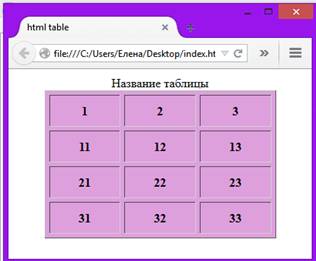
Обратим внимание, границы у таблицы двойные. Если указать cellspacing=”0”, то границы примут привычный вид:
<table width=”300” bgcolor=”plum” border=”1” align=”center” cellspacing=”0” cellpadding=”10”>
Результат:
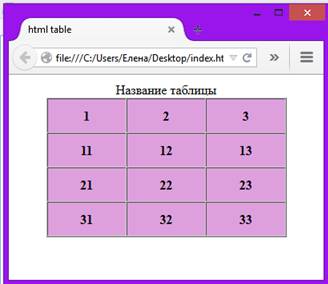
Вообще, за границы отвечают два параметра:
frame - задает вид рамки вокруг таблицы и может принимать следующие значения:
· void - рамки нет;
· above - только верхняя рамка;
· below - только нижняя рамка;
· hsides - только верхняя и нижняя рамки;
· vsides - только левая и правая рамки;
· lhs - только левая рамка;
· rhs - только правая рамка;
· box - все четыре части рамки.
rules - задает вид внутренних границ таблицы и может принимать следующие значения:
· none - между ячейками нет границ;
· groups - границы только между группами строк и группами столбцов (будут рассмотрены чуть позже);
· rows - границы только между строками;
· cols - границы только между столбцами;
· all - отображать все границы.
С помощью этих параметров можно задавать границы так, как вам хочется. Здесь приведен только один пример, сами же поэкспериментируйте со всеми.
<html>
<head>
<title>html table</title>
</head>
<body>
<table width=”300” bgcolor=”plum” border=”1” align=”center” cellspacing=”5” cellpadding=”10” rules=”rows” frame=”void”>
<caption>Название таблицы</caption>
<tr><th>1</th><th>2</th><th>3</th></tr>
<tr><th>11</th><th>12</th><th>13</th></tr>
<tr><th>21</th><th>22</th><th>23</th></tr>
<tr><th>31</th><th>32</th><th>33</th></tr>
</table>
</body>
</html>
Результат:
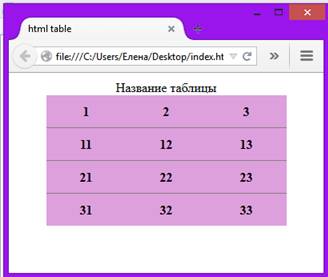
Следует отметить, что границы в разных браузерах отображаются немного по-разному.
HTML тэги tr и td
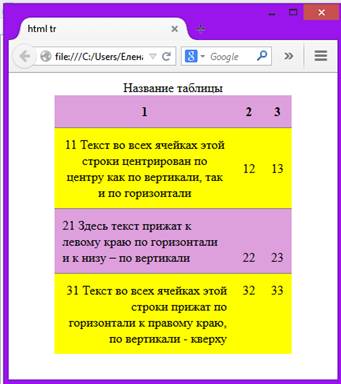
Таблицы формируются построчно. Поэтому, заданные в строке (tr) параметры распространяют свое действие на все ячейки (td) строки. У строк можно использовать три параметра:
align - выравнивает текст в ячейках по горизонтали, может принимать значения: слева (right), справа (left), по центру (center);
valign - выравнивает текст в ячейках по вертикали, может принимать значения: вверх (top), вниз (bottom), по центру (middle);
bgcolor - задает цвет строки.
Посмотрим на примере:
<html>
<head>
<title>html tr</title>
</head>
<body>
<table width=”300” bgcolor=”plum” border=”1” align=”center” cellspacing=”0” cellpadding=”10” rules=”rows” frame=”void”>
<caption>Название таблицы</caption>
<tr><th>1</th><th>2</th><th>3</th></tr>
<tr align=”center” valign=”moddle” bgcolor=”yellow”>
<td>
11 Текст во всех ячейках этой строки центрирован по центру как по вертикали, так и по горизонтали
</td>
<td>12</td>
<td>13</td>
</tr>
<tr align=”left” valign=”bottom” >
<td>
21 Здесь текст прижат к левому краю по горизонтали и к низу – по вертикали
</td>
<td>22</td>
<td>23</td>
</tr>
<tr align=”right” valign=”top” bgcolor=”yellow” >
<td>
31 Текст во всех ячейках этой строки прижат по горизонтали к правому краю, по вертикали - кверху
</td>
<td>32</td>
<td>33</td>
</tr>
</table>
</body>
</html>
Результат:
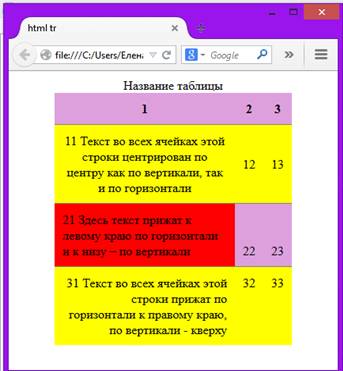
Эти же параметры можно применять к отдельным ячейкам, т. е. к любому тегу <td>, действие будет распространяться только на саму ячейку.
Например, в предыдущем коде добавим в любой тег <td> параметр bgcolor=”red”.
<td bgcolor=”red”>
21 Здесь текст прижат к левому краю по горизонтали и к низу – по вертикали
</td>
Результат:
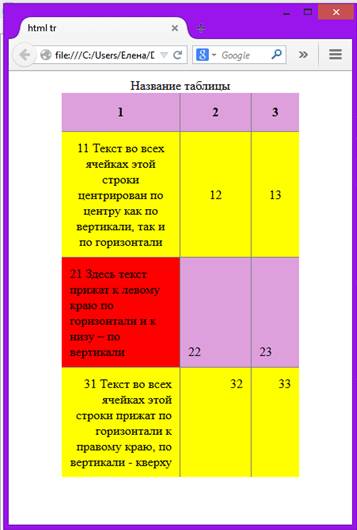
Но к ячейкам можно применять еще два параметра:
· width – задает ширину столбца (в пикселях или в процентном соотношении, где за 100% принимается ширина таблицы).
· height – задает высоту ячейки, причем все ячейки в этой же строке станут этой высоты.
Например, добавим в наш код, в теги <th> следующие параметры
<tr>
<th width=”50” height=”50”>1</th>
<th width=”30%”>2</th>
<th width=”20%”>3</th>
</tr>
Результат:
Потренируйтесь создавать и оформлять таблицы.
